
آموزش حذف حساب چتجیپیتی

آنچه در این نوشته میخوانید:
گاهی بعد از مدتی استفاده از ChatGPT تصمیم میگیرید که حساب کاربری خود را برای همیشه حذف کنید. شاید دیگر به این ابزار نیاز نداشته باشید یا بخواهید اطلاعات و سابقه فعالیتتان را از آن پاک کنید. در چنین شرایطی حذف حساب چتجیپیتی با خروج از حساب یا حذف برنامه از روی گوشی تفاوت دارد. انتخاب این گزینه به معنای بستن حساب کاربری است و باید پیش از انجام آن به پیامدهای این تصمیم توجه کنید. اگر قصد دارید حساب خود را حذف کنید بهتر است مراحل را با دقت دنبال کنید تا هنگام انجام فرایند با ابهام روبهرو نشوید. در این مطلب آموزش حذف حساب چتجیپیتی را به صورت کامل بررسی میکنیم تا بتوانید این کار را با آگاهی بیشتری انجام دهید.
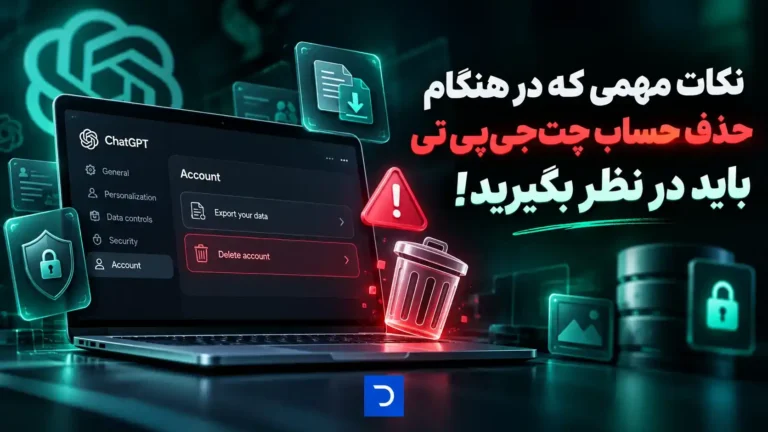
نکات مهمی که در هنگام حذف حساب چتجیپیتی باید در نظر بگیرید!
پیش از حذف حساب چتجیپیتی لازم است از پیامدهای این تصمیم آگاه باشید. حذف حساب فقط دسترسی شما به چتبات را قطع نمیکند بلکه اطلاعات ذخیرهشده و سرویسهای مرتبط را هم تحت تأثیر قرار میدهد. پیش از اقدام نکات زیر را در نظر بگیرید:
- دائمی بودن حذف حساب: پس از حذف حساب، امکان بازیابی آن وجود ندارد. اگر احتمال میدهید در آینده دوباره به حساب خود نیاز پیدا کنید، پیش از اقدام درباره تصمیمتان مطمئن شوید.
- حذف مکالمات و اطلاعات حساب: با حذف حساب مکالمات، اطلاعات پروفایل و دادههای مرتبط با حساب شما حذف میشوند. اگر به سابقه گفتگوها نیاز دارید، پیش از حذف برای نگهداری آنها تصمیم بگیرید.
- قطع دسترسی به API: حذف حساب، دسترسی شما به APIهای مرتبط را نیز از بین میبرد. در نتیجه برنامهها و سرویسهایی که به این APIها وابستهاند هم ممکن است دیگر به درستی کار نکنند.
- غیرممکن شدن ورود به حساب قبلی: پس از حذف حساب دیگر نمیتوانید با اطلاعات قبلی وارد آن شوید. تلاش برای ورود مجدد نیز امکان بازیابی حساب حذفشده را فراهم نمیکند.
- محدودیت در ساخت حساب جدید: طبق اطلاعات ارائهشده پس از حذف حساب نمیتوانید با ایمیل و شماره تلفن مرتبط با حساب قبلی، حساب جدیدی ایجاد کنید. این محدودیت را پیش از نهایی کردن تصمیم خود در نظر بگیرید.
- ادامه دریافت ایمیلهای اطلاعرسانی: حذف حساب لزوماً اشتراک شما در خبرنامهها و پیامهای اطلاعرسانی OpenAI و ChatGPT را لغو نمیکند. برای توقف دریافت این ایمیلها باید اشتراک مربوطه را جداگانه لغو کنید.
اگر دلیل حذف حساب چتجیپیتی محدودیت دسترسی به امکانات موردنیازتان است بهتر است پیش از حذف حساب، گزینههای دیگر را هم بررسی کنید. با خرید اکانت چتجیپیتی میتوانید متناسب با نیازتان به امکانات و قابلیتهای بیشتری دسترسی داشته باشید، بدون اینکه صرفاً به دلیل محدودیتهای حساب فعلی، استفاده از این ابزار را کنار بگذارید. اگر قصد دارید همچنان از ChatGPT برای کار، تحصیل یا تولید محتوا استفاده کنید میتوانید گزینههای خرید اکانت را بررسی کنید و بعد درباره حذف حساب فعلی تصمیم بگیرید.
آموزش حذف حساب چتجیپیتی
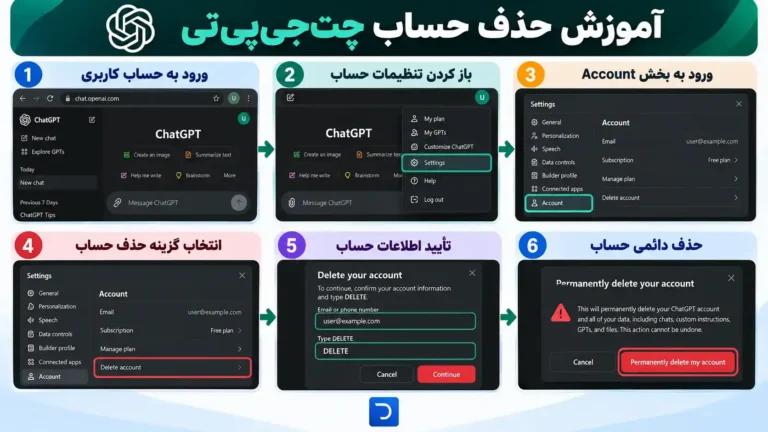
برای حذف حساب چتجیپیتی میتوانید از طریق نسخه وب این ابزار اقدام کنید. این فرایند شامل ورود به تنظیمات حساب و تأیید نهایی درخواست حذف است. برای حذف حساب چتجیپیتی بر طبق مراحل زیر پیش بروید:
- ورود به حساب کاربری: ابتدا وارد وبسایت ChatGPT شوید و با حسابی که قصد حذف آن را دارید، وارد شوید. اگر چند حساب دارید، پیش از ادامه مطمئن شوید حساب درستی را انتخاب کردهاید.
- باز کردن تنظیمات حساب: روی منوی حساب کاربری خود کلیک کرده و گزینه Settings (تنظیمات) را انتخاب کنید. این بخش امکان دسترسی به تنظیمات مربوط به حساب و مدیریت آن را فراهم میکند.
- ورود به بخش Account: در پنجره تنظیمات گزینه Account (حساب) را انتخاب کنید. در این بخش گزینه مربوط به حذف حساب کاربری در دسترس است.
- انتخاب گزینه حذف حساب: در بخش Account، مقابل گزینه Delete account (حذف حساب) روی دکمه Delete (حذف) کلیک کنید. با این کار فرایند حذف حساب آغاز میشود و باید مراحل تأیید هویت را ادامه دهید.
- تأیید اطلاعات حساب: در مرحله بعد نشانی ایمیل یا شماره تلفن مرتبط با حساب خود را وارد کنید و اگر از شما خواسته شد، عبارت انگلیسی DELETE را دقیقاً به همین شکل بنویسید. این مرحله برای تأیید درخواست حذف حساب انجام میشود.
- حذف دائمی حساب چتجیپیتی: در پایان گزینه Permanently delete my account (حذف دائمی حساب من) را انتخاب کنید. پس از تأیید نهایی، حساب شما قابل بازیابی نخواهد بود و دسترسی به سرویسهای OpenAI از طریق آن حساب قطع میشود.
آموزش کپی گرفتن از تاریخچه و دادههای ChatGPT
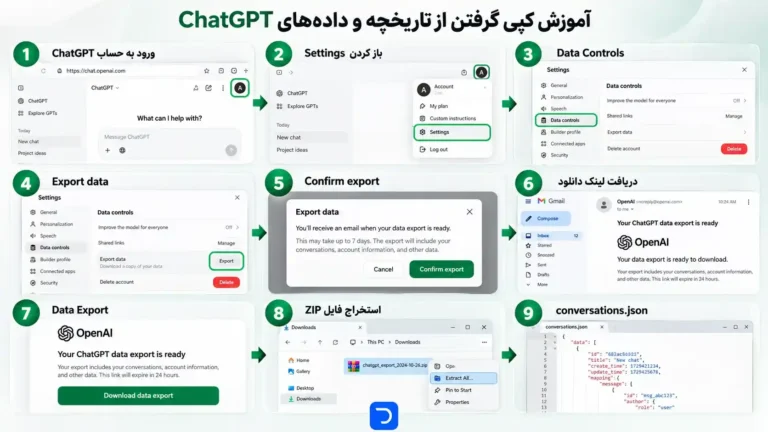
اگر قصد دارید حساب چتجیپیتی خود را حذف کنید، بهتر است قبل از انجام این کار یک نسخه از مکالمات و اطلاعات حسابتان نگه دارید. با خروجی گرفتن از دادهها میتوانید فایل مکالمات قبلی را دانلود کرده و بعداً به آن مراجعه کنید. برای کپی گرفتن از تاریخچه و دادههای ChatGPT بر طبق مراحل زیر پیش بروید:
- ورود به حساب ChatGPT: مرورگر خود را باز کنید و وارد وبسایت ChatGPT شوید. با همان حسابی وارد شوید که قصد دارید تاریخچه و دادههای آن را ذخیره کنید.
- باز کردن منوی حساب کاربری: روی تصویر پروفایل یا منوی حساب خود کلیک کنید تا گزینههای مربوط به حساب نمایش داده شوند. سپس گزینه Settings (تنظیمات) را انتخاب کنید.
- ورود به بخش Data Controls: در پنجره تنظیمات بخش Data Controls (کنترلهای داده) را باز کنید. در این قسمت گزینه مربوط به دریافت نسخهای از اطلاعات حساب در دسترس است.
- درخواست خروجی از دادهها: در قسمت Export data (خروجی گرفتن از دادهها) روی دکمه Export کلیک کنید. با این کار درخواست دریافت نسخهای از تاریخچه مکالمات و سایر دادههای مرتبط با حساب شما ثبت میشود.
- تأیید درخواست خروجی: در صفحه تأیید گزینه Confirm export را انتخاب کنید. پس از آن باید منتظر بمانید تا فایل آماده شود. این فرایند ممکن است تا ۷ روز طول بکشد.
- دریافت ایمیل یا پیامک حاوی لینک دانلود: پس از آماده شدن فایل، لینک دانلود از طریق ایمیل یا پیامک برای شما ارسال میشود. روش دریافت به اطلاعات تماس ثبتشده در حساب بستگی دارد. اگر ایمیلی دریافت نکردید، پوشههای هرزنامه و تبلیغات را هم بررسی کنید.
- دانلود فایل اطلاعات: پیام دریافتی را باز کنید و روی گزینه Download data export کلیک کنید. لینک دانلود تا ۲۴ ساعت پس از دریافت پیام اعتبار دارد. بنابراین فایل را در این بازه و در حالی که با همان حساب درخواستدهنده وارد شدهاید، دانلود کنید.
- ذخیره و استخراج فایل: فایل دانلودشده با فرمت ZIP در دستگاه شما ذخیره میشود. آن را در محل مناسبی نگه دارید و با ابزار استخراج فایل، محتویات آن را از حالت فشرده خارج کنید.
- مشاهده تاریخچه مکالمات: در پوشه استخراجشده، فایل conversations.json را پیدا کنید و برای مشاهده دادههای مکالمات از یک نمایشگر فایل JSON استفاده کنید. این فایل ساختار متنی دارد و ممکن است نمایش آن با تاریخچه معمولی چتجیپیتی متفاوت باشد.
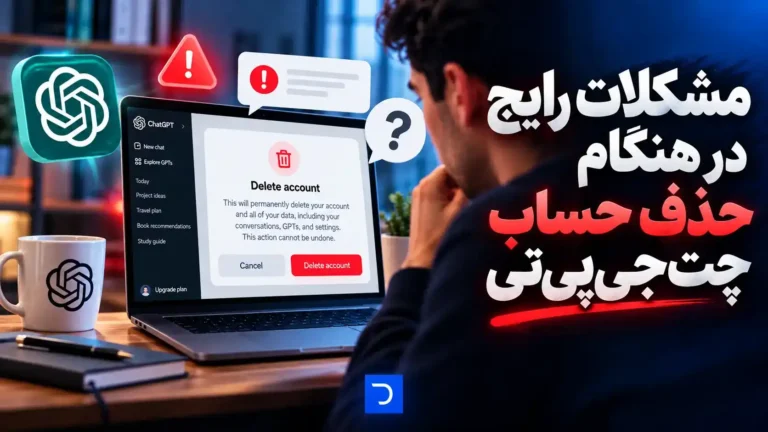
مشکلات رایج در هنگام حذف حساب چتجیپیتی
در فرایند حذف حساب چتجیپیتی گاهی خطاهای ورود، مشکلات تأیید هویت یا محدودیتهای مربوط به نوع حساب مانع انجام درخواست میشوند. برخی از رایجترین مشکلات در هنگام حذف حساب چتجیپیتی عبارتاند از:
- نمایش خطا هنگام ورود به حساب: ممکن است هنگام ورود با پیامهایی مانند «حساب شما حذف شده یا غیرفعال است» روبهرو شوید و نتوانید به تنظیمات دسترسی پیدا کنید. این پیام لزوماً به معنای حذف حساب نیست و احتمال غیرفعال شدن آن هم وجود دارد. برای حل این مشکل صندوق ورودی و پوشه هرزنامه ایمیل خود را برای دریافت پیامهای OpenAI بررسی کنید. اگر نمیتوانید وارد حساب شوید و قصد حذف آن را دارید، از پرتال حریم خصوصی OpenAI درخواست حذف ثبت کنید.
- دریافت نکردن کد یا امکان تأیید هویت: اگر برای تأیید مالکیت حساب به ایمیل یا شماره تلفن نیاز داشته باشید اما به آن دسترسی نداشته باشید، ممکن است نتوانید فرایند حذف را کامل کنید. ابتدا صحت اطلاعات واردشده و دسترسی به ایمیل یا شماره تلفن مرتبط با حساب را بررسی کنید. اگر همچنان امکان تأیید هویت ندارید، با پشتیبانی OpenAI تماس بگیرید تا وضعیت حساب شما بررسی شود.
- پیدا نکردن گزینه حذف حساب: گاهی گزینه Delete account در تنظیمات نمایش داده نمیشود. یکی از دلایل احتمالی استفاده از حساب سازمانی است که مدیریت آن بر عهده سازمان قرار دارد. اگر حساب شخصی دارید، وارد بخش Settings > Account شوید و گزینه حذف را بررسی کنید. در حسابهای سازمانی مانند Business ، Enterprise و Edu برای پیگیری حذف حساب با مدیر سازمان خود تماس بگیرید.
- حذف نشدن حساب پس از ثبت درخواست: ممکن است درخواست حذف را ثبت کرده باشید اما وضعیت نهایی حساب هنوز مشخص نباشد. زیرا ثبت درخواست و تکمیل فرایند حذف لزوماً همزمان نیستند. ابتدا ایمیلهای دریافتی از OpenAI را بررسی کنید تا از وضعیت درخواست مطلع شوید. اگر پس از گذشت زمان همچنان وضعیت حذف مشخص نیست، از طریق پشتیبانی OpenAI پیگیری کنید.
- لغو نشدن اشتراک پولی پس از حذف حساب: اگر اشتراک ChatGPT را از طریق اپاستور اپل یا گوگلپلی خریده باشید، حذف حساب لزوماً اشتراک را لغو نمیکند و تمدید خودکار آن ممکن است ادامه پیدا کند. برای جلوگیری از پرداختهای بعدی پیش از حذف حساب وارد بخش اشتراکهای فروشگاهی شوید و اشتراک فعال را لغو کنید.
سخن پایانی
حذف حساب چتجیپیتی فرایندی ساده است اما قبل از انجام آن باید به پیامدهای این تصمیم توجه کنید. با حذف حساب، امکان دسترسی دوباره به مکالمات قبلی را از دست میدهید و سرویسهای مرتبط با حساب نیز ممکن است تحت تأثیر قرار بگیرند. بهتر است پیش از شروع از تاریخچه و دادههای موردنیاز خود خروجی بگیرید و وضعیت اشتراک فعال را بررسی کنید. اگر هنگام حذف حساب با خطای ورود، مشکل تأیید هویت یا نبود گزینه حذف روبهرو شدید، راهکارهای گفتهشده در این مطلب را دنبال کنید. با انجام این بررسیها میتوانید حساب خود را آگاهانهتر حذف کنید و احتمال بروز مشکلات بعدی را کاهش دهید.
سوالات متداول درباره حذف حساب چتجیپیتی
آیا بعد از حذف حساب چتجیپیتی میتوان دوباره با همان ایمیل ثبتنام کرد؟
بله، معمولاً پس از گذشت ۳۰ روز میتوانید با همان ایمیل حساب جدیدی بسازید؛ البته به شرطی که حساب قبلی را خودتان حذف کرده باشید و حساب به دلیل نقض قوانین غیرفعال نشده باشد.
آیا با حذف حساب چتجیپیتی، تاریخچه مکالمات هم پاک میشود؟
بله، مکالمات مرتبط با حساب حذف میشوند و دیگر از طریق حساب قبلی به آنها دسترسی نخواهید داشت. اگر به گفتگوهای قدیمی نیاز دارید، پیش از حذف از دادههای خود خروجی بگیرید.
حذف حساب چتجیپیتی چقدر طول میکشد؟
درخواست حذف معمولاً ظرف ۳۰ روز پردازش میشود؛ با این حال، ممکن است برخی دادهها به دلایل قانونی یا امنیتی برای مدت بیشتری نگهداری شوند.
آیا میتوان فقط تاریخچه چتجیپیتی را حذف کرد و حساب را نگه داشت؟
بله، نیازی به حذف کل حساب نیست. میتوانید مکالمات را بهصورت جداگانه یا از طریق تنظیمات مربوط به مدیریت دادهها حذف کنید و همچنان از حساب خود استفاده کنید.
اگر حساب چتجیپیتی را حذف کنم، اشتراک پولی من هم لغو میشود؟
اگر اشتراک را مستقیماً از وبسایت ChatGPT خریده باشید، حذف حساب آن را لغو میکند؛ اما اشتراکهای خریداریشده از اپاستور یا گوگلپلی باید جداگانه لغو شوند.
محصولات مرتبط
خرید اکانت Base44
شروع از 8,599,000 تومان

خرید اکانت Cursor AI
شروع از 7,599,000 تومان
خرید اکانت DaVinci AI
شروع از 279,000 تومان
درباره مبینا غلاملو
من مبینا غلاملو هستم، کنجکاوی های خودم رو جستجو میکنم و با شما به اشتراک میذارم. امیدوارم که براتون مفید باشه :)
مشاهده همه پست های مبینا غلاملو