آموزش تغییر زبان اسپاتیفای

آنچه در این نوشته میخوانید:
تغییر زبان اسپاتیفای یکی از تنظیماتی است که بسیاری از کاربران بعد از نصب برنامه یا خرید اکانت اسپاتیفای بهدنبال آن هستند. گاهی زبان برنامه بهصورت خودکار روی یک زبان دیگر قرار میگیرد و همین موضوع باعث میشود کار با منوها و تنظیمات Spotify سختتر شود. به همین دلیل، بسیاری از کاربران ترجیح میدهند زبان اسپاتیفای را به انگلیسی یا زبان دلخواه خود تغییر دهند تا تجربه کاربری راحتتری داشته باشند.
خوشبختانه تغییر زبان Spotify در نسخههای مختلف موبایل، دسکتاپ و وب کار پیچیدهای نیست و تنها با چند مرحله ساده انجام میشود. در این مقاله آموزش تغییر زبان اسپاتیفای را بهصورت کامل و مرحلهبهمرحله بررسی میکنیم و همچنین به مشکلات رایج، محدودیتها و نکات مهمی که قبل از تغییر زبان باید بدانید نیز میپردازیم.
آیا امکان تغییر زبان اسپاتیفای وجود دارد؟
بله، اسپاتیفای این امکان را در اختیار کاربران قرار میدهد که زبان رابط کاربری برنامه را تغییر دهند. البته نحوه انجام این کار در نسخههای مختلف Spotify کمی متفاوت است. در نسخه دسکتاپ و وب معمولاً گزینه مستقیمی برای انتخاب زبان وجود دارد، اما در برخی گوشیهای اندروید و آیفون، زبان اسپاتیفای به زبان سیستم عامل دستگاه وابسته است و با تغییر زبان گوشی، زبان برنامه نیز تغییر میکند.
نکته مهم این است که همه زبانها در اسپاتیفای پشتیبانی نمیشوند و در حال حاضر زبان فارسی بهصورت رسمی در رابط کاربری Spotify وجود ندارد. با این حال، کاربران میتوانند زبانهایی مانند انگلیسی، آلمانی، فرانسوی، اسپانیایی و بسیاری از زبانهای دیگر را انتخاب کنند. به همین دلیل، بسیاری از کاربران ایرانی برای استفاده راحتتر، زبان اسپاتیفای را روی انگلیسی تنظیم میکنند.
چرا کاربران زبان اسپاتیفای را تغییر میدهند؟
کاربران به دلایل مختلفی اقدام به تغییر زبان اسپاتیفای میکنند. یکی از رایجترین دلایل، راحتتر شدن کار با محیط برنامه است. بسیاری از افراد ترجیح میدهند منوها، تنظیمات و بخشهای مختلف Spotify را به زبان انگلیسی یا زبانی که با آن آشنایی بیشتری دارند مشاهده کنند تا استفاده از برنامه سریعتر و سادهتر شود. گاهی نیز بعد از نصب برنامه یا تغییر ریجن دستگاه، زبان اسپاتیفای بهصورت خودکار تغییر میکند و کاربر برای بازگرداندن آن به زبان دلخواه خود به دنبال آموزش تغییر زبان اسپاتیفای میرود.
در برخی موارد، کاربران برای یادگیری زبان انگلیسی یا آشنایی بیشتر با اصطلاحات موسیقی، عمداً زبان اسپاتیفای را تغییر میدهند. همچنین بعضی از نسخههای موبایل و دسکتاپ اسپاتیفای زبان برنامه را بر اساس زبان سیستم عامل تنظیم میکنند و همین موضوع باعث میشود کاربران بخواهند تنظیمات زبان دستگاه یا خود برنامه را تغییر دهند تا تجربه کاربری بهتری داشته باشند.
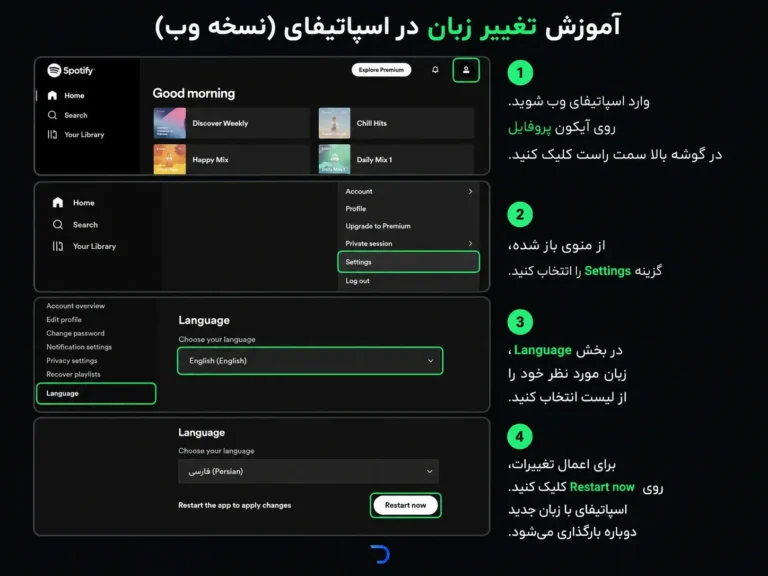
آموزش تغییر زبان اسپاتیفای در نسخه وب
- وارد وبسایت Spotify شوید: ابتدا مرورگر خود را باز کرده و وارد حساب کاربری اسپاتیفای شوید.
- روی پروفایل خود کلیک کنید: در گوشه بالا سمت راست صفحه، روی عکس پروفایل یا نام اکانت کلیک کنید.
- وارد بخش Settings شوید: از منوی بازشده، گزینه Settings را انتخاب کنید.
- بخش Language را پیدا کنید: در تنظیمات، گزینه مربوط به زبان یا Language را پیدا کنید.
- زبان موردنظر خود را انتخاب کنید: از لیست زبانها، زبان دلخواه مثل English را انتخاب کنید.
- صفحه را رفرش کنید: بعد از تغییر زبان، صفحه را یکبار Refresh کنید تا تنظیمات جدید اعمال شود.
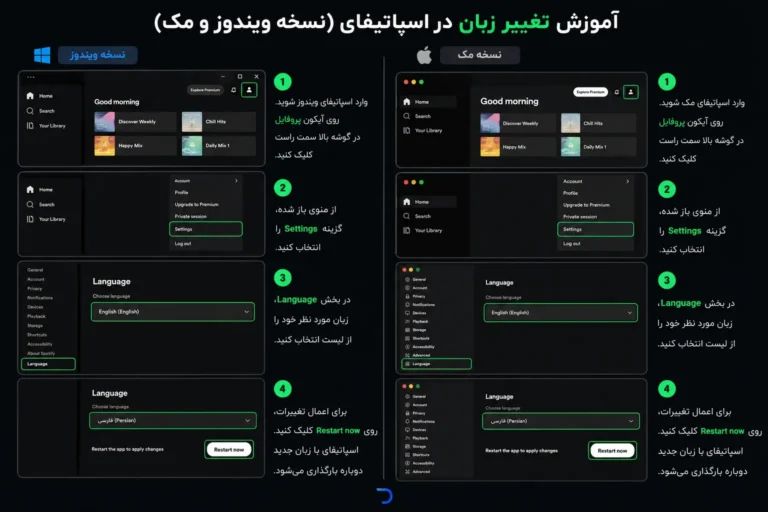
آموزش تغییر زبان اسپاتیفای در ویندوز و مک
- برنامه Spotify را اجرا کنید: ابتدا نرمافزار اسپاتیفای را در ویندوز یا مک باز کنید و وارد اکانت خود شوید.
- روی عکس پروفایل کلیک کنید: در بالای صفحه روی پروفایل یا نام حساب کاربری خود کلیک کنید.
- وارد بخش Settings شوید: از منوی بازشده، گزینه Settings را انتخاب کنید.
- به قسمت Language بروید: در تنظیمات برنامه، بخش Language یا App Language را پیدا کنید.
- زبان موردنظر را انتخاب کنید: زبان دلخواه خود مانند English را از لیست انتخاب کنید.
- برنامه را ریاستارت کنید: بعد از تغییر زبان، Spotify را ببندید و دوباره اجرا کنید تا تغییرات اعمال شوند.
آموزش تغییر زبان اسپاتیفای در اندروید و IOS
اگر دستگاه شما اندروید است به صورت زیر عمل کنید:
- وارد تنظیمات گوشی شوید: ابتدا بخش Settings گوشی اندرویدی خود را باز کنید.
- به قسمت Languages & Input بروید: بخش مربوط به زبان و ورودی یا Language را پیدا کنید.
- زبان دستگاه را تغییر دهید: زبان موردنظر خود مثل English را انتخاب و فعال کنید.
- اسپاتیفای را دوباره اجرا کنید: برنامه Spotify را ببندید و مجدد باز کنید تا زبان جدید اعمال شود.
- در اندروید 13 به بالا از App Languages استفاده کنید: در برخی گوشیها میتوانید از مسیر Settings > Apps > Spotify > Language زبان برنامه را جداگانه تغییر دهید.
و اگر دستگاه شما IOS است به صورت زیر عمل کنید:
- وارد تنظیمات آیفون شوید: برنامه Settings را در iPhone باز کنید.
- وارد بخش Apps یا Spotify شوید: از لیست برنامهها، Spotify را انتخاب کنید.
- گزینه Language را باز کنید: روی گزینه Language ضربه بزنید تا لیست زبانها نمایش داده شود.
- زبان موردنظر را انتخاب کنید: زبان دلخواه خود مانند English را انتخاب کنید.
- برنامه اسپاتیفای را مجدد اجرا کنید: Spotify را یکبار ببندید و دوباره باز کنید تا تغییر زبان اعمال شود.
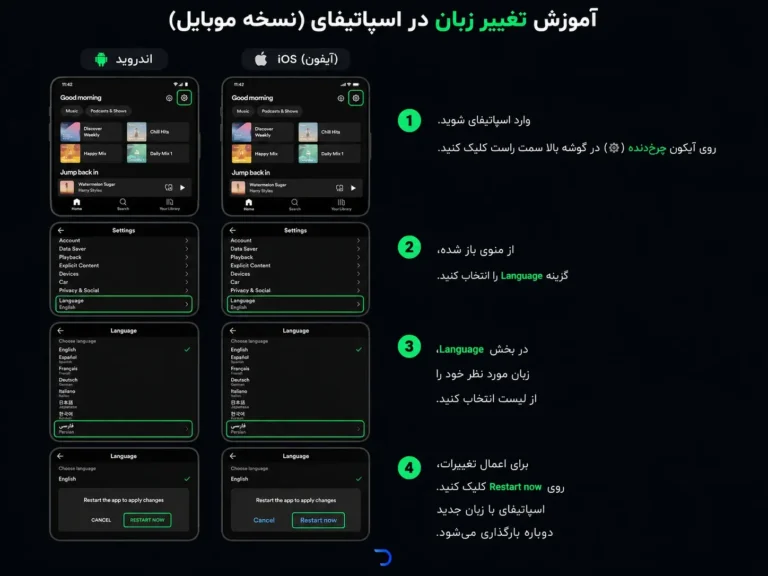
چگونه زبان اسپاتیفای را به انگلیسی تغییر دهیم؟
اگر زبان اسپاتیفای شما بهصورت ناگهانی تغییر کرده یا کار با برنامه برایتان سخت شده است، بهترین راه این است که زبان آن را روی انگلیسی تنظیم کنید. در نسخه وب و دسکتاپ کافی است وارد بخش Settings شوید و از قسمت Language، گزینه English را انتخاب کنید. بعد از ذخیره تنظیمات، معمولاً با یکبار بستن و باز کردن برنامه، زبان اسپاتیفای به انگلیسی تغییر میکند.
در گوشیهای اندروید و آیفون نیز میتوانید از طریق تنظیمات زبان دستگاه یا بخش App Language زبان برنامه را روی English قرار دهید. بسیاری از کاربران ترجیح میدهند از نسخه انگلیسی Spotify استفاده کنند، زیرا بیشتر آموزشها، تنظیمات و قابلیتهای جدید این سرویس ابتدا با زبان انگلیسی منتشر میشوند و کار با برنامه نیز سادهتر خواهد بود.
آیا امکان تغییر زبان اسپاتیفای به فارسی وجود دارد؟
بله، اسپاتیفای در سالهای اخیر پشتیبانی از زبان فارسی (Persian/Farsi) را به لیست زبانهای خود اضافه کرده است و کاربران در برخی نسخههای موبایل و دسکتاپ میتوانند رابط کاربری برنامه را به فارسی تغییر دهند. البته ممکن است این قابلیت در بعضی دستگاهها، نسخههای قدیمی برنامه یا برخی ریجنها نمایش داده نشود و به همین دلیل برخی کاربران هنوز گزینه فارسی را در تنظیمات زبان مشاهده نکنند.
اگر گزینه Persian یا فارسی در بخش Language برای شما نمایش داده نمیشود، بهتر است ابتدا برنامه Spotify را به آخرین نسخه آپدیت کنید و سپس دوباره تنظیمات زبان را بررسی کنید. همچنین در بعضی گوشیها، تغییر زبان سیستم عامل به فارسی میتواند باعث نمایش خودکار رابط کاربری اسپاتیفای به زبان فارسی شود. در صورتی که این گزینه همچنان فعال نبود، استفاده از زبان انگلیسی معمولاً بهترین و پایدارترین انتخاب برای کار با اسپاتیفای خواهد بود.
مشکلات رایج در تغییر زبان اسپاتیفای و راهحل آنها
- ذخیره نشدن تنظیمات زبان: برنامه را یکبار ببندید و دوباره اجرا کنید و مطمئن شوید از آخرین نسخه Spotify استفاده میکنید.
- بازگشت خودکار زبان برنامه: زبان سیستم عامل دستگاه را بررسی کنید، چون اسپاتیفای در برخی دستگاهها از زبان سیستم تبعیت میکند.
- نبود گزینه Language در تنظیمات: اپلیکیشن را آپدیت کنید یا از نسخه دسکتاپ و وب اسپاتیفای استفاده کنید.
- اعمال نشدن تغییر زبان بعد از انتخاب: بعد از تغییر زبان، حساب کاربری خود را Logout و دوباره Login کنید.
- نمایش ناقص یا بههمریخته متنها: کش برنامه را پاک کنید یا Spotify را مجدد نصب کنید.
- نبود زبان فارسی در لیست زبانها: ممکن است نسخه برنامه یا ریجن اکانت شما هنوز از فارسی پشتیبانی نکند.
- تغییر زبان فقط در بخشی از برنامه: برخی بخشهای اسپاتیفای هنوز بهصورت کامل ترجمه نشدهاند و ممکن است ترکیبی از چند زبان نمایش داده شوند.
- تغییر نکردن زبان در نسخه موبایل: زبان گوشی را تغییر دهید یا از قابلیت App Language در تنظیمات سیستم استفاده کنید.
نکات مهم قبل از تغییر زبان اسپاتیفای
قبل از اینکه زبان اسپاتیفای را تغییر دهید، بهتر است مطمئن شوید که برنامه شما به آخرین نسخه آپدیت شده است. بسیاری از مشکلات مربوط به تنظیمات زبان، در نسخههای قدیمی Spotify دیده میشوند و با آپدیت برنامه برطرف خواهند شد. همچنین پیشنهاد میشود از نسخه رسمی اسپاتیفای استفاده کنید، زیرا نسخههای غیررسمی یا مود شده ممکن است بعضی تنظیمات، از جمله بخش Language، را بهدرستی نمایش ندهند.
نکته مهم دیگر این است که در برخی گوشیها و سیستمعاملها، زبان اسپاتیفای به زبان دستگاه وابسته است. به همین دلیل، اگر بعد از تغییر تنظیمات داخل برنامه تغییری مشاهده نکردید، بهتر است زبان سیستم عامل را نیز بررسی کنید. همچنین در صورت اعمال نشدن تغییرات، یکبار خروج از حساب کاربری (Logout) و ورود مجدد به اکانت میتواند مشکل را برطرف کند.
محصولات مرتبط