
آموزش تغییر رمز و یوزرنیم اسپاتیفای

آنچه در این نوشته میخوانید:
اسپاتیفای یکی از محبوبترین سرویسهای پخش موسیقی در جهان است که میلیونها کاربر برای گوش دادن به آهنگها، پادکستها و محتوای صوتی مختلف از آن استفاده میکنند. حفظ امنیت حساب کاربری در این پلتفرم اهمیت زیادی دارد؛ به همین دلیل تغییر رمز عبور در مواقعی مانند فراموشی رمز، افزایش امنیت حساب یا جلوگیری از دسترسی افراد دیگر، یک اقدام ضروری محسوب میشود. همچنین بسیاری از کاربران پس از ساخت حساب اسپاتیفای تمایل دارند اطلاعات پروفایل خود، مانند نام کاربری یا یوزرنیم را مدیریت و بهروزرسانی کنند. در این مطلب قصد داریم آموزش تغییر رمز و یوزرنیم اسپاتیفای را به صورت مرحلهبهمرحله بررسی کنیم تا بتوانید به راحتی اطلاعات حساب خود را تغییر داده و امنیت بیشتری برای اکانت اسپاتیفای خود ایجاد کنید.
اسپاتیفای چیست؟
اسپاتیفای (Spotify) یکی از محبوبترین پلتفرمهای پخش آنلاین موسیقی و محتوای صوتی در جهان است که به کاربران امکان میدهد به میلیونها آهنگ، آلبوم، پادکست و برنامه صوتی از هنرمندان مختلف دسترسی داشته باشند. این سرویس در سال ۲۰۰۸ راهاندازی شد و به دلیل رابط کاربری ساده، آرشیو گسترده موسیقی و قابلیتهای متنوع، توانست به یکی از پرطرفدارترین برنامههای موسیقی تبدیل شود. کاربران اسپاتیفای میتوانند با ساخت یک حساب کاربری، لیست پخش شخصی ایجاد کنند، آهنگهای موردعلاقه خود را ذخیره کرده و بر اساس سلیقه موسیقیایی خود پیشنهادهای جدید دریافت کنند. این پلتفرم روی دستگاههای مختلف مانند موبایل، کامپیوتر، تبلت و برخی تلویزیونهای هوشمند قابل استفاده است. بهروزرسانی اطلاعات حساب، مانند تغییر رمز عبور یا مدیریت نام کاربری، از جمله اقداماتی است که به حفظ امنیت و تجربه بهتر کاربران در اسپاتیفای کمک میکند.

نسخه رایگان اسپاتیفای امکان گوش دادن به میلیونها موسیقی را با نمایش تبلیغات، محدودیت در رد کردن آهنگها و کنترل کمتر روی پخش ارائه میدهد. از سوی دیگر با خرید اکانت اسپاتیفای کاربران بدون تبلیغات، با کیفیت صدای بالاتر و امکان دانلود آفلاین به موسیقی دسترسی دارند.
چگونه رمز اسپاتیفای را پیدا کنیم؟
برخلاف تصور بسیاری از کاربران، امکان پیدا کردن یا مشاهده رمز عبور فعلی حساب اسپاتیفای وجود ندارد. این پلتفرم برای حفظ امنیت کاربران، رمزهای عبور را بهصورت قابل مشاهده ذخیره نمیکند؛ بنابراین حتی اگر قبلاً با یک دستگاه وارد حساب خود شده باشید، نمیتوانید رمز فعلی را از داخل برنامه اسپاتیفای مشاهده کنید. اگر رمز عبور خود را فراموش کردهاید، بهترین راه استفاده از گزینه بازیابی رمز یا Reset Password است. برای این کار کافی است وارد صفحه بازیابی رمز اسپاتیفای شوید، ایمیل یا اطلاعات مربوط به حساب خود را وارد کنید و از طریق لینک ارسالشده، یک رمز جدید تعیین کنید. توصیه میشود رمز جدید را ترکیبی از حروف، اعداد و نمادها انتخاب کنید تا امنیت حساب شما افزایش پیدا کند و احتمال دسترسی غیرمجاز کاهش یابد.
آموزش تغییر رمز اسپاتیفای
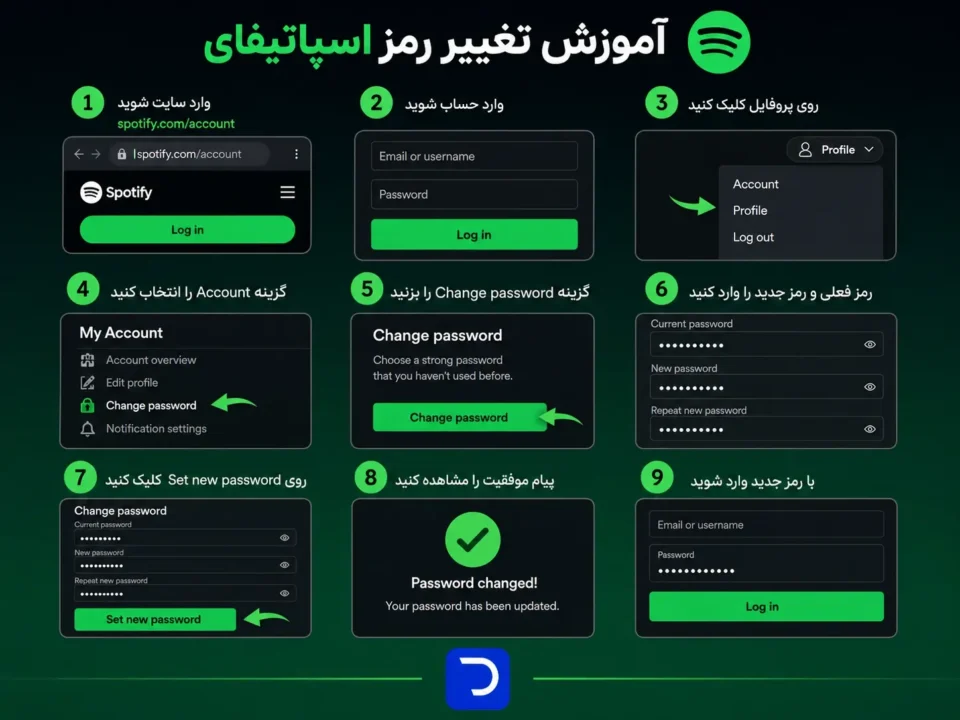
تغییر رمز عبور اسپاتیفای یکی از سادهترین راهها برای افزایش امنیت حساب کاربری و جلوگیری از دسترسی افراد دیگر به اکانت شما است. اگر رمز فعلی خود را فراموش کردهاید یا قصد دارید برای حفظ امنیت، رمز جدیدی انتخاب کنید، میتوانید از طریق تنظیمات حساب اسپاتیفای این کار را انجام دهید. در ادامه، مراحل تغییر رمز اسپاتیفای را به صورت کامل و مرحلهبهمرحله آموزش میدهیم.
- ورود به صفحه حساب اسپاتیفای: ابتدا وارد وبسایت Spotify شوید و با استفاده از اطلاعات حساب خود وارد اکانت شوید. توجه داشته باشید که تغییر رمز از طریق نسخه وب انجام میشود و در تنظیمات برنامه موبایل گزینه مستقیمی برای آن وجود ندارد.
- ورود به بخش Account: پس از ورود به حساب، روی تصویر پروفایل خود کلیک کرده و گزینه Account را انتخاب کنید. این بخش شامل تمام تنظیمات مربوط به اطلاعات شخصی و امنیت حساب اسپاتیفای است.
- انتخاب گزینه Change Password: در صفحه حساب کاربری، از منوی سمت چپ وارد بخش Change Password شوید. در این قسمت میتوانید رمز فعلی خود را تغییر داده و یک رمز عبور جدید برای حساب خود انتخاب کنید.
- وارد کردن رمز فعلی حساب: در کادر مربوط به رمز فعلی، پسوردی که در حال حاضر برای ورود به اسپاتیفای استفاده میکنید را وارد کنید. این مرحله برای اطمینان از مالکیت حساب و جلوگیری از تغییرات غیرمجاز انجام میشود.
- تعیین رمز عبور جدید: در بخشهای مربوطه، رمز جدید خود را وارد کرده و دوباره آن را تکرار کنید. بهتر است رمز جدید شامل ترکیبی از حروف بزرگ و کوچک، اعداد و نمادها باشد تا امنیت بیشتری داشته باشد.
- ذخیره تغییرات: پس از وارد کردن رمز جدید، روی گزینه Set New Password یا دکمه تأیید کلیک کنید. با انجام این کار، رمز عبور حساب شما تغییر کرده و از این پس باید با رمز جدید وارد اسپاتیفای شوید.
- ورود مجدد با رمز جدید: پس از تغییر رمز، ممکن است در برخی دستگاهها نیاز باشد دوباره وارد حساب خود شوید. رمز جدید را در دستگاههای مورد استفاده وارد کنید تا بتوانید بدون مشکل از اسپاتیفای استفاده کنید.
تغییر رمز در صورتی که رمز قبلی را فراموش کردید!
اگر رمز عبور اسپاتیفای خود را فراموش کردهاید و امکان ورود به حساب کاربری را ندارید، وارد صفحه بازیابی رمز عبور به آدرس https://accounts.spotify.com/en/password-reset شوید و ایمیل یا نام کاربری خود را وارد کنید. پس از ثبت اطلاعات، اسپاتیفای یک ایمیل حاوی لینک تغییر رمز برای شما ارسال میکند. با باز کردن آن لینک میتوانید رمز عبور جدیدی برای حساب خود تعیین کنید. در این شرایط حتما باید به ایمیل خود دسترسی داشته باشید.
مشکلات رایج در هنگام تغییر رمز اسپاتیفای
گاهی اوقات کاربران هنگام تغییر رمز عبور اسپاتیفای با مشکلاتی مانند دریافت نکردن ایمیل بازیابی، خطا در ثبت رمز جدید یا مشکل در ورود مجدد به حساب مواجه میشوند. این مشکلات معمولاً به دلیل اشتباه بودن اطلاعات حساب، تنظیمات امنیتی یا مشکلات فنی ایجاد میشوند. در ادامه مشکلات رایج در هنگام تغییر رمز اسپاتیفای را بررسی میکنیم و روش برطرف کردن هر کدام را توضیح میدهیم.
- دریافت نکردن ایمیل تغییر رمز: یکی از رایجترین مشکلات هنگام تغییر رمز اسپاتیفای، دریافت نکردن ایمیل بازیابی رمز عبور است. این مشکل ممکن است به دلیل وارد کردن ایمیل اشتباه، تاخیر در ارسال پیام یا قرار گرفتن ایمیل اسپاتیفای در پوشه Spam یا Junk رخ دهد. برای حل این مشکل، ابتدا پوشههای مختلف ایمیل خود را بررسی کنید، سپس از درست بودن آدرس ایمیل اطمینان پیدا کرده و دوباره درخواست ارسال لینک تغییر رمز را ثبت کنید.
- فراموش کردن ایمیل یا نام کاربری حساب: برخی کاربران هنگام تغییر رمز اسپاتیفای، ایمیل یا نام کاربری مرتبط با حساب خود را به خاطر ندارند و نمیتوانند فرآیند بازیابی رمز را تکمیل کنند. برای رفع این مشکل میتوانید ایمیلهای قدیمی دریافتشده از اسپاتیفای را بررسی کنید یا از طریق حسابهای متصل مانند گوگل، فیسبوک یا اپل وارد حساب شوید تا اطلاعات اکانت خود را پیدا کنید.
- قبول نشدن رمز جدید توسط اسپاتیفای: گاهی هنگام انتخاب رمز جدید، اسپاتیفای رمز واردشده را قبول نمیکند یا پیغام خطا نمایش میدهد. این مشکل معمولاً به دلیل استفاده از رمزهای ساده، کوتاه یا مشابه رمزهای قبلی رخ میدهد. برای حل آن، یک رمز عبور قوی شامل ترکیبی از حروف بزرگ و کوچک، اعداد و نمادها انتخاب کنید و از رمزهای تکراری استفاده نکنید.
- مشکل در ورود پس از تغییر رمز: گاهی کاربران بعد از تغییر موفقیتآمیز رمز، هنگام ورود دوباره به حساب اسپاتیفای با مشکل مواجه میشوند. این اتفاق معمولاً به دلیل ذخیره شدن اطلاعات ورود قبلی در برنامه یا مرورگر رخ میدهد. برای رفع این مشکل، از حساب خود خارج شوید، اطلاعات ورود ذخیرهشده را پاک کنید و دوباره با رمز جدید وارد اسپاتیفای شوید.
- پیدا نکردن گزینه تغییر رمز در برنامه: بعضی کاربران تصور میکنند میتوانند از داخل اپلیکیشن اسپاتیفای رمز عبور خود را تغییر دهند، اما این گزینه در تنظیمات برنامه موبایل وجود ندارد. برای تغییر رمز باید از طریق مرورگر وارد صفحه حساب کاربری اسپاتیفای شوید و از بخش تنظیمات حساب، گزینه تغییر رمز را انتخاب کنید.
- مشکل هنگام استفاده از حسابهای متصل به گوگل یا اپل: کاربرانی که حساب اسپاتیفای خود را با گوگل، فیسبوک یا اپل ساختهاند، ممکن است هنگام تغییر رمز معمولی با مشکل مواجه شوند. برای حل این مشکل باید ابتدا روش ورود خود را بررسی کنید و در صورت نیاز از گزینه بازیابی رمز اسپاتیفای برای ایجاد یک رمز عبور مستقل استفاده کنید.
آموزش تغییر یوزرنیم اسپاتیفای
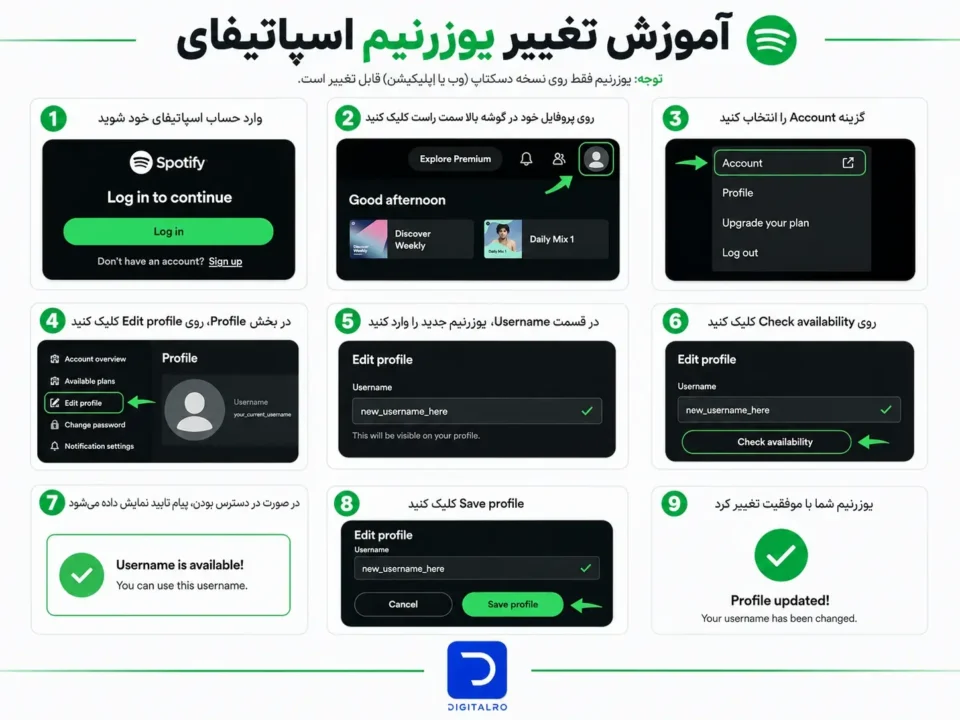
یوزرنیم اسپاتیفای یکی از اطلاعاتی است که برای شناسایی حساب کاربری استفاده میشود، اما برخلاف رمز عبور، تغییر آن محدودیتهای خاص خود را دارد. در واقع اسپاتیفای امکان تغییر مستقیم یوزرنیم اصلی حساب را برای کاربران فراهم نمیکند، اما میتوان نام نمایشی (Display Name) پروفایل را به راحتی تغییر داد تا هنگام نمایش حساب شما برای دیگران، نام دلخواهتان نشان داده شود. در ادامه، نحوه تغییر یوزرنیم اسپاتیفای و تنظیم نام جدید برای پروفایل را آموزش میدهیم.
- ورود به حساب اسپاتیفای: ابتدا برنامه اسپاتیفای را در موبایل یا نسخه دسکتاپ باز کرده و وارد حساب کاربری خود شوید. برای تغییر نام پروفایل، باید به حسابی که قصد ویرایش آن را دارید دسترسی داشته باشید.
- ورود به بخش پروفایل: پس از ورود به حساب، روی تصویر پروفایل خود در بالای صفحه کلیک کنید تا منوی مربوط به حساب کاربری باز شود. سپس گزینه Profile را انتخاب کنید تا صفحه اطلاعات عمومی پروفایل نمایش داده شود.
- انتخاب گزینه Edit Profile: در صفحه پروفایل، گزینه Edit Profile را انتخاب کنید. این بخش امکان تغییر اطلاعاتی مانند نام نمایشی، تصویر پروفایل و برخی تنظیمات مربوط به ظاهر حساب را فراهم میکند.
- تغییر نام نمایشی اسپاتیفای: در قسمت Name میتوانید نام جدید موردنظر خود را وارد کنید. این نام همان چیزی است که سایر کاربران هنگام مشاهده پروفایل، لیستهای پخش یا فعالیتهای شما مشاهده میکنند.
- ذخیره تغییرات: پس از وارد کردن نام جدید، گزینه Save را انتخاب کنید تا تغییرات ثبت شوند. پس از ذخیره، نام جدید شما در پروفایل اسپاتیفای نمایش داده خواهد شد.
- بررسی تغییرات در حساب: بعد از ذخیره نام جدید، وارد صفحه پروفایل خود شوید و بررسی کنید که تغییرات به درستی اعمال شده باشند. ممکن است نمایش نام جدید در برخی دستگاهها کمی زمان ببرد و نیاز باشد برنامه را یکبار بسته و دوباره باز کنید.
مشکلات رایج در هنگام تغییر یوزرنیم اسپاتیفای
تغییر یوزرنیم اسپاتیفای با تغییر رمز عبور تفاوت دارد و بسیاری از کاربران به دلیل محدودیتهای این بخش با مشکلات مختلفی مواجه میشوند. از آنجایی که یوزرنیم اصلی اسپاتیفای قابل تغییر نیست، برخی کاربران هنگام تلاش برای ویرایش آن دچار سردرگمی میشوند. در ادامه مشکلات رایج در هنگام تغییر یوزرنیم اسپاتیفای را بررسی میکنیم و راه حل هر کدام را توضیح میدهیم.
- تغییر ندادن یوزرنیم اصلی اسپاتیفای: یکی از رایجترین مشکلات کاربران این است که پس از ورود به تنظیمات حساب، گزینهای برای تغییر یوزرنیم اصلی اسپاتیفای پیدا نمیکنند. دلیل این موضوع این است که یوزرنیم اصلی هنگام ساخت حساب ایجاد میشود و اسپاتیفای امکان تغییر مستقیم آن را فراهم نکرده است. برای حل این مشکل میتوانید به جای یوزرنیم، نام نمایشی (Display Name) پروفایل خود را تغییر دهید یا در صورت نیاز یک حساب جدید با یوزرنیم دلخواه ایجاد کنید.
- تغییر نام پروفایل اما نمایش یوزرنیم قبلی: گاهی کاربران نام نمایشی خود را تغییر میدهند، اما همچنان در برخی بخشها یوزرنیم قدیمی حساب نمایش داده میشود. این موضوع به دلیل تفاوت بین نام پروفایل و یوزرنیم اصلی اسپاتیفای اتفاق میافتد. برای حل این مشکل، مطمئن شوید که نام نمایشی را از بخش Edit Profile تغییر دادهاید و توجه داشته باشید که یوزرنیم اصلی قابل ویرایش نیست.
- پیدا نکردن گزینه Edit Profile: برخی کاربران هنگام تلاش برای تغییر نام حساب، گزینه ویرایش پروفایل را پیدا نمیکنند. این مشکل ممکن است به دلیل استفاده از نسخه قدیمی برنامه یا ورود به بخش اشتباه تنظیمات رخ دهد. برای رفع آن، برنامه اسپاتیفای را به آخرین نسخه بهروزرسانی کنید و از طریق صفحه پروفایل وارد بخش Edit Profile شوید.
- اعمال نشدن تغییرات نام پروفایل: گاهی پس از تغییر نام نمایشی، تغییرات بلافاصله در حساب کاربری نمایش داده نمیشوند. این مشکل معمولاً به دلیل تأخیر در هماهنگ شدن اطلاعات حساب بین دستگاههای مختلف رخ میدهد. برای حل این مشکل، یکبار از حساب خود خارج شوید، برنامه را ببندید و دوباره وارد حساب اسپاتیفای شوید.
- اشتباه گرفتن یوزرنیم با نام نمایشی: یکی از مشکلات رایج کاربران، تصور این است که نامی که در پروفایل نمایش داده میشود همان یوزرنیم اصلی حساب است. در حالی که یوزرنیم یک شناسه داخلی برای حساب بوده و نام نمایشی فقط برای نمایش به دیگر کاربران استفاده میشود. برای جلوگیری از این مشکل، هنگام تغییر اطلاعات حساب ابتدا تفاوت این دو بخش را در نظر بگیرید.
- نیاز به داشتن یوزرنیم جدید برای حساب: برخی کاربران به دلیل تغییر برند شخصی، نام کاربری جدید یا ایجاد هویت متفاوت در اسپاتیفای، نیاز به تغییر کامل یوزرنیم دارند. از آنجایی که امکان تغییر یوزرنیم اصلی وجود ندارد، بهترین راهحل ایجاد یک حساب جدید با اطلاعات موردنظر و انتقال دستی لیستهای پخش و تنظیمات مهم به حساب جدید است.
و اما این هم از بررسی و آموزش کامل تغییر رمز و یوزرنیم اسپاتیفای !
در این مطلب با نحوه تغییر رمز و یوزرنیم اسپاتیفای آشنا شدیم و مراحل مدیریت اطلاعات حساب کاربری را بررسی کردیم. تغییر رمز عبور اسپاتیفای به افزایش امنیت حساب کمک میکند، اما یوزرنیم اصلی این پلتفرم قابل تغییر نیست و تنها میتوان نام نمایشی پروفایل را ویرایش کرد. با آگاهی از روشهای درست تغییر اطلاعات حساب و رفع مشکلات رایج، میتوانید تجربهای بهتر و امنتر از استفاده از اسپاتیفای داشته باشید.
فراموش نکنید که در صورت تمایل به خرید اکانت اسپاتیفای و همچنین خرید اکانتهای موسیقی و پادکست دیگر با بهترین قیمت می توانید به وب سایت ما مراجعه کنید.
تیم دیجیتال رو با بیش از پنج سال سابقه در حوزه فروش اکانتهای مجازی، شما را در داشتن خریدی امن و مطمئن یاری خواهد کرد.
به علاوه تیم پشتیبانی ما به صورت شبانه روزی پاسخگوی سوالات و مشکلات شما عزیزان خواهد بود.
مقالات پیشنهادی

محصولات مرتبط

خرید اکانت اسپاتیفای پریمیوم

خرید اکانت اپل موزیک

خرید اکانت تایدال

خرید اکانت دیزر

درباره مبینا غلاملو
من مبینا غلاملو هستم، کنجکاوی های خودم رو جستجو میکنم و با شما به اشتراک میذارم. امیدوارم که براتون مفید باشه :)
مشاهده همه پست های مبینا غلاملو