ساخت پاورپوینت با چتجیپیتی
آنچه در این نوشته میخوانید:
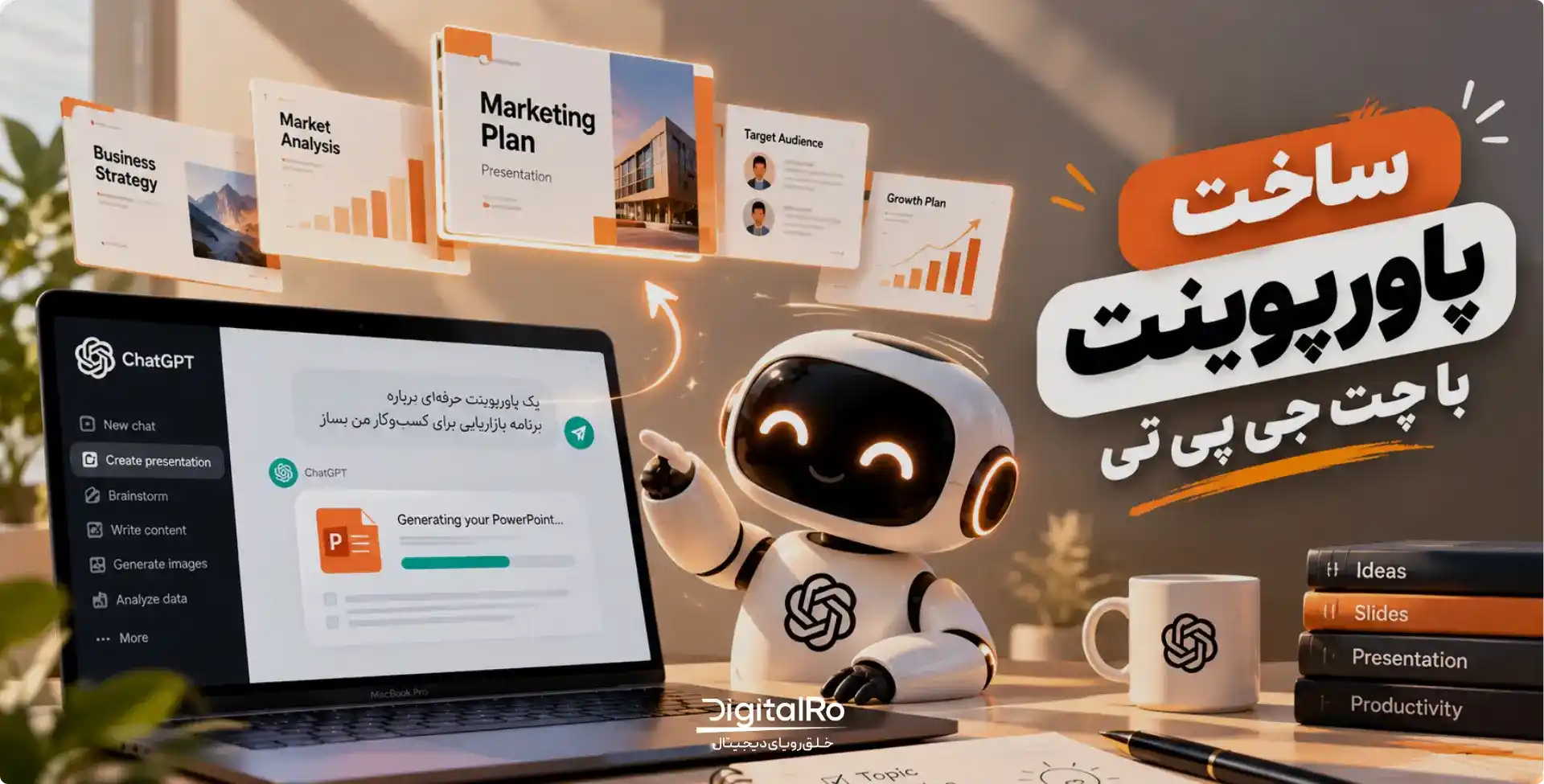
ساخت یک پاورپوینت منظم و حرفهای فقط به جمعآوری اطلاعات و نوشتن متن محدود نمیشود. انتخاب عنوان مناسب برای اسلایدها، دستهبندی مطالب و آمادهسازی محتوایی که در زمان ارائه قابل استفاده باشد، بخش زیادی از زمان شما را میگیرد. ChatGPT میتواند این فرایند را سادهتر کند و در ایدهپردازی، تنظیم ساختار ارائه، نوشتن متن اسلایدها و پیشنهاد شیوه طراحی به شما کمک کند. به این ترتیب لازم نیست تمام مراحل را از ابتدا و به صورت دستی پیش ببرید. در این مطلب روش ساخت پاورپوینت با چتجیپیتی را به صورت کامل و مرحلهبهمرحله یاد میگیرید.
آموزش ساخت پاورپوینت با چتجیپیتی
برای ساخت پاورپوینت با ChatGPT ابتدا باید محتوای ارائه را آماده کنید و سپس آن را به اسلایدهایی با ساختار و طراحی مناسب تبدیل کنید. در این فرایند چتجیپیتی برای تنظیم مطالب، نوشتن متن و پیشنهاد ایدههای بصری به شما کمک میکند. در ادامه مراحل ساخت پاورپوینت با چتجیپیتی را به ترتیب بررسی میکنیم:
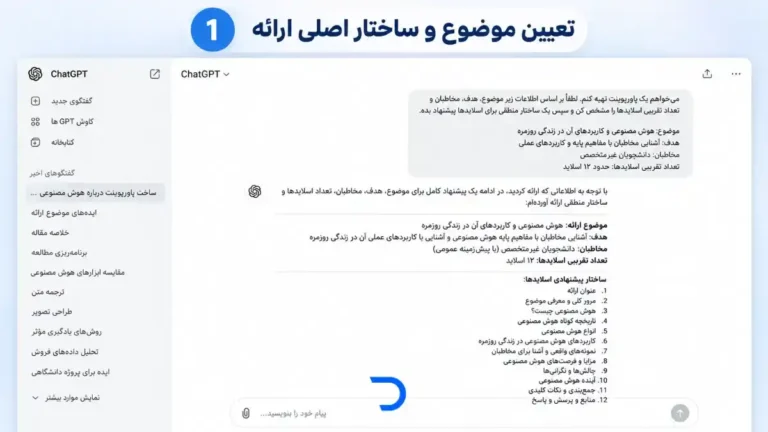
1- تعیین موضوع و ساختار اصلی ارائه: ابتدا موضوع پاورپوینت، هدف ارائه، مخاطبان و تعداد تقریبی اسلایدها را برای ChatGPT مشخص کنید. از آن بخواهید سرفصلها را به ترتیب منطقی بچیند و برای هر اسلاید یک عنوان پیشنهادی ارائه دهد.
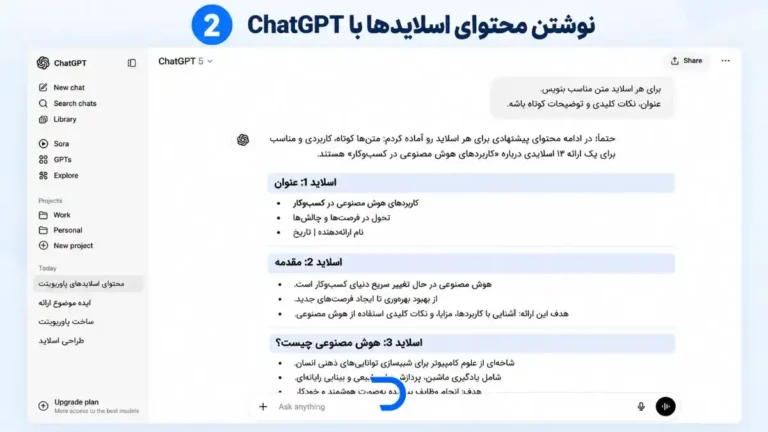
2- نوشتن محتوای اسلایدها با ChatGPT: بعد از تأیید ساختار از ChatGPT بخواهید متن هر اسلاید را آماده کند. بهتر است برای هر اسلاید عنوان، نکات کلیدی و توضیحات کوتاه بخواهید تا محتوا بیش از حد طولانی و فشرده نشود.
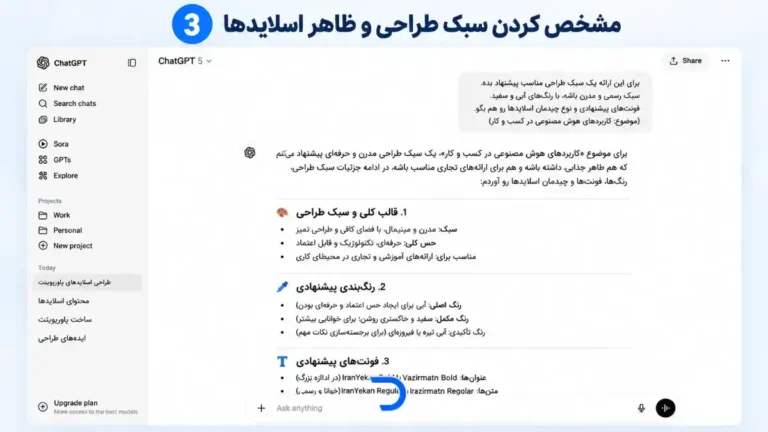
3- مشخص کردن سبک طراحی و ظاهر اسلایدها: سبک بصری موردنظرتان را برای ChatGPT توضیح دهید. مثلاً رسمی، آموزشی، مینیمال یا شرکتی. همچنین میتوانید درباره ترکیب رنگها، فونت، چیدمان متن و نوع تصاویر پیشنهادی از آن راهنمایی بگیرید.
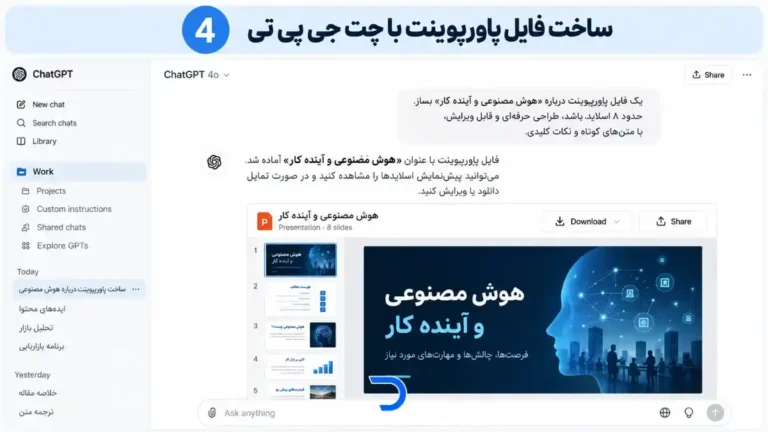
4- ساخت فایل پاورپوینت با ChatGPT: برای ساخت خود فایل میتوانید از قابلیتهای ارائه در ChatGPT استفاده کنید. در حسابهای واجد شرایط با ورود به بخش Work و درخواست ساخت اسلاید، امکان تولید یک ارائه قابل ویرایش وجود دارد. همچنین افزونه ChatGPT for PowerPoint امکان ساخت و ویرایش اسلایدها را مستقیماً داخل نرمافزار پاورپوینت فراهم میکند.
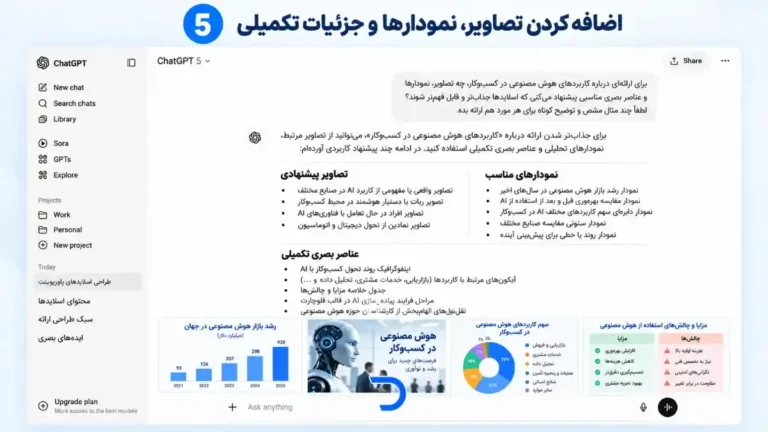
5- اضافه کردن تصاویر، نمودارها و جزئیات تکمیلی: برای کاملتر شدن ارائه، تصاویر مرتبط، نمودارهای آماری، جداول و سایر عناصر بصری موردنیاز را به اسلایدها اضافه کنید. میتوانید از ChatGPT بخواهید که برای هر بخش، نوع تصویر یا نمودار مناسب را پیشنهاد دهد و توضیحات آن را آماده کند.
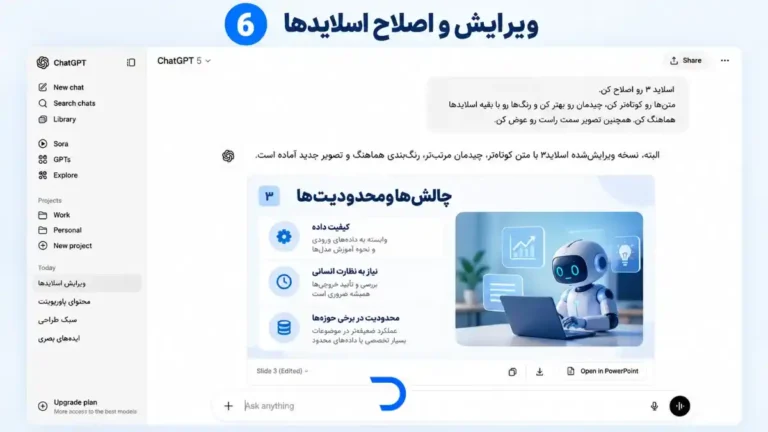
6- ویرایش و اصلاح اسلایدها: پس از آماده شدن نسخه اولیه، اسلایدها را از نظر ترتیب مطالب، خوانایی متن، هماهنگی رنگها و تناسب طراحی بررسی کنید. هر جا محتوایی طولانی یا چیدمانی نامناسب بود، تغییر موردنظر را به ChatGPT بگویید تا اصلاح کند.
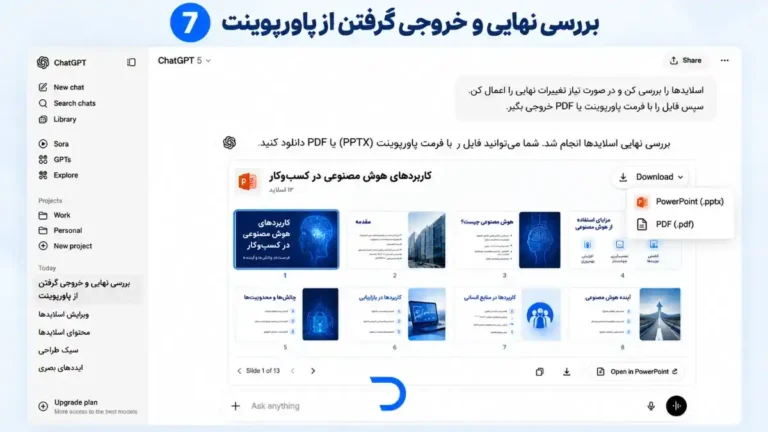
7- بررسی نهایی و خروجی گرفتن از پاورپوینت: در مرحله آخر صحت اطلاعات، اعداد، نمودارها و نمایش صحیح عناصر بصری را بررسی کنید. در قابلیت ChatGPT Slides میتوانید ارائه را به صورت فایل PowerPoint با فرمت PPTX یا PDF خروجی بگیرید و در نرمافزارهای دیگر ویرایش یا نمایش دهید.
نکات مهم برای گرفتن بهترین خروجی از ChatGPT در ساخت پاورپوینت
کیفیت پاورپوینتی که با ChatGPT میسازید تا حد زیادی به نحوه درخواست شما بستگی دارد. هرچه اطلاعات دقیقتری درباره هدف ارائه، مخاطبان و محتوای موردنیاز در اختیار این ابزار قرار دهید، نتیجه نهایی به خواسته شما نزدیکتر خواهد بود. برای ساخت پاورپوینت با چتجیپیتی نکات زیر را در نظر بگیرید:
- تعیین هدف و مخاطب ارائه: مشخص کردن اینکه پاورپوینت برای چه افرادی و با چه هدفی ساخته میشود. برای مثال ارائه دانشگاهی به محتوای متفاوتی نسبت به یک جلسه مدیریتی یا معرفی محصول نیاز دارد.
- نوشتن پرامپت دقیق و ساختاریافته: تعیین موضوع، تعداد اسلایدها، لحن، نوع محتوا و قالب خروجی در متن درخواست. یعنی به جای درخواست کلی، جزئیات موردنیاز را مشخص کنید تا ChatGPT خروجی متناسبتری تولید کند.
- دریافت محتوا در چند مرحله: ابتدا ساختار و عنوان اسلایدها را دریافت و بررسی کنید. سپس سراغ نوشتن محتوای هر اسلاید بروید. در مرحله آخر نیز یادداشتهای ارائهدهنده (Speaker Notes) را جداگانه آماده کنید.
- کوتاه نگه داشتن متن اسلایدها: درخواست بولتپوینتهای کوتاه و مستقل به جای پاراگرافهای طولانی. بهتر است هر اسلاید فقط نکات اصلی را نمایش دهد و توضیحات تکمیلی به یادداشتهای ارائه منتقل شوند.
- درخواست پیشنهاد تصویر برای هر اسلاید: از ChatGPT بخواهید که برای هر اسلاید، تصویر، نمودار یا عنصر بصری متناسب با موضوع پیشنهاد دهد. این کار کمک میکند که تصاویر انتخابی با پیام هر اسلاید هماهنگ باشند.
- استفاده از ابزارهای مکمل طراحی: ترکیب ChatGPT با ابزارهایی مثل Canva و Gamma برای آمادهسازی محتوا و طراحی اسلایدها. میتوانید متن تولیدشده را به این ابزارها منتقل کنید و از قالبها و امکانات طراحی آنها بهره ببرید.
- بررسی صحت اطلاعات و اعداد: کنترل جداگانه آمار، تاریخها، نامها و ادعاهای تخصصی در اسلایدها. ChatGPT گاهی اطلاعات نادرست تولید میکند. پس حتما قبل از ارائه، جزئیات مهم را با اطلاعات معتبر تطبیق دهید.
- آمادهسازی یادداشتهای ارائهدهنده: درخواست توضیحات شفاهی جداگانه برای هر اسلاید، متناسب با زمان ارائه. این یادداشتها باید مطالبی را پوشش دهند که قرار نیست روی اسلاید نوشته شوند اما برای توضیح بهتر موضوع به آنها نیاز دارید.
- استفاده از الگوی ثابت برای نوشتن پرامپت: استفاده از یک قالب مشخص برای درخواستهای بعدی و جلوگیری از فراموش شدن جزئیات مهم. برای مثال میتوانید از الگوی زیر استفاده کنید:
«به عنوان متخصص حوزه [موضوع] یک پاورپوینت [تعداد] اسلایدی برای [مخاطب] درباره [موضوع ارائه] آماده کن. هدف این ارائه [هدف اصلی] است. لحن متن رسمی باشد و برای هر اسلاید یک عنوان، ۳ تا ۵ بولتپوینت کوتاه و یک پیشنهاد تصویر ارائه بده.»
مزایای ساخت پاورپوینت با چتجیپیتی
استفاده از ChatGPT برای ساخت پاورپوینت فقط به تولید متن اسلایدها محدود نمیشود. این ابزار در ایدهپردازی، سازماندهی محتوا و آمادهسازی فایل ارائه نیز به شما کمک میکند. از مهمترین مزایای ساخت پاورپوینت با چتجیپیتی میتوان به موارد زیر اشاره کرد:
- صرفهجویی در زمان ساخت ارائه: نیازی نیست تمام اسلایدها را از ابتدا طراحی و محتوای آنها را جداگانه آماده کنید. ChatGPT میتواند ساختار و متن اولیه ارائه را در مدت کوتاهی تولید کند.
- شروع سریع بدون سردرگمی: اگر برای شروع ارائه نمیدانید چه موضوعاتی را در اسلایدها قرار دهید، ChatGPT میتواند سرفصلها و ترتیب مطالب را پیشنهاد دهد. در نتیجه شما سریعتر به یک طرح اولیه منسجم میرسید.
- تولید محتوای منسجم و متناسب با مخاطب: امکان تنظیم سطح تخصصی مطالب، لحن و میزان جزئیات بر اساس مخاطبان ارائه وجود دارد. برای مثال میتوانید یک موضوع پیچیده را برای دانشجویان سادهسازی کنید یا نسخه تخصصیتری برای مدیران بسازید.
- کمک به طراحی بدون نیاز به مهارت گرافیکی: ChatGPT میتواند درباره ترکیب رنگها، فونتها، چیدمان متن و عناصر بصری پیشنهادهای مشخصی ارائه دهد. این قابلیت برای افرادی مفید است که تجربه زیادی در طراحی اسلاید ندارند.
- امکان شخصیسازی جزئیات ارائه: میتوانید تعداد اسلایدها، سبک طراحی، لحن نوشتاری و نحوه نمایش اطلاعات را مطابق نیاز خود تغییر دهید. همچنین اصلاح بخشهای مختلف ارائه بدون نیاز به بازسازی کامل آن هم امکانپذیر است.
- ساخت خودکار اسلاید با کدنویسی: ChatGPT میتواند کدهای VBA برای ساخت اسلایدهای پاورپوینت تولید کند. با اجرای کد در محیط مناسب، امکان ایجاد خودکار اسلایدها با ساختار و محتوای مشخص فراهم میشود.
- امکان تولید فایل قابل ویرایش: در قابلیتها و روشهای سازگار با تولید فایل میتوانید خروجی پاورپوینت با فرمت PPTX دریافت کنید. در نتیجه پس از ساخت نسخه اولیه همچنان امکان تغییر متنها، تصاویر و چیدمان اسلایدها را خواهید داشت.
اشتباهات رایج کاربران در ساخت پاورپوینت با چتجیپیتی
استفاده از ChatGPT به تنهایی تضمینکننده ساخت یک پاورپوینت باکیفیت نیست. گاهی نحوه درخواست کاربر و گاهی هم بیتوجهی به محدودیتهای ابزار باعث میشود که نتیجه نهایی با انتظار او فاصله داشته باشد. برخی از رایجترین مشکلات هنگام ساخت پاورپوینت با چتجیپیتی عبارتاند از:
- نوشتن پرامپتهای کلی و مبهم: وقتی فقط مینویسید «یک پاورپوینت درباره هوش مصنوعی بساز»، ChatGPT اطلاعات کافی برای تنظیم یک ارائه هدفمند ندارد. در نتیجه ممکن است محتوایی عمومی تولید کند که با سطح دانش مخاطبان یا هدف شما هماهنگ نباشد. برای حل این مشکل موضوع را دقیقتر شرح دهید و مخاطب، هدف ارائه، تعداد اسلایدها، لحن و سطح جزئیات موردنیاز را مشخص کنید. برای مثال "ساخت پاورپوینت درباره کاربرد هوش مصنوعی در بازاریابی برای مدیران یک شرکت" درخواست دقیقتری است.
- پذیرفتن اولین خروجی بدون ویرایش: اولین نسخهای که ChatGPT تولید میکند، معمولاً پیشنویس محتواست و ممکن است ترتیب مطالب، طول متن یا ارتباط بین اسلایدها ایراد داشته باشد. بهتر است خروجی را اسلاید به اسلاید بررسی کنید و از ChatGPT بخواهید بخشهای طولانی را خلاصه کند، مطالب تکراری را حذف کند یا ترتیب اسلایدها را تغییر دهد.
- انتظار تولید خودکار تصاویر و نمودارها: درخواست قرار دادن تصویر یا نمودار همیشه به تولید و درج مستقیم آنها در فایل پاورپوینت منجر نمیشود. بسته به ابزار مورد استفاده ممکن است فقط توضیح یا پیشنهاد تصویری دریافت کنید. برای جلوگیری از این مشکل از ChatGPT بخواهید نوع تصویر مناسب، دادههای موردنیاز نمودار و محل قرارگیری آنها را پیشنهاد دهد. سپس عناصر بصری را با ابزارهای مناسب آماده و به اسلایدها اضافه کنید.
- بیتوجهی به ابزارهای مکمل طراحی: محتوای مناسب به تنهایی یک پاورپوینت حرفهای نمیسازد. اگر متن تولیدشده را بدون توجه به چیدمان، رنگبندی و هماهنگی عناصر وارد اسلایدها کنید، نتیجه ممکن است ظاهری نامنظم داشته باشد. برای طراحی بهتر میتوانید از ابزارهایی مانند Canva و Gamma کمک بگیرید و متن و ساختار پیشنهادی ChatGPT را در آنها به اسلایدهای بصری تبدیل کنید.
- وارد کردن اطلاعات محرمانه در ChatGPT: بارگذاری فایلهای حاوی اطلاعات مالی، مشخصات مشتریان یا اسناد داخلی شرکت، بدون بررسی تنظیمات حریم خصوصی، ریسک افشای اطلاعات را افزایش میدهد. پیش از ارسال فایل، اطلاعات شناساییکننده و محرمانه را حذف یا ناشناسسازی کنید و تنظیمات Data Controls و سیاستهای نگهداری داده را در حساب خود بررسی کنید.
- استفاده از متنهای طولانی در اسلایدها: گاهی ChatGPT برای هر اسلاید چند پاراگراف توضیح تولید میکند. انتقال مستقیم این متنها به پاورپوینت باعث شلوغی اسلاید و دشوار شدن دنبال کردن ارائه میشود. از ChatGPT بخواهید متن هر اسلاید را به چند نکته کوتاه و مستقل تبدیل کند و توضیحات تکمیلی را در بخش یادداشتهای ارائهدهنده قرار دهد.
- بررسی نکردن صحت اطلاعات تولیدشده: ChatGPT گاهی آمار، تاریخ، نقلقول یا نام منابع را نادرست تولید میکند. استفاده از این اطلاعات بدون بررسی (به خصوص در ارائههای علمی و کاری) اعتبار پاورپوینت را زیر سؤال میبرد. اعداد، آمار و ادعاهای تخصصی را با منابع معتبر تطبیق دهید و صرفاً به تأیید ChatGPT اکتفا نکنید.
- انجام تمام مراحل در یک پرامپت: درخواست همزمان طرح کلی، متن اسلایدها، پیشنهاد تصاویر و طراحی نهایی کنترل نتیجه را سخت میکند. اگر ساختار اولیه ایراد داشته باشد، اصلاح کل خروجی هم زمانبر خواهد شد. بهتر است ابتدا طرح کلی ارائه را دریافت و تأیید کنید، سپس محتوای اسلایدها را بنویسید و در مراحل بعد سراغ پیشنهادهای بصری، طراحی و اصلاح فایل بروید.
- مشخص نکردن هدف و مخاطب پیش از شروع: اگر ندانید قرار است چه چیزی را به چه کسانی منتقل کنید، محتوای نهایی ممکن است با نیاز واقعی شما هماهنگ نباشد. برای مثال ارائه یک موضوع تخصصی برای دانشجویان با همان موضوع برای مدیران یک شرکت به سطح توضیح و ساختار متفاوتی نیاز دارد. پیش از شروع مشخص کنید که مخاطب پس از پایان ارائه باید چه چیزی بداند یا چه تصمیمی بگیرد و این اطلاعات را در اختیار ChatGPT قرار دهید.
آیا ساخت پاورپوینت با چتجیپیتی رایگان است؟
بله، اما نسخه رایگان و پلنهای پولی امکانات یکسانی ندارند. برای درک تفاوت آنها باید دو ابزار را از هم جدا کنید. ChatGPT for PowerPoint افزونهای برای نرمافزار پاورپوینت است که امکان ساخت و ویرایش اسلایدها را فراهم میکند و کاربران رایگان هم به آن دسترسی دارند، البته با محدودیت استفاده بیشتر. از طرف دیگر ChatGPT Slides ابزاری برای ساخت و ویرایش ارائه در محیط چتجیپیتی است که در حال حاضر برای بعضی از پلنهای پولی مانند Pro ،Business و Enterprise عرضه میشود. پس اگر به طور مداوم پاورپوینت میسازید و به امکانات بیشتری نیاز دارید، خرید اکانت چتجیپیتی گزینه خوبی برای شماست. پیش از خرید، قابلیتهای هر پلن را با نیاز خود مقایسه کنید. همچنین فراموش نکنید که خروجی نهایی باید از نظر صحت اطلاعات و کیفیت اسلایدها بازبینی شود.
سخن پایانی
ساخت پاورپوینت با چتجیپیتی راهی کاربردی برای کاهش زمان آمادهسازی ارائه و منظم کردن محتوای اسلایدهاست. با کمک این ابزار میتوانید کارهای مختلف (از انتخاب ساختار و نوشتن متن تا اصلاح اسلایدها و آمادهسازی فایل PPTX) را سادهتر پیش ببرید. البته کیفیت نتیجه به دقت پرامپتها، انتخاب ابزار مناسب و بازبینی خروجی بستگی دارد. اگر به دنبال یک ارائه حرفهای هستید، ChatGPT را جایگزین کامل قضاوت و خلاقیت خود نکنید بلکه از آن به عنوان یک دستیار استفاده کنید و پیش از ارائه، صحت اطلاعات، طراحی و انسجام مطالب را بررسی کنید.
سوالات متداول درباره ساخت پاورپوینت با ChatGPT
آیا میتوان فایل پاورپوینت آماده را به ChatGPT داد و از آن خواست اسلایدهایش را اصلاح کند؟
بله، میتوانید فایل PPTX را بارگذاری کنید و برای اصلاح متن، خلاصهسازی مطالب یا پیشنهاد تغییرات ساختاری از ChatGPT کمک بگیرید.
آیا ChatGPT میتواند برای هر اسلاید تصویر مناسب پیشنهاد دهد؟
بله، میتوانید موضوع هر اسلاید را مشخص کنید و از ChatGPT بخواهید ایده تصویری، توضیح صحنه یا پرامپت تولید تصویر متناسب با آن ارائه دهد.
چگونه از بههمریختگی فونت و چیدمان پاورپوینت جلوگیری کنیم؟
پس از دریافت فایل PPTX، آن را در Microsoft PowerPoint باز کنید و فونتها، فاصله عناصر، اندازه متن و نمایش تصاویر را بررسی کنید؛ چون قالببندی ممکن است هنگام انتقال بین ابزارها تغییر کند.
آیا ChatGPT میتواند برای ارائه، متن سخنرانی هم آماده کند؟
بله، میتوانید از آن بخواهید برای هر اسلاید یادداشت ارائهدهنده بنویسد تا هنگام سخنرانی، توضیحات تکمیلی و روانتری در اختیار داشته باشید.
برای ساخت پاورپوینت فارسی با ChatGPT چه نکاتی را باید رعایت کرد؟
در پرامپت خود زبان فارسی، راستچین بودن متن و استفاده از فونتهای خوانا را مشخص کنید. سپس نمایش حروف، فاصلهگذاری و جهت نوشتار را در فایل نهایی بررسی کنید.
محصولات مرتبط
اکانت Base44
تومان 8,599,000
اکانت Cursor AI
تومان 7,599,000