
آموزش ساخت ویدیو با Google Flow

آنچه در این نوشته میخوانید:
ساخت ویدیو با هوش مصنوعی دیگر به ابزارهای پیچیده و مهارتهای حرفهای تدوین محدود نیست. Google Flow یکی از ابزارهایی است که با تکیه بر هوش مصنوعی، فرایند تولید محتوای ویدیویی را سادهتر میکند و امکان تبدیل ایدهها به تصاویر و ویدیوهای خلاقانه را در اختیار کاربران قرار میدهد. اما چطور میتوان از این ابزار استفاده کرد و برای ساخت اولین ویدیو به چه مراحلی نیاز داریم؟ آشنایی با قابلیتهای فلو به شما کمک میکند که از امکانات آن هدفمندتر استفاده کنید و زمان کمتری را صرف آزمونوخطا کنید. در این مطلب آموزش ساخت ویدیو با Google Flow را قدمبهقدم دنبال میکنیم تا با نحوه کار این ابزار آشنا شوید و بتوانید ایدههای خود را به محتوای ویدیویی تبدیل کنید.
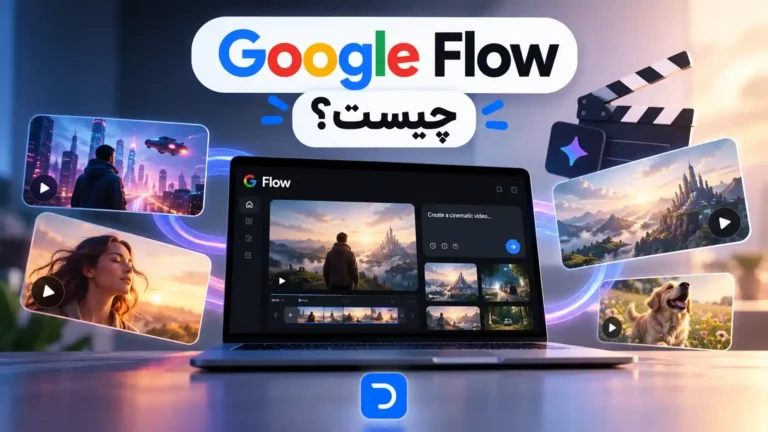
Google Flow چیست؟
Google Flow یک استودیوی خلاقیت مبتنی بر هوش مصنوعی گوگل است که برای تولید و مدیریت پروژههای تصویری و ویدیویی طراحی شده است. این ابزار در سال ۲۰۲۵ و در طی کنفرانس Google I/O معرفی شد تا فرایند فیلمسازی با هوش مصنوعی را سادهتر کند. در Flow کاربر ایده خود را با زبان طبیعی توصیف کرده و آن را به محتوای تصویری تبدیل میکند. تفاوت مهم Google Flow با ابزارهایی که صرفاً از روی یک متن ویدیو میسازند، در ساختار پروژهمحور آن است.
یعنی کاربر میتواند تصاویر، ویدیوها و عناصر مرجع مرتبط را در یک پروژه نگه دارد و برای تولید خروجیهای مختلف از آنها استفاده کند. به این ترتیب فرایند ساخت محتوا به تولید کلیپهای جداگانه محدود نمیشود و امکان کار روی یک پروژه منسجم نیز وجود دارد. گوگل Flow را به عنوان محیطی یکپارچه برای تولید محتوای بصری توسعه داده است. این ابزار از طریق مرورگر و در نشانی flow.google در دسترس است و محیط اصلی کار با آن نسخه وب است.
مهمترین قابلیتهای Google Flow
Google Flow مجموعهای از ابزارهای هوش مصنوعی را برای تولید و ویرایش محتوای تصویری در اختیار کاربران قرار میدهد. تفاوت قابلیتهای آن در این است که میتوانید از یک ایده اولیه شروع کنید و به تدریج بخشهای مختلف پروژه را شکل دهید. برخی از مهمترین قابلیتهای Google Flow عبارتاند از:
- ساخت ویدیو از متن (Text to Video): با نوشتن توضیحی درباره صحنه، سوژه و اتفاقات موردنظر میتوانید ویدیویی متناسب با ایده خود تولید کنید. مدل انتخابشده در Flow مشخص میکند که ویدیو با چه امکانات و ویژگیهایی ساخته شود.
- ساخت ویدیو از تصویر (Frames to Video): در این روش تصویر را به عنوان فریم شروع ویدیو در اختیار Flow قرار میدهید تا حرکت و ادامه صحنه را بر اساس آن تولید کند. در مدلهای پشتیبانیشده، امکان تعیین فریم پایانی نیز وجود دارد تا مسیر حرکت تصویر را بهتر کنترل کنید.
- حفظ ثبات شخصیتها و عناصر بصری (Ingredients): با استفاده از تصاویر مرجع شخصیتها، اشیا یا عناصر بصری میتوانید آنها را در چند خروجی مختلف به کار ببرید. این قابلیت به حفظ ظاهر شخصیتها و هماهنگی بصری صحنهها در یک پروژه کمک میکند.
- ساخت صحنههای پیچیدهتر با SceneBuilder: این قابلیت برای کار با چند کلیپ و کنار هم قرار دادن آنها در یک صحنه منسجم طراحی شده است. این ابزار به شما کمک میکند که خروجیهای جداگانه را به یک روایت تصویری پیوستهتر تبدیل کنید. البته برخی از امکانات پیشرفته آن فقط در نسخه دسکتاپ در دسترساند.
- دستیار هوش مصنوعی Flow Agent :Flow Agent دستیار خلاق این سرویس است که با زبان طبیعی با آن تعامل میکنید. میتوانید از آن برای گسترش ایده اولیه، بهبود پرامپت و طراحی استوریبورد یا مودبورد کمک بگیرید تا پیش از تولید ویدیو، مسیر پروژه روشنتر شود.
- ساخت و ویرایش تصویر: Flow امکان تولید و ویرایش تصویر را نیز در کنار ساخت ویدیو فراهم میکند. تصاویر ساختهشده میتوانند به صورت فایل مستقل در پروژه باقی بمانند و یا به عنوان مرجع برای تولید ویدیو استفاده شوند.
- کنترل حرکت و زاویه دوربین: با استفاده از پرامپت یا کنترلهای موجود میتوانید حرکت دوربین، زاویه دید و نوع نمای موردنظر را هدایت کنید. این قابلیت برای ساخت صحنههایی با حرکت هدفمند دوربین کاربرد دارد و کمک میکند که نتیجه به تصور اولیه شما نزدیکتر شود.
- تولید صدای هماهنگ با ویدیو: در مدلهای پشتیبانیشده (از جمله نسخههای سازگار Veo) امکان تولید صدا همراه با ویدیو وجود دارد. این صدا بسته به مدل و نوع خروجی میتواند شامل صدای محیط یا گفتوگوی شخصیتها باشد. بنابراین در برخی از پروژهها به تولید جداگانه صدا نیاز کمتری خواهید داشت.
- ساخت ابزارهای اختصاصی با Flow Tools: در نسخه وب، کاربران واجد شرایط میتوانند با توصیف نیاز خود به زبان طبیعی، ابزارهای کوچک و اختصاصی بسازند. Flow رابط کاربری و کد ابزار را ایجاد میکند و امکان اشتراکگذاری آن نیز وجود دارد. البته دسترسی به قابلیت ساخت ابزار به پلن کاربر بستگی دارد.
- یادگیری از نمونههای آماده در Flow TV :Flow TV بخشی برای مشاهده نمونهها و آشنایی با روشهای تولید محتواست. بررسی نمونه پرامپتها و خروجیها به شما کمک میکند تا با شیوه توصیف صحنهها و ایدهپردازی برای ساخت ویدیو آشنا شوید و راحتتر برای پروژه خود تصمیم بگیرید.
آموزش ساخت ویدیو با گوگل فلو
برای ساخت ویدیو با Google Flow باید پروژه جدیدی ایجاد کنید، مدل مناسب را انتخاب کنید و توضیح دقیقی از صحنه موردنظرتان بنویسید. تنظیمات اولیه و نحوه نوشتن پرامپت روی نتیجه نهایی و میزان مصرف کردیت تأثیر میگذارند. در ادامه نحوه ساخت ویدیو با گوگل فلو را بررسی میکنیم:
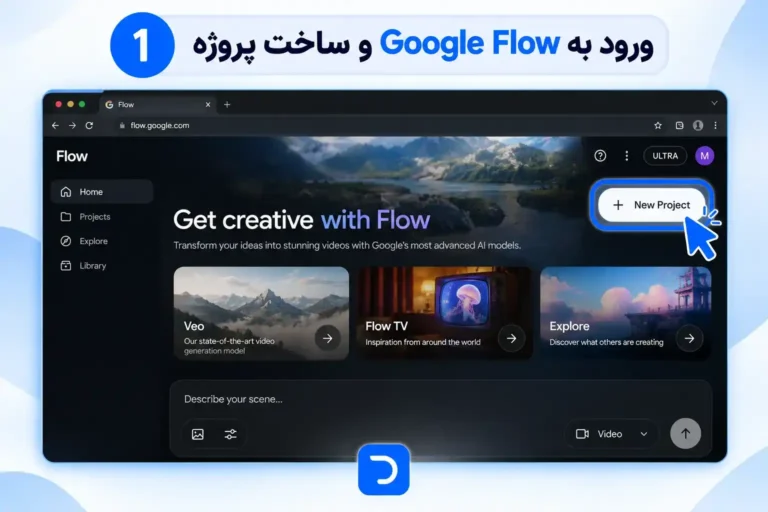
- ورود به Google Flow و ساخت پروژه: وبسایت Google Flow را باز کرده و با حساب گوگل خود وارد شوید. سپس روی گزینه New Project کلیک کنید تا فضای کاری جدیدی برای ساخت ویدیو ایجاد شود.
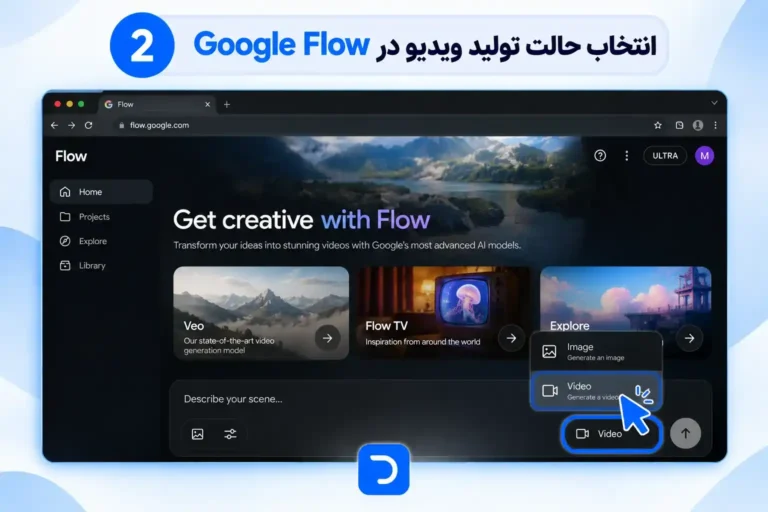
2. انتخاب حالت تولید ویدیو: در کادر پرامپت، نوع تولید (Generation) را روی Video قرار دهید. با این کار محیط برای تولید ویدیو آماده میشود و میتوانید تنظیمات مربوط به مدل و خروجی را انتخاب کنید.
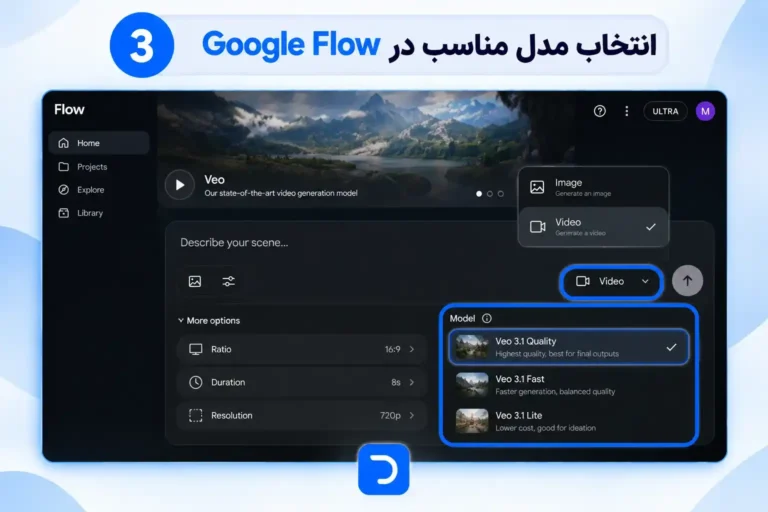
3. انتخاب مدل مناسب: مدل ویدیویی را متناسب با نیاز پروژه انتخاب کنید. خانواده Veo 3.1 شامل نسخههای Lite ، Fast و Quality است که از نظر مصرف کردیت و امکانات تفاوت دارند. برای آزمایش ایدهها، مدل کممصرفتر انتخاب اقتصادیتری است.
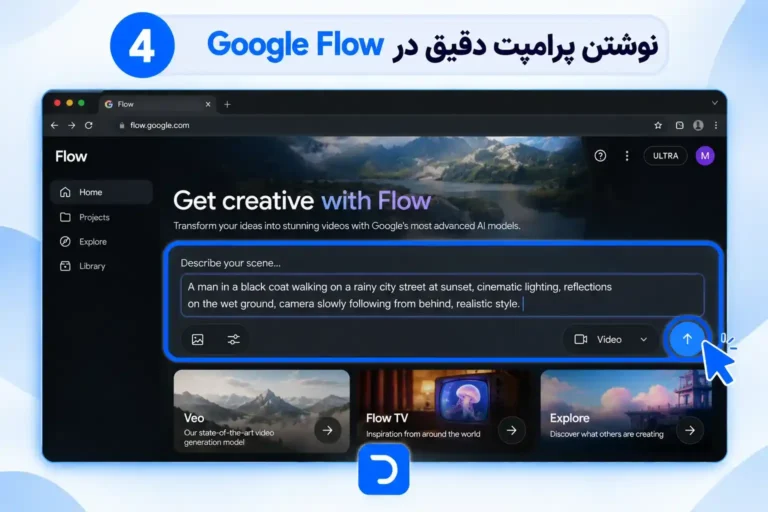
4. نوشتن پرامپت دقیق: در کادر پرامپت، سوژه، حرکت، محیط، نورپردازی و سبک تصویری ویدیو را مشخص کنید. برای مثال به جای نوشتن «مردی در خیابان»، صحنهای با جزئیاتی مثل قدمزدن مردی با کت مشکی در خیابان بارانی هنگام غروب و حرکت آرام دوربین را توصیف کنید.
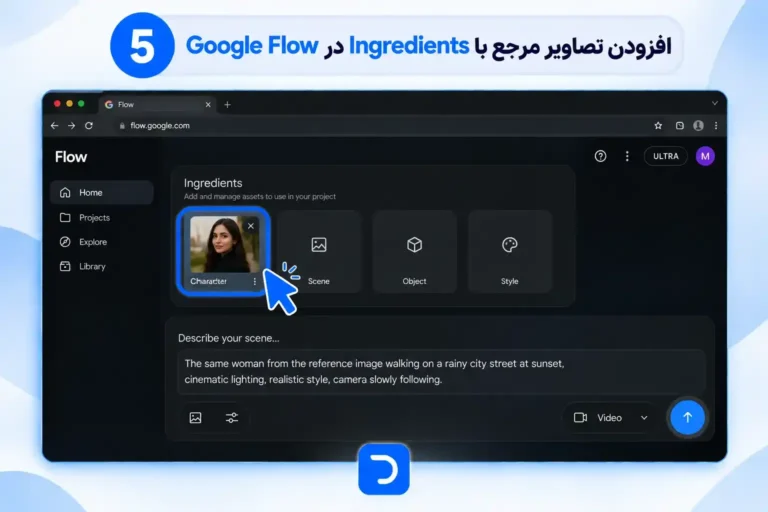
5. افزودن تصاویر مرجع با Ingredients: اگر میخواهید ظاهر یک شخصیت یا محصول در چند ویدیو ثابت بماند، تصویر آن را به عنوان مرجع در بخش Ingredients وارد کنید. سپس در پرامپت توضیح دهید که سوژه مرجع چگونه باید در صحنه ظاهر شود. تصویر واضح با پسزمینه ساده معمولاً برای این کار مناسبتر است.
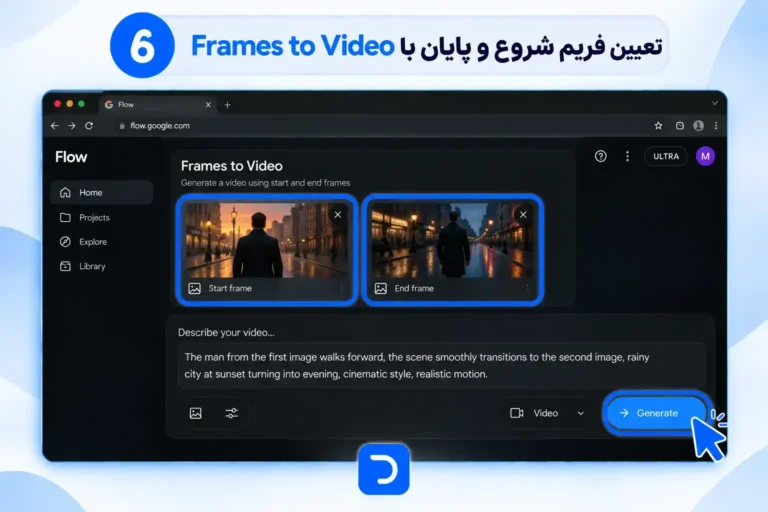
6. تعیین فریم شروع و پایان: اگر میخواهید کنترل بیشتری روی ابتدا یا انتهای ویدیو داشته باشید، از قابلیت Frames to Video استفاده کنید. تصویر شروع و در صورت پشتیبانی مدل، تصویر پایان را مشخص کنید تا ویدیو بر اساس این فریمها ساخته شود.
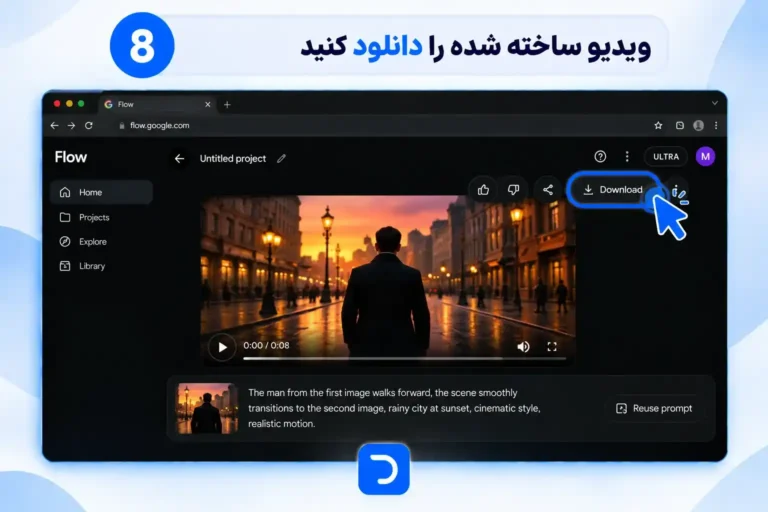
7. تولید و بررسی ویدیو: پس از تکمیل پرامپت و تنظیمات، فرایند تولید را اجرا کنید و نتیجه را از نظر حرکت سوژه، نورپردازی و هماهنگی با ایده اولیه بررسی کنید. اگر خروجی با انتظارتان مطابقت ندارد، پرامپت را دقیقتر کنید و نسخه جدیدی بسازید.
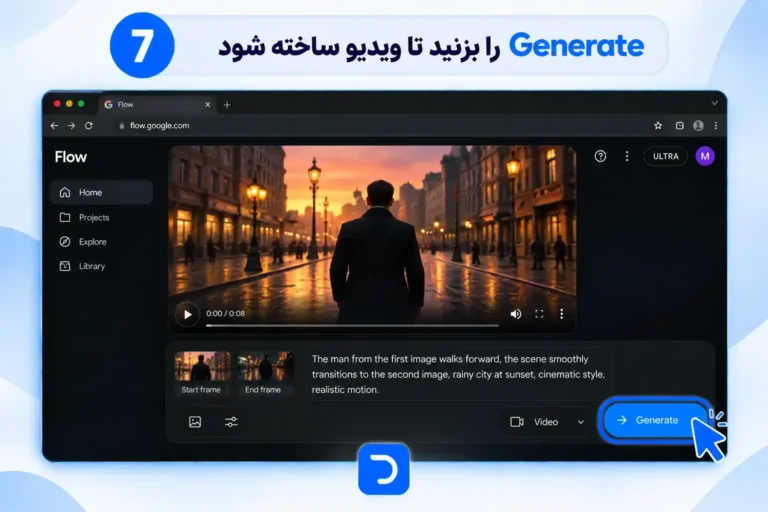
8. ادامه دادن یا ویرایش ویدیو: اگر میخواهید کلیپ طولانیتری بسازید یا بخشی از صحنه را تغییر دهید، از قابلیتهای ویرایش و ادامه ویدیو در مدلهای پشتیبانیشده استفاده کنید. با این روش میتوانید بخشهایی مانند پسزمینه یا ظاهر عناصر صحنه را اصلاح کنید، بدون اینکه لزوماً کل ویدیو را از ابتدا بسازید.
آیا گوگل فلو رایگان است؟
بله، Google Flow یک نسخه رایگان دارد که روزانه ۵۰ کردیت در اختیار کاربران قرار میدهد. این سهمیه برای آشنایی با محیط ابزار، آزمایش پرامپتها و ساخت تعداد محدودی تصویر و ویدیو مناسب است. با این حال هر بار تولید محتوا بسته به مدل و تنظیمات انتخابشده، مقدار مشخصی کردیت مصرف میکند. پس تعداد خروجیهایی که میتوانید بسازید به نوع استفاده شما بستگی دارد.
اعتبار رایگان هر روز تمدید میشود اما کردیتهای استفادهنشده به روز بعد انتقال پیدا نمیکنند. همچنین در ساعتهای پرترافیک ممکن است تولید ویدیو برای کاربران بدون اشتراک موقتاً محدود شود. در نتیجه اگر برای پروژههای کاری، تولید محتوای تبلیغاتی یا ساخت چندین ویدیو به صورت مداوم از Flow استفاده میکنید، سهمیه رایگان احتمالاً پاسخگوی تمام نیازهای شما نخواهد بود.
از سوی دیگر با خرید اکانت Google Flow و انتخاب پلن اشتراکی مناسب (علاوه بر ۵۰ کردیت روزانه) اعتبار ماهانه بیشتری دریافت میکنید. برای مثال پلن Google AI Plus ماهانه ۲۰۰ کردیت و پلن Pro ماهانه ۱۰۰۰ کردیت اضافه ارائه میدهد. این اعتبار بیشتر، امکان ساخت ویدیوهای متعدد و استفاده گستردهتر از مدلهایی مانند Veo 3.1 را فراهم میکند. انتخاب پلن مناسب به تعداد ویدیوهایی که تولید میکنید و مدل موردنیازتان بستگی دارد.
سخن پایانی
Google Flow فرایند ساخت ویدیو با هوش مصنوعی را سادهتر میکند و به شما امکان میدهد که ایدههای خود را به محتوای تصویری تبدیل کنید. برای شروع کافی است با نحوه نوشتن پرامپت، انتخاب مدل مناسب و استفاده از تصاویر مرجع آشنا شوید. نسخه رایگان این ابزار برای آزمایش و ساخت تعداد محدودی ویدیو مناسب است اما اگر به تولید محتوای بیشتر و استفاده مداوم از قابلیتهای آن نیاز دارید، خرید اکانت Google Flow و انتخاب پلن متناسب با نیازتان میتواند گزینه مناسبی باشد. کیفیت خروجی تا حد زیادی به دقت پرامپت و انتخاب درست ابزارها بستگی دارد. پس بهتر است ابتدا با پروژههای ساده شروع کنید و به تدریج سراغ ایدههای پیچیدهتر بروید.
سوالات متداول درباره Google Flow
آیا برای ساخت ویدیو با Google Flow باید پرامپت را به انگلیسی بنویسیم؟
الزاماً نه؛ اما برای کنترل دقیقتر جزئیات صحنه، بهتر است کیفیت خروجی را با زبانهای مختلف آزمایش کنید. توصیف واضح سوژه، حرکت دوربین، نور و فضای صحنه اهمیت زیادی دارد.
چرا شخصیت یک ویدیو در کلیپ بعدی ظاهر متفاوتی دارد؟
مدلهای هوش مصنوعی همیشه ظاهر شخصیتها را بین خروجیهای جداگانه ثابت نگه نمیدارند. استفاده از قابلیت Ingredients و تصویر مرجع مناسب به حفظ هماهنگی چهره و ظاهر شخصیت کمک میکند.
آیا میتوان با Google Flow ویدیوهای طولانی ساخت؟
Flow بیشتر بر تولید کلیپها تمرکز دارد و مدت خروجی به مدل انتخابی بستگی دارد. برای ساخت ویدیوهای طولانیتر، میتوانید کلیپها را با قابلیتهایی مانند SceneBuilder کنار هم قرار دهید یا از امکان ادامه ویدیو در مدلهای پشتیبانیشده استفاده کنید.
چرا با وجود داشتن کردیت، امکان ساخت ویدیو وجود ندارد؟
در ساعتهای پرترافیک، تولید ویدیو برای کاربران بدون اشتراک ممکن است موقتاً محدود شود. همچنین، میزان کردیت لازم به مدل و تنظیمات انتخابی بستگی دارد؛ بنابراین پیش از تولید، تنظیمات و اعتبار باقیمانده را بررسی کنید.
آیا میتوان ویدیوی آماده را در Google Flow ویرایش کرد؟
بله، برخی مدلها امکان ویرایش ویدیوی تولیدشده یا آپلودشده را با استفاده از پرامپت فراهم میکنند. بسته به قابلیتهای مدل، میتوانید بخشهایی از صحنه مانند پسزمینه یا عناصر تصویری را تغییر دهید، بدون اینکه ویدیو را کاملاً از ابتدا بسازید.
محصولات مرتبط
خرید اکانت Base44
تومان 8,599,000
خرید اکانت Cursor AI
تومان 7,599,000
خرید اکانت DaVinci AI
تومان 279,000
درباره مبینا غلاملو
من مبینا غلاملو هستم، کنجکاوی های خودم رو جستجو میکنم و با شما به اشتراک میذارم. امیدوارم که براتون مفید باشه :)
مشاهده همه پست های مبینا غلاملو