
تبدیل صوت به متن و متن به صوت با NotebookLM

آنچه در این نوشته میخوانید:
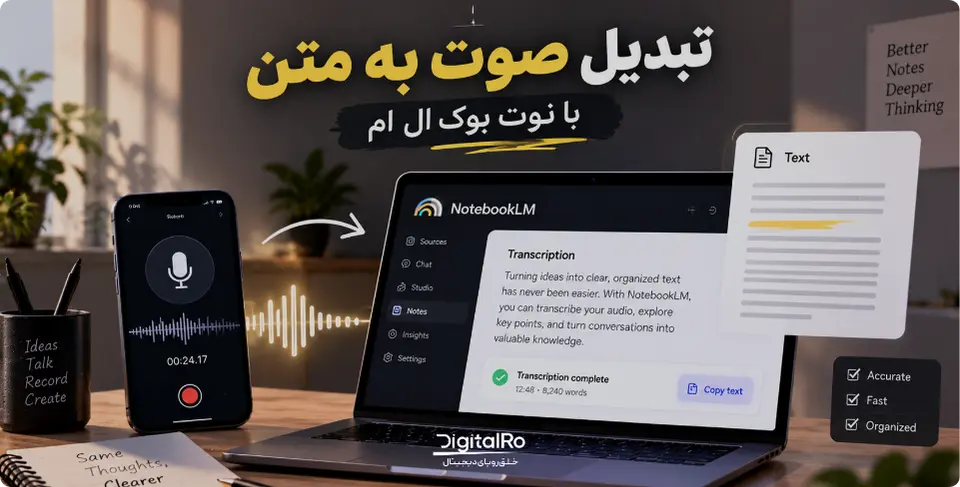
اگر میخواهید محتوای یک فایل صوتی را به متن تبدیل کنید یا از روی اسناد و نوشتهها خروجی صوتی بسازید، NotebookLM یکی از ابزارهایی است که ارزش امتحان کردن دارد. البته این دو کار در NotebookLM به یک شکل انجام نمیشوند و شناخت تفاوت آنها اهمیت زیادی دارد. این ابزار میتواند فایلهای صوتی را پردازش کند و به شما اجازه دهد که درباره محتوای آنها سؤال بپرسید. از طرف دیگر قابلیت Audio Overview محتوای منابع را به یک گفتوگوی صوتی تبدیل میکند که بیشتر به پادکست شباهت دارد. بنابراین انتخاب روش مناسب به این بستگی دارد که متن دقیق فایل صوتی را میخواهید یا ترجیح میدهید محتوای یک سند را به شکل صوتی بشنوید. در این مطلب روش استفاده از NotebookLM برای هر دو کاربرد را بررسی میکنیم و به نکات مهم هر روش میپردازیم.
NotebookLM چگونه صوت را به متن و متن را به صوت تبدیل میکند؟
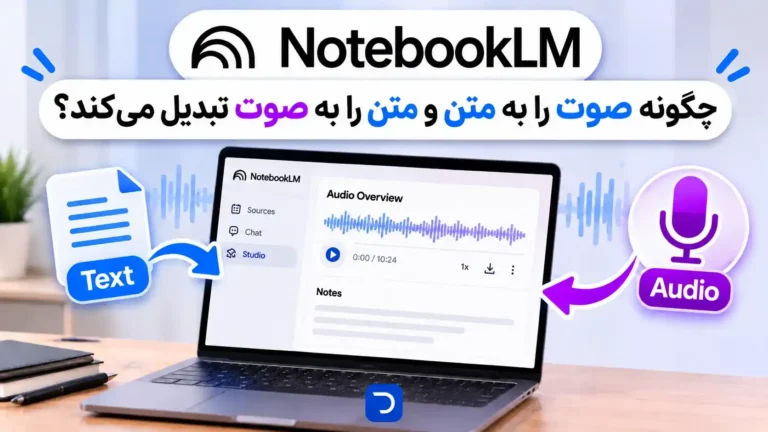
NotebookLM این دو فرایند را با دو سازوکار متفاوت انجام میدهد. هنگام کار با فایل صوتی، محتوای آن را به عنوان یک منبع پردازش میکند تا بتوانید اطلاعات داخل فایل را جستوجو کنید، درباره بخشهای مختلف سؤال بپرسید و پاسخهای مرتبط بگیرید. در این حالت تمرکز ابزار روی درک محتوای صوتی و استفاده از اطلاعات آن است. پس نباید پردازش فایل را با تحویل یک رونوشت کامل و دقیق از تمام کلمات آن یکسان دانست.
در جهت معکوس قابلیت Audio Overview محتوای منابعی مانند اسناد و متنها را به یک گفتوگوی صوتی تبدیل میکند. هوش مصنوعی نکات اصلی را انتخاب کرده و آنها را در قالب گفتوگویی میان گویندگان بازگو میکند. در نتیجه خروجی لزوماً عین متن ورودی نیست و ممکن است ترتیب مطالب یا شیوه بیان آنها تغییر کند. اگر هدفتان شنیدن دقیق و کلمهبهکلمه یک متن است، تولید Audio Overview با تبدیل مستقیم متن به گفتار تفاوت دارد.
آموزش تبدیل صوت به متن با NotebookLM
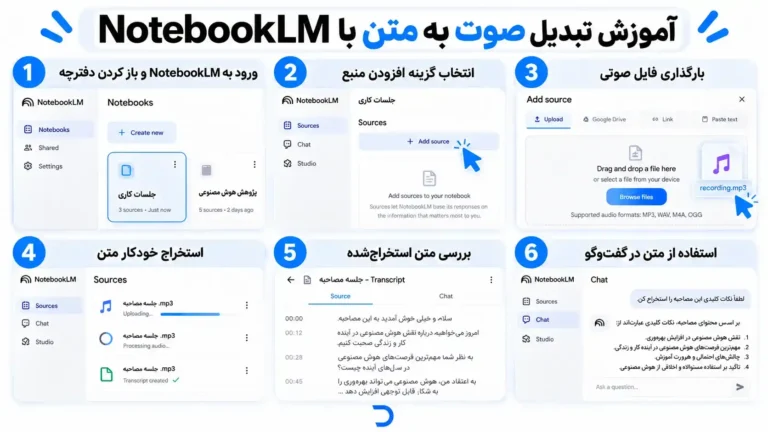
برای تبدیل صوت به متن با NotebookLM کافی است فایل صوتی را به دفترچه خود اضافه کنید تا ابزار هنگام وارد کردن آن، گفتار را به متن تبدیل کند. متن استخراجشده به عنوان یک منبع جداگانه ذخیره میشود و میتوانید آن را بررسی کنید یا برای تحلیل محتوا از آن کمک بگیرید. برای انجام این کار مراحل زیر را دنبال کنید:
- ورود به NotebookLM و باز کردن دفترچه: به وبسایت NotebookLM بروید یا اپلیکیشن آن را باز کنید و با حساب گوگل خود وارد شوید. سپس یک دفترچه جدید بسازید یا دفترچهای را انتخاب کنید که میخواهید متن فایل صوتی در آن قرار بگیرد.
- انتخاب گزینه افزودن منبع: در نسخه وب روی گزینه Add source کلیک کنید تا بتوانید فایل موردنظر را اضافه کنید. در اپلیکیشن بخش منابع (Sources) را باز کرده و گزینه افزودن منبع را انتخاب کنید. نام یا محل گزینهها ممکن است با توجه به نسخه برنامه کمی تفاوت داشته باشد.
- بارگذاری فایل صوتی: فایل ضبطشده را از دستگاه خود انتخاب کنید. NotebookLM از قالبهایی مانند MP3 ، WAV ، M4A و OGG پشتیبانی میکند. فایل باید گفتار داشته باشد و کیفیت پایین صدا ممکن است مانع پردازش درست آن شود.
- انتظار برای استخراج خودکار متن: پس از بارگذاری منتظر بمانید تا NotebookLM فایل را پردازش کند. ابزار هنگام وارد کردن فایل، گفتار را به صورت خودکار پیادهسازی میکند و متن حاصل را به عنوان یک منبع جدید در دفترچه ذخیره میکند. پس نیازی به نوشتن دستور جداگانه برای شروع تبدیل نیست.
- باز کردن و بررسی متن استخراجشده: پس از پایان پردازش، منبع جدید را در فهرست منابع دفترچه باز کنید و متن استخراجشده را بخوانید. نام اشخاص، اعداد، اصطلاحات تخصصی و جملههای مبهم را با فایل اصلی تطبیق دهید تا خطاهای احتمالی پیش از استفاده در مقاله، جزوه یا گزارش اصلاح شوند.
- استفاده از متن برای بررسی محتوای فایل: اگر به جای خواندن کل متن، دنبال اطلاعات مشخصی هستید، سؤال خود را در بخش گفتوگوی NotebookLM بنویسید. برای مثال «مهمترین نکات مطرحشده در این جلسه را استخراج کن». پاسخ ابزار برای تحلیل محتوا مفید است اما لزوماً جایگزین متن کامل فایل صوتی نیست.
نکته مهم: زبان فایل باید در فهرست زبانهای پشتیبانیشده برای وارد کردن صوت قرار داشته باشد. زبان فارسی در این فهرست وجود دارد اما کیفیت ضبط و وضوح گفتار همچنان بر نتیجه اثر میگذارند. بنابراین متن نهایی را بدون بازبینی مستقیماً در محتوای رسمی منتشر نکنید.
آموزش تبدیل متن به صوت با NotebookLM
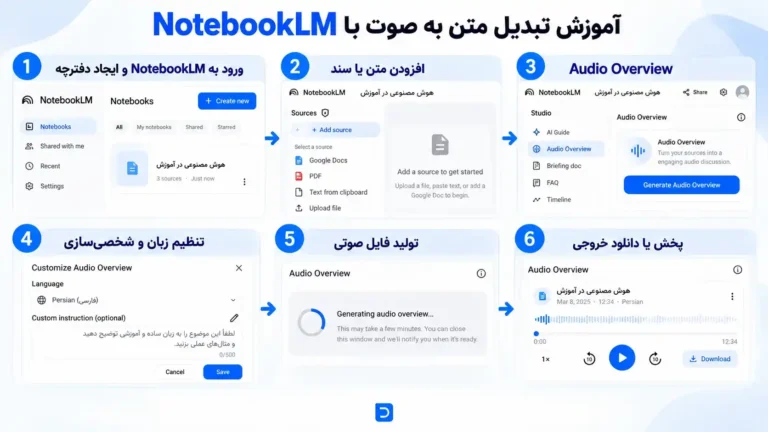
برای تبدیل متن به صوت با NotebookLM باید متن یا سند موردنظرتان را به عنوان منبع اضافه کنید و از قابلیت Audio Overview برای ساخت خروجی صوتی استفاده کنید. این قابلیت متن را کلمهبهکلمه نمیخواند بلکه محتوای منابع را به شکل یک گفتوگوی صوتی شبیه به پادکست بازگو میکند. برای انجام این کار مراحل زیر را دنبال کنید:
- ورود به NotebookLM و ایجاد دفترچه: سایت NotebookLM را باز کنید یا وارد اپلیکیشن آن شوید و با حساب گوگل خود وارد شوید. یک دفترچه جدید بسازید یا دفترچهای را باز کنید که متن موردنظرتان را در آن قرار دادهاید.
- افزودن متن یا سند به دفترچه: در بخش Add source، متن یا فایل موردنظر را اضافه کنید. برای مثال میتوانید از یک سند Google Docs یا فایل PDF استفاده کنید. اگر متن در قالب فایل نیست، آن را در قالبی قابلپشتیبانی آماده کنید یا از روش افزودن متن مستقیم در صورت نمایش این گزینه استفاده کنید.
- باز کردن بخش Audio Overview: پس از اضافه شدن منبع وارد بخش Studio شوید و گزینه Audio Overview را پیدا کنید. در نسخه موبایل نیز میتوانید از پنل Studio برای ساخت یا پخش خروجی صوتی استفاده کنید.
- تنظیم زبان و محتوای خروجی صوتی: پیش از تولید روی گزینه Customize یا آیکون مداد کنار Audio Overview بزنید. زبان خروجی را انتخاب کنید و در صورت نیاز، دستور مشخصی بنویسید. مثلاً بخواهید روی نکات آموزشی تمرکز کند یا مفاهیم تخصصی را سادهتر توضیح دهد.
- تولید فایل صوتی: پس از تنظیم گزینهها روی Generate بزنید و منتظر بمانید تا خروجی آماده شود. این فرایند ممکن است چند دقیقه طول بکشد. سپس فایل را پخش کرده و بررسی کنید که موضوعات مهم متن به درستی منتقل شده باشند.
- پخش یا دانلود خروجی: در سایت میتوانید فایل آمادهشده را پخش کنید و در صورت نمایش گزینه Download آن را ذخیره کنید. در اپلیکیشن نیز امکان دانلود Audio Overview برای گوش دادن آفلاین وجود دارد. فایلهای دانلودشده از بخش مربوط به دانلودها در برنامه قابل دسترسی هستند.
محدودیتهای تبدیل صوت و متن در NotebookLM
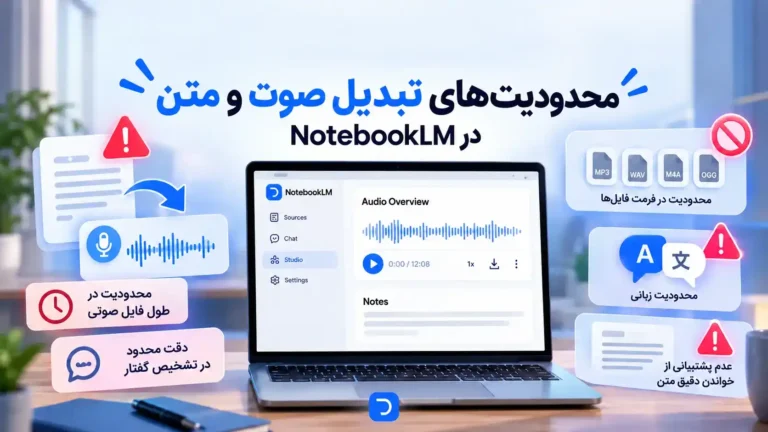
NotebookLM برای استخراج اطلاعات از فایلهای صوتی و تولید محتوای صوتی کاربرد دارد اما در هر دو فرایند محدودیتهایی دارد که باید در نظر بگیرید:
- تفاوت رونویسی با تحلیل صوت: پردازش فایل صوتی در NotebookLM به شما امکان میدهد که محتوای آن را بررسی کنید و درباره بخشهای مختلف سؤال بپرسید. اما پاسخ به پرسشها یا خلاصهسازی محتوا لزوماً متن کامل و کلمهبهکلمه فایل نیست. اگر به رونوشت دقیق جلسه یا مصاحبه نیاز دارید، متن استخراجشده را جداگانه بررسی کنید.
- احتمال خطا در خروجی: واژههای تخصصی، نامهای خاص، تلفظ نامشخص و صدای پسزمینه ممکن است باعث اشتباه در تشخیص گفتار شوند. در خروجی صوتی نیز احتمال دارد بعضی جزئیات حذف شوند یا مفاهیم با بیان متفاوتی ارائه شوند. پس اطلاعات حساس و نکات کلیدی را با منبع اصلی تطبیق دهید.
- تفاوت تولید صوت با خواندن متن: قابلیت Audio Overview متن را عیناً نمیخواند بلکه بر اساس محتوای منابع، گفتوگویی صوتی تولید میکند. اگر میخواهید تمام جملههای یک متن بدون حذف یا بازنویسی خوانده شوند، باید از ابزار تبدیل متن به گفتار (TTS) استفاده کنید که برای خواندن مستقیم متن طراحی شده باشد.
- محدودیت زبان و کیفیت گفتار: پشتیبانی از زبان فارسی به این معنا نیست که تمام فایلها با دقت یکسان پردازش میشوند. لهجه، تلفظ واژههای تخصصی و کیفیت ضبط روی نتیجه اثر میگذارند. همچنین زبان متن استخراجشده لزوماً تعیینکننده زبان خروجی صوتی نیست و باید تنظیمات زبان خروجی را بررسی کنید.
- محدودیت تعداد دفعات تولید صوت: ساخت Audio Overview ممکن است با محدودیت استفاده روزانه روبهرو شود. تعداد خروجیهای مجاز به نوع حساب و سطح دسترسی بستگی دارد. بنابراین اگر قصد دارید تعداد زیادی فایل صوتی بسازید، این محدودیت را در برنامهریزی خود در نظر بگیرید.
آیا تبدیل صوت و متن در NotebookLM رایگان است؟
بله، برای شروع کار با NotebookLM به خرید اشتراک نیاز ندارید و میتوانید از حساب رایگان برای افزودن منابع، بررسی فایلهای صوتی و ساخت Audio Overview استفاده کنید. با این حال رایگان بودن ابزار به معنی نامحدود بودن تمام قابلیتها نیست. تعداد دفعات استفاده و دسترسی به برخی از امکانات پیشرفته ممکن است به نوع حساب و محدودیتهای فعلی سرویس بستگی داشته باشد. اگر برای درس خواندن، خلاصهسازی فایلهای ضبطشده یا تبدیل اسناد به محتوای صوتی از NotebookLM استفاده میکنید، ابتدا امکانات حساب رایگان را امتحان کنید. اما اگر مرتب با تعداد زیادی منبع کار میکنید یا به سقف استفاده خود میرسید، خرید اکانت NotebookLM انتخاب منطقیتری است.
سخن پایانی
NotebookLM برای کار با فایلهای صوتی و متنی کاربرد دارد اما تبدیل صوت به متن و تبدیل متن به صوت در آن دو فرایند متفاوت هستند. با افزودن فایل صوتی میتوانید محتوای آن را بررسی کنید و درباره بخشهای مختلف سؤال بپرسید. در مقابل قابلیت Audio Overview متنها و اسناد را به یک گفتوگوی صوتی تبدیل میکند. این تفاوت مهم است چون اگر به رونویسی دقیق یا خواندن کلمهبهکلمه متن نیاز دارید، باید از ابزاری متناسب با همین هدف استفاده کنید. برای انتخاب روش مناسب ابتدا مشخص کنید خروجی موردنیازتان چیست و چقدر به دقت آن اهمیت میدهید؟ اگر محدودیتهای حساب فعلی مانع کارتان شدهاند، شرایط دسترسی به امکانات بیشتر NotebookLM را بررسی کنید تا متناسب با حجم کار و نیازتان تصمیم بگیرید.
سوالات متداول
آیا NotebookLM میتواند فایل صوتی را به متن تبدیل کند؟
بله، میتوانید فایل صوتی را بهعنوان منبع در NotebookLM اضافه کنید. این سرویس محتوای صوتی را پردازش میکند تا بتوانید بر اساس آن سؤال بپرسید، خلاصه تهیه کنید و با محتوای فایل کار کنید.
آیا NotebookLM از فایل صوتی فارسی پشتیبانی میکند؟
NotebookLM از زبان فارسی پشتیبانی میکند؛ بااینحال، دقت پردازش فایل صوتی میتواند به عواملی مانند کیفیت ضبط، وضوح صحبت، نویز محیط و نحوه تلفظ بستگی داشته باشد.
آیا میتوان متن را با NotebookLM به صوت تبدیل کرد؟
NotebookLM قابلیت Audio Overview را ارائه میدهد که میتواند بر اساس منابع و محتوای اضافهشده، یک محتوای صوتی تولید کند. این قابلیت بیشتر برای ارائه و توضیح صوتی محتوا طراحی شده است و با ابزارهای معمول تبدیل مستقیم متن به گفتار تفاوت دارد.
Audio Overview در NotebookLM چیست؟
Audio Overview قابلیتی برای تولید نسخه صوتی از محتوای منابع NotebookLM است. این ویژگی میتواند اطلاعات موجود در منابع را به شکل یک توضیح یا گفتوگوی صوتی ارائه کند تا مرور و درک محتوا آسانتر شود.
آیا استفاده از NotebookLM برای تبدیل صوت و متن رایگان است؟
NotebookLM نسخه رایگان دارد که امکان استفاده از قابلیتهای اصلی را فراهم میکند، اما میزان استفاده و برخی امکانات پیشرفته بسته به نوع حساب و پلن در دسترس میتواند متفاوت باشد.
برای تبدیل صوت به متن، NotebookLM بهتر است یا ابزارهای تخصصی تبدیل گفتار به متن؟
اگر فقط به رونویسی دقیق و مستقیم فایل صوتی نیاز دارید، ابزارهای تخصصی تبدیل گفتار به متن میتوانند انتخاب مناسبتری باشند. مزیت NotebookLM این است که علاوه بر پردازش فایل صوتی، امکان خلاصهسازی، پرسشوپاسخ و تحلیل محتوای منابع را نیز در یک محیط فراهم میکند.

درباره مبینا غلاملو
من مبینا غلاملو هستم، کنجکاوی های خودم رو جستجو میکنم و با شما به اشتراک میذارم. امیدوارم که براتون مفید باشه :)
مشاهده همه پست های مبینا غلاملو