
دانلود چتجیپیتی (ChatGPT) اصلی برای همه دستگاهها
آنچه در این نوشته میخوانید:
برای استفاده از ChatGPT در گوشی یا کامپیوتر اولین قدم انتخاب و نصب نسخه اصلی این ابزار است. اپلیکیشنهای متعددی با نام و ظاهر مشابه ChatGPT در فروشگاههای نرمافزاری وجود دارند اما همه آنها محصول OpenAI نیستند. انتخاب نسخه غیررسمی ممکن است باعث شود به امکانات متفاوتی دسترسی پیدا کنید یا اطلاعات حساب خود را در اختیار یک برنامه نامعتبر قرار دهید. به همین دلیل بهتر است فایل نصب یا لینک دریافت برنامه را مستقیماً از منابع رسمی OpenAI دریافت کنید. در این مطلب روش دانلود چتجیپیتی (ChatGPT) اصلی را برای دستگاههای مختلف بررسی میکنیم تا بتوانید متناسب با سیستمعامل خود، نسخه مناسب را پیدا و نصب کنید.
دانلود ChatGPT برای اندروید
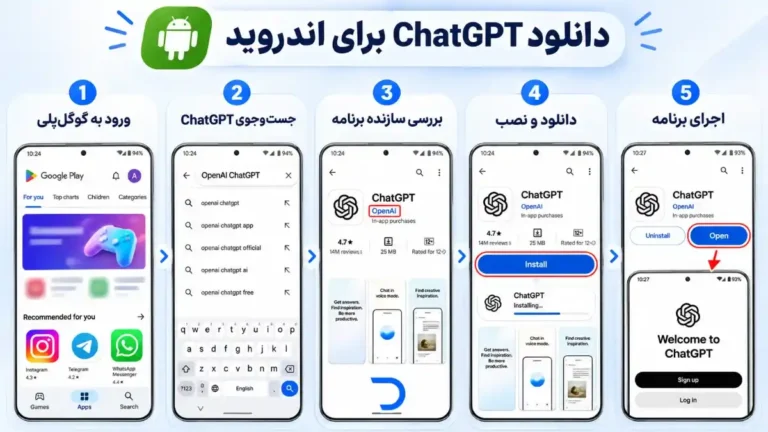
برای نصب نسخه اصلی ChatGPT برای اندروید باید از فروشگاه Google Play استفاده کنید. این روش کمک میکند برنامه رسمی OpenAI را دریافت کنید و به اشتباه سراغ اپلیکیشنهای مشابه نروید.
دانلود چتجیپیتی از گوگلپلی:
- ورود به گوگلپلی: برنامه Google Play Store را روی گوشی باز کنید.
- جستوجوی ChatGPT: عبارت OpenAI ChatGPT را در نوار جستوجو وارد کنید تا اپلیکیشن رسمی نمایش داده شود.
- بررسی سازنده برنامه: پیش از نصب مطمئن شوید نام ناشر برنامه OpenAI است. این نکته مهمترین راه تشخیص نسخه اصلی از برنامههای مشابه است.
- دانلود و نصب: روی گزینه Install بزنید و منتظر بمانید تا دانلود و نصب برنامه کامل شود.
- اجرای برنامه: پس از نصب، گزینه Open را انتخاب کنید تا ChatGPT اجرا شود. در این مرحله میتوانید وارد حساب کاربری خود شوید یا یک حساب جدید بسازید.
نکته: اگر برنامهای با نام یا آیکون مشابه پیدا کردید، صرفاً به ظاهر آن اعتماد نکنید. حتماً نام ناشر را بررسی کنید تا نسخه اصلی و معتبر را نصب کنید.
دانلود ChatGPT برای آیفون و آیپد
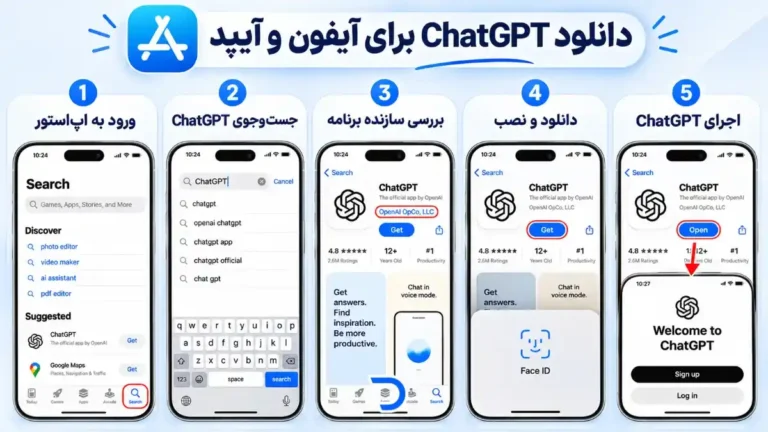
برای دانلود چتجیپیتی روی دستگاههای اپل باید از فروشگاه App Store استفاده کنید. اپلیکیشن رسمی این ابزار برای آیفون و آیپد در دسترس است. برای دانلود بر اساس مراحل زیر پیش بروید:
- ورود به اپاستور: برنامه App Store را روی آیفون یا آیپد باز کنید و وارد بخش جستوجو (Search) شوید.
- جستوجوی برنامه: عبارت ChatGPT یا OpenAI ChatGPT را در کادر جستوجو وارد کنید تا اپلیکیشن رسمی نمایش داده شود.
- بررسی سازنده: پیش از دانلود مطمئن شوید نام توسعهدهنده برنامه OpenAI OpCo , LLC است. این مورد به شما کمک میکند که نسخه اصلی را از اپلیکیشنهای مشابه تشخیص دهید.
- دانلود و نصب: روی گزینه Get بزنید. بسته به تنظیمات دستگاه ممکن است لازم باشد نصب را با Face ID ،Touch ID یا رمز Apple Account تأیید کنید.
- اجرای ChatGPT: پس از پایان نصب، گزینه Open را انتخاب کنید تا برنامه اجرا شود. اکنون میتوانید وارد حساب کاربری خود شوید و از ChatGPT استفاده کنید.
نکته: برای نصب برنامه، نسخه سیستمعامل دستگاه باید با حداقل نیازمندیهای درجشده در صفحه App Store سازگار باشد.
دانلود چتجیپیتی برای ویندوز و مک
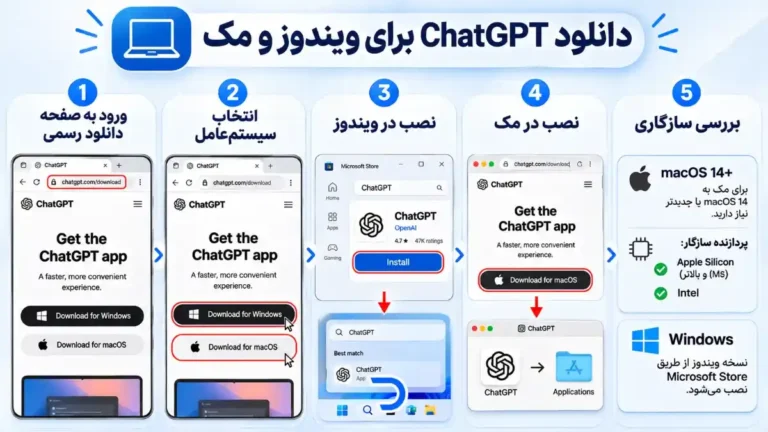
برای دانلود چتجیپیتی روی کامپیوتر بهتر است فایل نصب را مستقیماً از وبسایت رسمی OpenAI دریافت کنید. این صفحه به شما اجازه میدهد نسخه سازگار با سیستمعامل خود را انتخاب کنید. برای دانلود بر اساس مراحل زیر پیش بروید:
- ورود به صفحه دانلود رسمی: به آدرس صفحه دانلود ChatGPT بروید. در این صفحه، گزینههای دانلود نسخه ویندوز و مک در دسترس هستند.
- انتخاب سیستمعامل دستگاه: اگر از ویندوز استفاده میکنید، گزینه Download for Windows را انتخاب کنید. برای مک نیز روی Download for macOS بزنید تا فایل نصب متناسب با دستگاهتان دریافت شود.
- دریافت و نصب برنامه در ویندوز: پس از انتخاب نسخه ویندوز، مراحل دریافت برنامه از Microsoft Store را دنبال کنید و گزینه Install را بزنید. بعد از پایان نصب، ChatGPT را از منوی Start اجرا کنید.
- دریافت و نصب برنامه در مک: در مک، صفحه دانلود به صورت خودکار نوع پردازنده دستگاه (Apple Silicon یا Intel) را تشخیص میدهد و نسخه مناسب را ارائه میکند. فایل نصب را دریافت کنید و مراحل نصب نمایشدادهشده در سیستم را انجام دهید.
- بررسی سازگاری سیستمعامل: برای نصب نسخه مک، دستگاه باید از macOS 14 یا نسخههای جدیدتر استفاده کند و پردازنده آن Intel یا Apple Silicon (M1 و بالاتر) باشد. پس قبل از دانلود، این شرایط را بررسی کنید.
استفاده از ChatGPT در نسخه وب بدون نصب
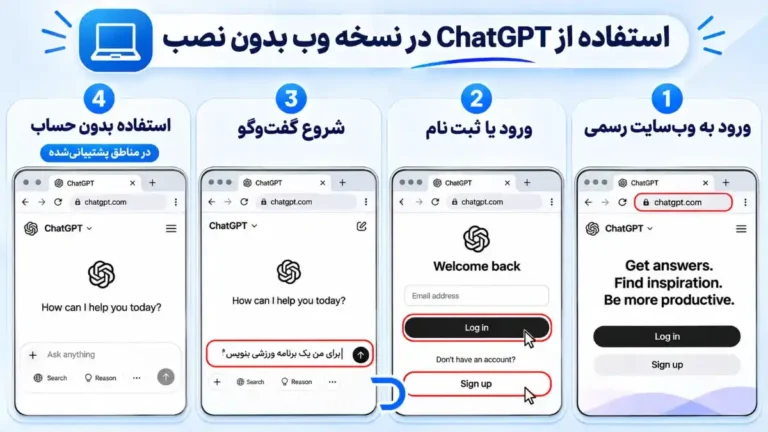
اگر نمیخواهید برنامهای روی گوشی یا کامپیوتر نصب کنید، میتوانید مستقیماً از نسخه وب ChatGPT استفاده کنید. این نسخه از طریق مرورگر در دسترس است و برای ورود به آن فقط به اینترنت نیاز دارید. برای استفاده از نسخه وب ChatGPT مراحل زیر را دنبال کنید:
- ورود به وبسایت رسمی: مرورگر دستگاه خود را باز کنید و آدرس chatgpt.com را در نوار آدرس وارد کنید.
- ورود به حساب کاربری: پس از باز شدن صفحه، گزینه Log in را انتخاب کنید و با اطلاعات حساب OpenAI خود وارد شوید. اگر حساب ندارید، از گزینه Sign up برای ثبتنام استفاده کنید.
- شروع استفاده از ChatGPT: پس از ورود، صفحه گفتوگو در دسترس شما قرار میگیرد. درخواست خود را در کادر پیام بنویسید و بدون نیاز به نصب هیچ نرمافزاری از ChatGPT استفاده کنید.
- استفاده بدون ساخت حساب (در صورت پشتیبانی): در برخی از کشورها امکان استفاده از ChatGPT بدون ورود به حساب نیز وجود دارد. در این حالت میتوانید مستقیماً پیام خود را در کادر گفتوگو وارد کنید. البته تاریخچه مکالمات ذخیره نخواهد شد.
چطور نسخه اصلی چتجیپیتی را از جعلی تشخیص دهیم؟
وجود برنامههای متعددی با نام و لوگوی ChatGPT باعث شده که تشخیص نسخه رسمی برای بعضی از کاربران دشوار باشد. برای اطمینان از اصالت برنامه فقط به نام و ظاهر آن اعتماد نکنید. چند نشانه مشخص وجود دارد که به کمک آنها میتوانید نسخه اصلی را شناسایی کنید:
- بررسی نام توسعهدهنده برنامه: در Google Play و App Store، نام ناشر یا توسعهدهنده را بررسی کنید. نسخه رسمی اندروید باید با نام OpenAI و نسخه آیفون و آیپد با نام OpenAI OpCo, LLC منتشر شده باشد.
- توجه به آدرس وبسایت: آدرس رسمی استفاده از ChatGPT در مرورگر chatgpt.com است. اگر آدرس سایتی فقط شامل کلمه ChatGPT یا OpenAI باشد، لزوماً به معنای رسمی بودن آن نیست. دامنه کامل را پیش از وارد کردن اطلاعات حساب بررسی کنید.
- دریافت برنامه از فروشگاههای معتبر: اپلیکیشن موبایل را از Google Play یا App Store دریافت کنید. برای نسخه دسکتاپ نیز از صفحه رسمی دانلود OpenAI یا مسیرهای معرفیشده توسط این شرکت استفاده کنید. فایلهای نصب موجود در سایتهای ناشناس انتخاب مطمئنی نیستند.
- بررسی درخواستهای غیرعادی برای دریافت اطلاعات: اگر برنامه یا سایتی برای فعالسازی ChatGPT از شما رمز ایمیل، کد تأیید حساب یا اطلاعات حساس غیرضروری میخواهد، پیش از ادامه کار درباره اعتبار آن تحقیق کنید. همچنین اطلاعات ورود خود را در اختیار افرادی که از طریق شبکههای اجتماعی ادعای پشتیبانی OpenAI دارند، قرار ندهید.
- بررسی لینک دانلود از طریق وبسایت OpenAI: مطمئنترین راه این است که وارد صفحه رسمی دانلود ChatGPT شوید و لینک مربوط به سیستمعامل خود را از همانجا انتخاب کنید. به این ترتیب احتمال دریافت نسخههای جعلی یا فایلهای دستکاریشده کاهش پیدا میکند.
نحوه ورود و ساخت حساب ChatGPT بعد از نصب
پس از نصب ChatGPT، برنامه را اجرا کنید تا صفحه ورود به حساب برایتان نمایش داده شود. اگر قبلاً حساب کاربری ساختهاید، با همان روش قبلی (یعنی ایمیل و رمز عبور یا حساب گوگل، اپل و مایکروسافت) وارد شوید. در صورتی که هنوز حسابی ندارید، گزینه Sign up را انتخاب کنید و با وارد کردن اطلاعات موردنیاز، مراحل ساخت حساب را تکمیل کنید. پس از تأیید اطلاعات و ورود موفق میتوانید از ChatGPT استفاده کنید و گفتوگوهای خود را در حساب کاربری ذخیره کنید.
رفع مشکلات رایج دانلود، نصب و ورود به چتجیپیتی
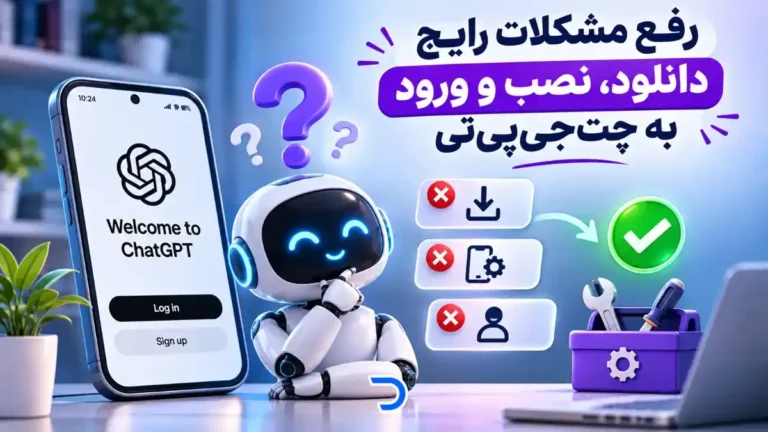
گاهی هنگام نصب یا ورود به ChatGPT با خطاهایی روبهرو میشوید که مانع اجرای برنامه یا دسترسی به حساب کاربری میشوند. این مشکلات ممکن است به ناسازگاری دستگاه، تنظیمات مرورگر یا روش ورود مربوط باشند. برخی از رایجترین مشکلات عبارتاند از:
- نصب نشدن ChatGPT روی گوشی یا کامپیوتر: اگر هنگام دانلود یا نصب برنامه با خطا مواجه میشوید، ممکن است سیستمعامل دستگاه با حداقل نیازمندیهای برنامه سازگار نباشد یا فضای ذخیرهسازی کافی نداشته باشید. برای حل این مشکل ابتدا نسخه سیستمعامل و فضای خالی دستگاه را بررسی کنید. اگر از گوشی استفاده میکنید، مطمئن شوید برنامه را از فروشگاه رسمی دریافت میکنید. در کامپیوتر نیز فایل نصب را مستقیماً از وبسایت OpenAI بگیرید.
- نمایش خطای Something went wrong هنگام ورود: این خطا معمولاً زمانی ظاهر میشود که فرایند احراز هویت به درستی انجام نمیشود. برای رفع آن ابتدا برنامه را ببندید و دوباره اجرا کنید. اگر از اندروید استفاده میکنید، نسخه Google Play Store را بهروزرسانی کنید. همچنین میتوانید وضعیت سرویسهای OpenAI را در صفحه بررسی اختلالها بررسی کنید.
- دریافت خطای Wrong authentication method: این خطا زمانی اتفاق میافتد که روش ورود انتخابی با روشی که هنگام ساخت حساب استفاده کردهاید، مطابقت نداشته باشد. برای مثال اگر با حساب گوگل ثبتنام کردهاید اما با وارد کردن مستقیم ایمیل و رمز عبور وارد شوید، ممکن است با این پیام مواجه شوید. برای حل مشکل همان گزینهای را انتخاب کنید که هنگام ثبتنام استفاده کردهاید. مثل Continue with Google ،Continue with Apple یا Continue with Microsoft.
- گیر کردن روی صفحه Checking your browser: اگر هنگام ورود این پیام نمایش داده میشود و صفحه از این مرحله عبور نمیکند، احتمال دارد افزونههای مسدودکننده تبلیغات، تنظیمات کوکی یا ابزارهای امنیتی مانع تأیید مرورگر شده باشند. برای حل این مشکل افزونههای مسدودکننده را موقتاً غیرفعال کنید و مطمئن شوید JavaScript و کوکیها برای دامنههای chatgpt.com ،openai.com و auth.openai.com فعال هستند. همچنین میتوانید صفحه را در حالت ناشناس مرورگر باز کنید.
- نمایش خطای Network Error یا وصل نشدن به سرور: در این شرایط برنامه نمیتواند ارتباط پایداری با سرورهای ChatGPT برقرار کند. ناپایداری اینترنت یا تنظیمات شبکه ممکن است باعث بروز این خطا شوند. برای رفع آن اتصال اینترنت را بررسی کنید و در صورت امکان با یک شبکه دیگر امتحان کنید. همچنین تنظیمات VPN، پروکسی و ابزارهای امنیتی شبکه را بررسی کنید. این ابزارها گاهی در برقراری ارتباط اختلال ایجاد میکنند.
- دریافت پیام Unusual Activity Detected: این پیام زمانی نمایش داده میشود که سیستمهای امنیتی OpenAI فعالیت ورود را غیرعادی تشخیص دهند. تلاشهای مکرر برای ورود ناموفق یا تغییرات مشکوک در آدرس IP از عوامل احتمالی این هشدار هستند. برای رفع مشکل، تلاشهای مکرر برای ورود را متوقف کنید، VPN یا پروکسی را موقتاً غیرفعال کنید و مدتی صبر کنید. در صورت ادامه خطا از پشتیبانی OpenAI کمک بگیرید.
- نمایش خطای Not available in your country: این پیام زمانی ظاهر میشود که دسترسی به ChatGPT از کشور یا منطقهای که در آن قرار دارید پشتیبانی نشود. در چنین شرایطی ابتدا فهرست کشورهای پشتیبانیشده OpenAI را بررسی کنید. اگر امکان استفاده مستقیم از سرویس را ندارید، یکی از راههای جایگزین خرید اکانت چتجیپیتی از فروشگاههای معتبر است. هنگام خرید به اعتبار فروشگاه، نوع اکانت و امکان دریافت پشتیبانی پس از خرید توجه کنید تا برای ورود و استفاده از حساب با مشکل مواجه نشوید.
سخن پایانی
برای دانلود و نصب نسخه اصلی ChatGPT مهمترین نکته انتخاب مسیر رسمی دریافت برنامه است. کاربران اندروید میتوانند از Google Play، کاربران آیفون و آیپد از App Store و کاربران ویندوز و مک از صفحه دانلود وبسایت OpenAI اقدام کنند. اگر هم نمیخواهید برنامهای نصب کنید، نسخه وب از طریق آدرس chatgpt.com در دسترس است. پیش از نصب حتماً نام توسعهدهنده را بررسی کنید تا نسخههای مشابه و غیررسمی را با اپلیکیشن اصلی اشتباه نگیرید. در صورت بروز مشکل هنگام نصب یا ورود نیز بررسی سازگاری دستگاه و انتخاب روش صحیح احراز هویت به رفع بسیاری از خطاها کمک میکند.
سوالات متداول درباره دانلود چتجیپیتی
آیا با نصب ChatGPT روی چند دستگاه، میتوان از یک حساب کاربری استفاده کرد؟
بله، میتوانید با یک حساب OpenAI روی چند دستگاه وارد شوید و به تاریخچه مکالمات خود دسترسی داشته باشید. البته برخی محدودیتهای استفاده به نوع اشتراک و سیاستهای حساب بستگی دارند.
آیا با حذف و نصب مجدد ChatGPT، تاریخچه گفتوگوها پاک میشود؟
خیر، مکالماتی که در حساب کاربری ذخیره شدهاند، با حذف اپلیکیشن از بین نمیروند. پس از نصب مجدد و ورود به همان حساب، میتوانید دوباره به آنها دسترسی داشته باشید.
آیا امکان بهروزرسانی خودکار اپلیکیشن ChatGPT وجود دارد؟
بله، در تنظیمات Google Play و App Store میتوانید بهروزرسانی خودکار برنامهها را فعال کنید. به این ترتیب، نسخه جدید ChatGPT بدون نیاز به بررسی و نصب دستی دریافت میشود.
آیا برای استفاده از نسخه دسکتاپ ChatGPT باید همیشه برنامه را بهصورت جداگانه اجرا کرد؟
خیر، در ویندوز و مک میتوانید میانبر برنامه را به نوار وظیفه یا Dock اضافه کنید تا سریعتر به آن دسترسی داشته باشید. همچنین میانبرهای صفحهکلید در نسخه دسکتاپ، انجام بعضی کارها را سادهتر میکنند.
آیا اطلاعات حساب ChatGPT بین نسخه وب و اپلیکیشن موبایل همگامسازی میشود؟
بله، اگر در هر دو نسخه با یک حساب وارد شوید، تاریخچه گفتوگوهای ذخیرهشده و تنظیمات حساب بین آنها همگامسازی میشوند. بنابراین لازم نیست مکالمات خود را جداگانه در هر دستگاه نگه دارید.
محصولات مرتبط
اکانت Base44
تومان 8,599,000

اکانت Cursor AI
تومان 7,599,000