
تنظیمات صدا در اسپاتیفای

آنچه در این نوشته میخوانید:
بهترین تنظیمات صدا در اسپاتیفای برای بالا بردن کیفیت موسیقی کداماند؟ در ادامه به این سوال پاسخ خواهیم داد.
اگر اهل گوش دادن به موسیقی هستید غیرممکن است تا به حال نام سرویس بینظیر اسپاتیفای را نشنیده باشید! اسپاتیفای یکی از معروفترین و محبوبترین سرویسهای استریم موسیقی در جهان است که با استفاده از آن میتوانید در هر جای دنیا به میلیونها آهنگ، موزیک ویدئو، پادکست و ... دسترسی پیدا کنید.
اما متاسفانه برخی از کاربران به علت آگاه نبودن از امکانات این برنامه، نمیتوانند به صددرصد خدمات پلتفرم فوق العاده اسپاتیفای دسترسی پیدا کنند. واقعیت این است که برای کسب بهترین تجربه شنیداری در پلتفرم اسپاتیفای نیازی به استفاده از سیستمهای فوق پیشرفته و یا اسپیکرهای بسیار قوی نیست؛ بلکه تنها با چند تنظیم ساده صدا در خود این برنامه میتوانید کیفیت صدا در اسپاتیفای را چندین برابر کنید.
در این مطلب قصد داریم بهترین تنظیمات صدا در اسپاتیفای را به شما عزیزان آموزش دهیم تا بتوانید نهایت لذت از گوش دادن به موسیقیهای مورد علاقه خود را تجربه کنید. پس تا پایان این مطلب با ما همراه باشید.
نگاهی کوتاه به پلتفرم اسپاتیفای
اسپاتیفای یکی از معروفترین سرویسهای استریم موسیقی در جهان میباشد که بیش از 500 میلیون کاربر فعال در حال استفاده از آن هستند. در این پلتفرم میتوانید به دنیایی از آهنگهای مختلف دسترسی پیدا کرده و همچنین پلی لیستهای محبوب خود را بسازید. میزان محبوبیت این پلتفرم در سطح جهان به قدری است که در بیش از 65 منطقه جهان در دسترس قرار گرفته است. اسپاتیفای بر روی اکثر دستگاهها و سیستم عاملها مانند اندروید، ios، مک، ویندوز و ... قابل نصب و اجرا میباشد.
استفاده از پلتفرم اسپاتیفای به صورت رایگان امکانپذیر است اما با این حال اکانت رایگان این سرویس، به تنهایی تمامی قابلیتها و امکانات کامل اسپاتیفای را ارائه نمیدهد. دسترسی به ویژگیهای کامل این پلتفرم مانند حذف تبلیغات آزاردهنده، کیفیت صدای بهتر، پایداری اکانت، شخصی سازی آهنگها و … تنها با خرید اکانت پریمیوم اسپاتیفای امکانپذیر میباشد.

بهترین تنظیمات صدا در اسپاتیفای کدام است؟
در پلتفرم اسپاتیفای تنظیمات و قابلیتهای متعددی برای بهبود کیفیت صدا وجود دارد تا به کمک آنها بتوانید نهایت لذت از گوش دادن به موسیقی در اسپاتیفای را تجربه کنید.
در ادامه 8 ترفند مهم و کاربردی برای بهبود کیفیت صدا در اسپاتیفای را به شما عزیزان آموزش خواهیم داد.
1- بالا بردن کیفیت آهنگ اسپاتیفای
یکی از بهترین تنظیمات صدا در اسپاتیفای امکان تغییر و انتخاب کیفیتهای دلخواه است. شاید برخی از این موضوع بی خبر باشند که میتوانند برای پخش آهنگهای خود در پلتفرم اسپاتیفای کیفیتهای دلخواه خود را انتخاب کنند.
پلتفرم اسپاتیفای به صورت پیش فرض، تمامی آهنگها را با کیفیت معمولی (Automatic) پخش میکند. این گزینه به این معناست که اسپاتیفای بر اساس قدرت و میزان اتصال اینترنت شما، کیفیت پخش موزیک را تنظیم خواهد کرد. اما شما میتوانید با مراجعه به بخش تنظیمات صدا در اسپاتیفای این قابلیت را تغییر دهید و مشخص کنید که موسیقی شما در چه سطحی از صدا پخش شود.
در اسپاتیفای میتوانید کیفیت صدا را چه در هنگام استفاده از وای فای و چه در هنگام استفاده از اینترنت همراه تنظیم کنید. به عنوان مثال بهتر است در هنگام استفاده از وای فای، صدا را در حالت بسیار زیاد (Very High) و در هنگام استفاده از اینترنت همراه صدا را روی حالت متوسط (Normal) قرار دهید. البته استفاده از این تنظیمات صدا در اسپاتیفای نیازمند اشتراک پریمیوم و اتصال به اینترنت پایدار است.
بنابراین به صورت کلی کیفیتهای صدا در اسپاتیفای شامل 5 کیفیت صدای مختلف میشود:
- خودکار (Automatic): صدای پیش فرض اسپاتیفای است. در این حالت کیفیت صدا با توجه به سرعت اینترنت انتخاب و تنظیم میشود.
- عالی (Very High): صدا در این حالت به تقریب 320 کیلوبیت بر ثانیه است.
- بالا (High): صدا در این حالت به تقریب 160 کیلوبیت بر ثانیه است.
- متوسط (Normal): صدا در این حالت به تقریب 96 کیلوبیت بر ثانیه است.
- پایین (Low): صدا در این حالت به تقریب 24 کیلوبیت بر ثانیه است.
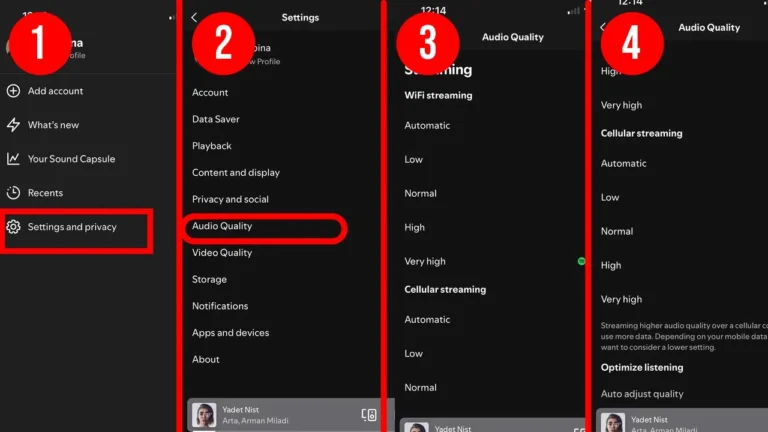
برای تنظیم و بهبود کیفیت صدا در پلتفرم اسپاتیفای در نسخههای اندروید و ios بر طبق مراحل زیر پیش بروید:
- وارد پلتفرم Spotify شده و به بخش تنظیمات (Setting and privacy) بروید.
- روی گزینه Audio Quality کلیک کنید.
- سپس میتوانید کیفیت صدای دلخواه خود را انتخاب کنید.
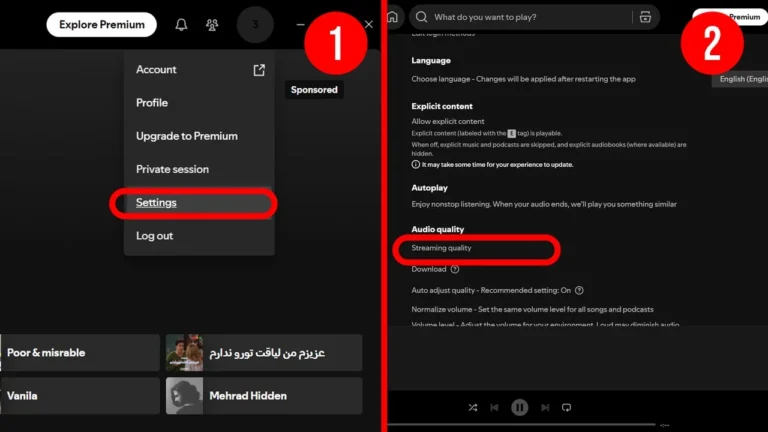
برای تنظیم و بهبود کیفیت صدا در پلتفرم اسپاتیفای در نسخه دسکتاپ بر طبق مراحل زیر پیش بروید:
- وارد پلتفرم اسپاتیفای شده و به بخش تنظیمات (Setting and privacy) بروید.
- روی گزینه Streaming Quality کلیک کنید.
- سپس میتوانید کیفیت صدای دلخواه خود را انتخاب کنید.
البته لازم به ذکر است که افزایش کیفیت صدا در اسپاتیفای به پهنای باند بیشتری نیاز دارد و حجم بیشتری مصرف میکند. همچنین دانلود با کیفیت بالاتر فضای بیشتری از دستگاه شما را اشغال خواهد کرد.
2- تنظیمات اکولایزر اسپاتیفای
یکی دیگر از کاربردیترین تنظیمات صدا در اسپاتیفای قابلیت اکولایزر است. اسپاتیفای محدوده صوتی صدا را به سه حالت کم ، متوسط و زیاد تقسیمبندی میکند و به صورت خودکار این محدوده را روی حالت پیش فرض قرار میدهد.
شما با استفاده از قابلیت اکولایزر در بخش تنظیمات صدا در اسپاتیفای میتوانید میزان صدا را در محدوده صوتی و فرکانسی دلخواه خود تنظیم کنید. استفاده بهینه از اکولایزر کیفیت پخش صدا را بهتر میکند تا با لذت بیشتری به موزیکهای مورد علاقهتان گوش دهید.
افراد مختلف با توجه به سلیقه شخصی و عادتهای شنیداری خود، اکولایزر اسپاتیفای را به شیوههای مختلف و مختص به خود تنظیم میکنند. به عنوان مثال افرادی که از اسپیکرهای قوی استفاده میکنند، معمولا فرکانس صدا را در این بخش افزایش میدهند. بنابراین نحوه استفاده از این قابلیت به مشخصات سخت افزاری سیستم شما بستگی دارد.
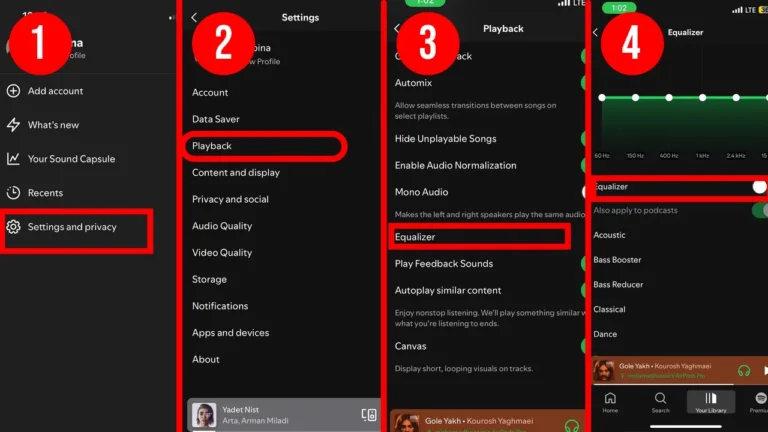
برای کنترل و تنظیم اکولایزر اسپاتیفای در نسخه اندروید و ios بر طبق مراحل زیر پیش بروید:
- وارد پلتفرم اسپاتیفای شده و به بخش تنظیمات (Setting and privacy) بروید.
- روی گزینه Playback کلیک کنید.
- سپس وارد بخش Equalizer شوید.
- گزینه Equalizer را فعال/روشن کنید. هم اینک میتوانید تغییرات دلخواه خود را اعمال کنید.
البته لازم به ذکر است که گزینه اکولایزر ممکن است بر روی همه سیستم عاملهای اندروید موجود نباشد؛ بلکه وجود آن به برند و نوع دستگاه شما بستگی دارد. اگر گزینه Equalizer در بخش تنظیمات اسپاتیفای گوشی شما وجود داشته باشد به این معنی است که دستگاه شما از این قابلیت پشتیبانی میکند و میتوانید از آن استفاده کنید.
3- همسانسازی سطح پخش
آهنگها در سبکهای موسیقی مختلف دارای بیسهای متفاوتی هستند. همه آهنگهایی که گوش میدهید، دارای یک سطح از بلندی و یا گام صدا نیستند. به طور مثال موسیقیهای راک و متال سطح صدای بسیار بالاتری نسبت به موسیقیهای کلاسیک و ملایم دارند.
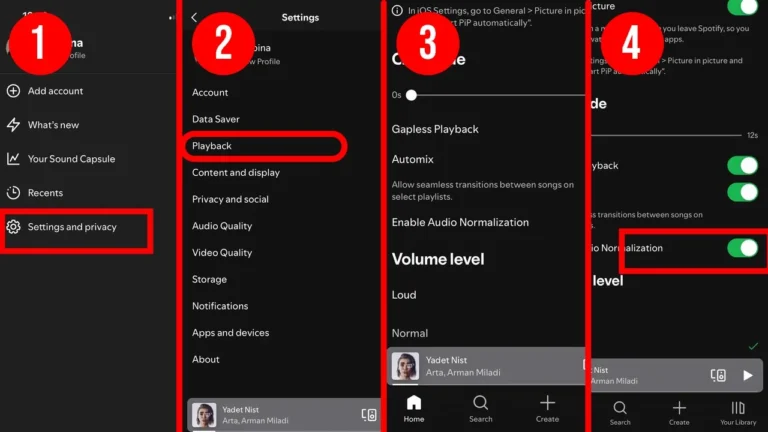
بخش تنظیمات صدا در اسپاتیفای قابلیتی برای نرمال سازی حجم صدا دارد که با استفاده از آن میتوانید سطح صدای پخش موسیقی را همسان سازی کنید تا تمامی آهنگها با حجم صدای مشخصی پخش شوند.
برای فعال کردن قابلیت نرمال سازی حجم صدا در اسپاتیفای در نسخههای اندروید و ios بر طبق مراحل زیر پیش بروید:
- وارد پلتفرم اسپاتیفای شده و به بخش تنظیمات (Setting and privacy) بروید.
- روی گزینه Playback کلیک کنید.
- سپس گزینه Enable Audio Normalization را روی حالت فعال/روشن قرار دهید.
4- خاموش کردن Data Server
یکی دیگر از بهترین تنظیمات صدا در اسپاتیفای امکان فعال کردن و یا غیرفعال کردن قابلیت Data Server است.
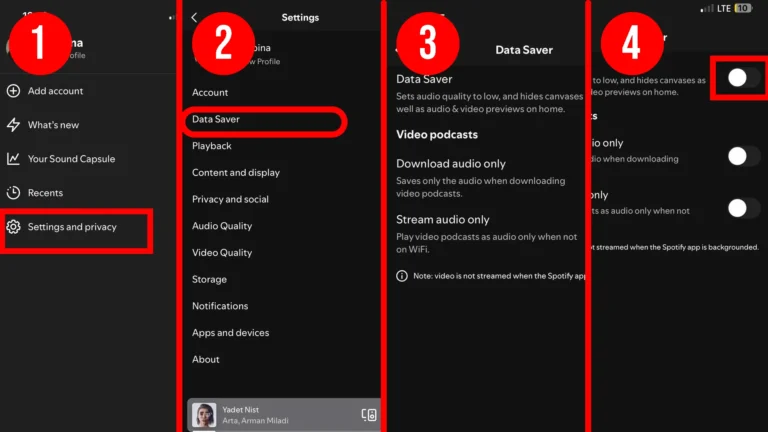
اسپاتیفای پلتفرمی است که آهنگهای مورد نظر شما را به صورت آنلاین و با مصرف اینترنت زیادی پخش میکند. تنظیمات صدا در اسپاتیفای قابلیتی به نام Data Server دارد که فعال بودن آن به شکل قابل توجهی مصرف اینترنت شما را کاهش میدهد. اما از طرفی این کاهش نرخ اینترنت، کیفیت صدا را تا حد زیادی پایین میآورد تا جایی که آهنگهای شما به جای کیفیت 320 kb با کیفیت kb 128 پخش میشوند.
به عبارت دیگر فعال بودن گزینه Data Server کیفیت پخش را پایین آورده و در مقابل باعث مصرف حجم اینترنت کمتری میشود. همچنین غیرفعال بودن این گزینه کیفیت پخش را بالا برده و در مقابل باعث مصرف حجم اینترنت بیشتری میشود. بنابراین اگر مشکلی با مصرف بیشتر حجم اینترنت خود ندارید، همین الان با مراجعه به بخش تنظیمات صدا در اسپاتیفای این گزینه را غیرفعال کنید تا از کیفیت پخش بهتری برخوردار شوید. البته لازم به ذکر است که این گزینه تنها در دستگاههای اندروید و ios وجود دارد.
برای خاموش کردن گزینه Data Server در اسپاتیفای بر طبق مراحل زیر پیش بروید:
- وارد پلتفرم اسپاتیفای شده و به بخش تنظیمات (Setting and privacy) بروید.
- روی گزینه Data Server کلیک کنید.
- در صفحه بعدی گزینه Data Server را پیدا کرده و آن را روی حالت غیر فعال/خاموش قرار دهید.
5- تنظیمات Crossfade
یکی دیگر از بهترین تنظیمات صدا در اسپاتیفای قابلیت Crossfade است. قابلیت کراس فید در اسپاتیفای بسیار مناسب کسانی است که تمایل دارند در هنگام انجام کارهای روزمره خود به طور مداوم به موسیقیهای مورد علاقهشان گوش دهند. فعال سازی این قابلیت سبب میشود تا آهنگها در اسپاتیفای به طور پیوسته پخش شده و وقفه بین آهنگها از بین برود.
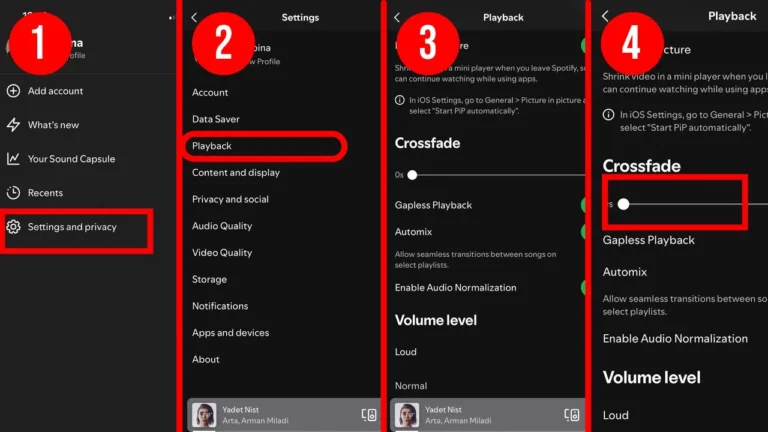
برای فعال سازی قابلیت کراس فید در اسپاتیفای بر طبق مراحل زیر پیش بروید:
- وارد پلتفرم اسپاتیفای شده و به بخش تنظیمات (Setting and privacy) بروید.
- روی گزینه Playback کلیک کنید.
- سپس گزینه Crossfade را پیدا کنید. با کشیدن دایره روی خط مشخص شده این قابلیت فعال میشود. هرچه دایره جلوتر برود، آهنگ مورد نظر شما پیوسته تر پخش شده و وقفه میان موزیک ها کمتر خواهد شد.
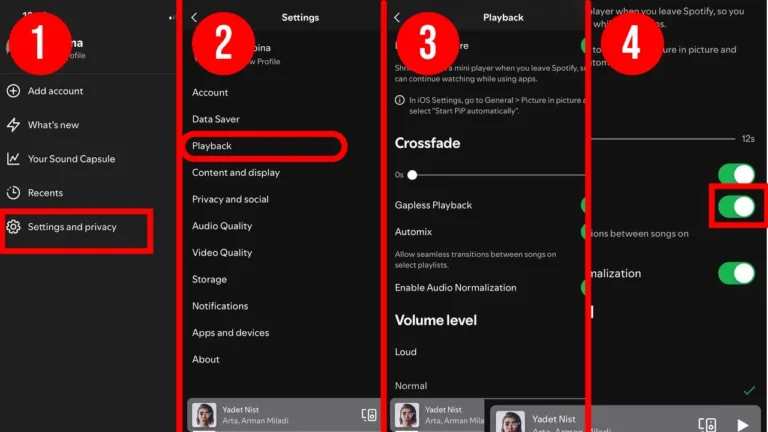
6- تنظیمات Gapless
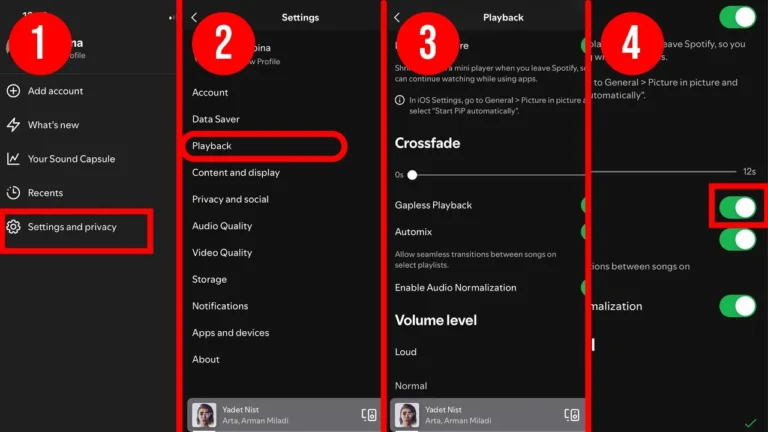
یکی دیگر از بهترین تنظیمات صدا در اسپاتیفای قابلیت Gapless است. ویژگی Gapless در اسپاتیفای سبب میشود که هیچ وقفهای میان آهنگها وجود نداشته باشد و تمامی موسیقیهای شما بدون ترکیب شدن، پشت سر هم پخش شوند. این ویژگی بیشک لذت گوش دادن به موسیقیهای زنده و کلاسیک را دو چندان میکند.
برای فعالسازی این ویژگی در اسپاتیفای بر طبق مراحل زیر پیش بروید:
- وارد پلتفرم اسپاتیفای شده و به بخش تنظیمات (Setting and privacy) بروید.
- روی گزینه Playback کلیک کنید.
- سپس گزینه Gapless Playback را پیدا کرده و آن را روی حالت فعال/روشن قرار دهید.
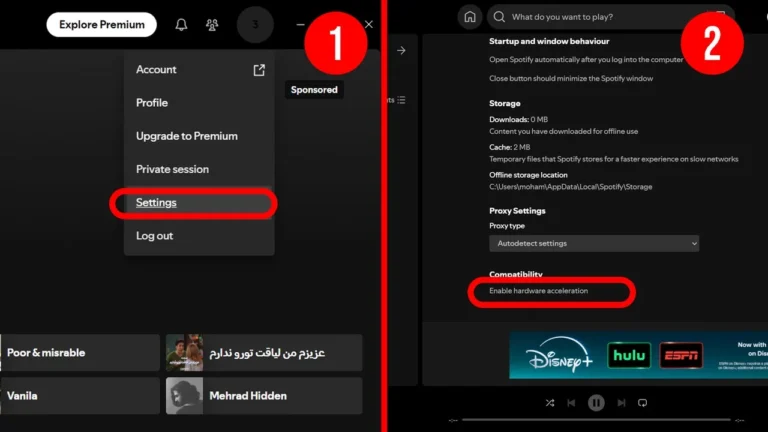
7- فعال کردن شتاب سختافزار
شتاب سختافزار یکی دیگر از بهترین تنظیمات صدا در اسپاتیفای است. این گزینه بیشتر مناسب کسانی است که از سیستمها و دستگاههای بسیار قوی استفاده میکنند و خواستار بلندترین میزان صدای ممکن برای آهنگها و پلی لیستهای خود هستند. این آپشن از سختافزار سیستم و یا دستگاه شما استفاده کرده و عملکرد برنامه اسپاتیفای را بهبود میبخشد.
لازم به ذکر است که این مورد فقط برای نسخه دسکتاپ اسپاتیفای (ویندوز) قابل اجرا است و بر روی نسخههای موبایل فعال نیست.
برای فعال کردن این گزینه در اسپاتیفای در نسخه ویندوز بر طبق مراحل زیر پیش بروید:
- وارد پلتفرم اسپاتیفای شده و به بخش تنظیمات (Setting) بروید.
- از قسمت Compatibility روی گزینه Enable hardware acceleration کلیک کنید.
8- فعال کردن قابلیت Automix
یکی دیگر از بهترین تنظیمات صدا در اسپاتیفای قابلیت Automix است. قابلیت Automix در بخش تنظیمات صدا در اسپاتیفای از هوش مصنوعی استفاده کرده و سبب پخش بیوقفه آهنگها میشود. با فعال کردن این گزینه میتوانید از روشهای مختلفی مانند Looping ، Skipping ، Crossfading و حتی اضافه کردن افکتهای مختلف برای انتقال یک آهنگ به آهنگ بعدی استفاده کنید.
برای فعالسازی ویژگی Automix در اسپاتیفای بر طبق مراحل زیر پیش بروید:
- وارد پلتفرم اسپاتیفای شده و به بخش تنظیمات (Setting and privacy) بروید.
- روی گزینه Playback کلیک کنید.
- سپس گزینه Automix را پیدا کرده و آن را روی حالت فعال/روشن قرار دهید.
9- قابلیت Normalize Volume
قابلیت Normalize Volume در Spotify به این منظور طراحی شده که بلندی صدای آهنگها را یکدست کند. در حالت عادی، بعضی آهنگها ممکن است خیلی بلندتر یا آرامتر از بقیه باشند (مثلاً بین سبکهای مختلف یا نسخههای ریمستر شده). با فعال بودن این گزینه، اسپاتیفای بهصورت خودکار سطح صدا را تنظیم میکند تا هنگام گوش دادن به پلیلیست یا آلبوم، نیازی به کم و زیاد کردن دستی صدا نداشته باشید و تجربهای یکنواختتر داشته باشید.
این قابلیت بهخصوص زمانی کاربردی است که پلیلیستهای متنوعی گوش میدهید یا آهنگها از منابع مختلف هستند. البته در برخی موارد، فعال بودن Normalize Volume میتواند باعث شود داینامیک واقعی صدا (اختلاف بین بخشهای آرام و بلند یک آهنگ) کمی کاهش پیدا کند، که برای افراد حساس به کیفیت صدا ممکن است مهم باشد. به همین دلیل، بعضی کاربران حرفهای ترجیح میدهند آن را خاموش کنند.
- وارد اپلیکیشن Spotify شوید.
- روی آیکون Settings (چرخدنده) بزنید.
- وارد بخش Playback شوید.
- گزینه Normalize Volume را پیدا کنید.
- آن را فعال یا غیرفعال کنید.
- در صورت نیاز، Volume level را تنظیم کنید.
قابلیت Spotify Lossless چیست؟
قابلیت Spotify Lossless در Spotify به معنای پخش موسیقی با کیفیت بسیار بالا و بدون افت کیفیت (Lossless) است. در حالت معمول، اسپاتیفای برای کاهش حجم دادهها از فشردهسازی استفاده میکند، اما در حالت Lossless فایل صوتی تقریبا همان کیفیت اصلی استودیو را حفظ میکند. این یعنی جزئیات صدا، وضوح و عمق موسیقی بیشتر خواهد بود و تجربه شنیداری حرفهایتری خواهید داشت.
این قابلیت بیشتر برای افرادی مناسب است که از هدفون یا سیستم صوتی حرفهای استفاده میکنند و به کیفیت صدا اهمیت زیادی میدهند. البته باید توجه داشت که پخش Lossless مصرف اینترنت بیشتری دارد و برای استفاده بهتر از آن، اتصال اینترنت پایدار و سرعت بالا توصیه میشود. همچنین در برخی دستگاهها یا نسخهها ممکن است هنوز بهصورت کامل در دسترس نباشد یا نیاز به اشتراک خاصی داشته باشد.
مراحل فعالسازی:
- وارد اپلیکیشن Spotify شوید.
- روی آیکون Settings (چرخدنده) بزنید.
- وارد بخش Audio Quality شوید.
- گزینه Lossless یا Very High Quality را پیدا کنید.
- آن را فعال کنید.
- برای اینترنت موبایل و Wi-Fi کیفیت را روی بالاترین حالت تنظیم کنید.
و اما این هم از معرفی و آموزش بهترین تنظیمات صدا در اسپاتیفای برای تجربه شنیداری بهتر !
در این مطلب سعی کردیم بهترین تنظیمات صدا در اسپاتیفای را جمع آوری کنیم که به کمک آنها بتوانید کیفیت استریم اسپاتیفای را افزایش داده و نهایت لذت از گوش دادن به موسیقیهای مورد علاقهتان را تجربه کنید. امیدواریم که از این مطلب لذت برده باشید.
فراموش نکنید که در صورت تمایل به خرید اکانت اسپاتیفای پریمیوم و همینطور خرید اکانت های موسیقی و پادکست دیگر میتوانید به وب سایت ما مراجعه کنید.
تیم دیجیتال رو با بیش از پنج سال سابقه در حوزه فروش اکانتهای مجازی، شما را در داشتن خریدی امن و مطمئن یاری خواهد کرد.
به علاوه تیم پشتیبانی ما به صورت شبانه روزی پاسخگوی سوالات و مشکلات شما عزیزان خواهد بود.
مقالات مرتبط
آموزش ساخت پلی لیست در اسپاتیفای: راهنمای کامل و آسان

محصولات مرتبط





درباره مبینا غلاملو
من مبینا غلاملو هستم، کنجکاوی های خودم رو جستجو میکنم و با شما به اشتراک میذارم. امیدوارم که براتون مفید باشه :)
مشاهده همه پست های مبینا غلاملو
چه مقاله خوبی بود من دیده بودم کیفیت اهنگ هام پایینه پس مشکل از این بود :))
ممنون از همراهی شما
کیفیت صدا توی اسپاتیفای نسبت به بقیه پلتفرمها خیلی قوی هستش
ممنون از همراهی شما