
انتقال پلی لیست اسپاتیفای به اپل موزیک

آنچه در این نوشته میخوانید:
با گسترش سرویسهای استریم موسیقی، بسیاری از کاربران در طول زمان تصمیم میگیرند پلتفرم مورد استفاده خود را تغییر دهند. یکی از رایجترین این جابهجاییها، انتقال از اسپاتیفای به اپل موزیک است؛ سرویسی که به دلیل کیفیت بالای صدا، هماهنگی عالی با دستگاههای اپل و امکانات متنوع، توجه کاربران زیادی را به خود جلب کرده است. اما یکی از دغدغههای اصلی هنگام تغییر پلتفرم، از دست رفتن پلیلیستهای شخصی و آهنگهای ذخیرهشده است. خوشبختانه امروزه روشها و ابزارهای مختلفی برای انتقال پلیلیست اسپاتیفای به اپل موزیک وجود دارد که این فرایند را بسیار ساده و سریع کردهاند. با استفاده از این ابزارها، کاربران میتوانند بدون نیاز به ساخت دوباره پلیلیستها، تمامی آهنگها و لیستهای مورد علاقه خود را تنها در چند دقیقه به اپل موزیک منتقل کنند. در این مطلب قصد داریم روشهای مختلف انتقال پلیلیست از اسپاتیفای به اپل موزیک را بررسی کرده و بهترین ابزارهای موجود برای انجام این کار را معرفی کنیم.
نگاهی کوتاه به اسپاتیفای و اپل موزیک
Spotify و Apple Music دو مورد از محبوبترین سرویسهای پخش موسیقی آنلاین در جهان هستند که میلیونها کاربر از آنها برای گوش دادن به موسیقی، پادکست و ساخت پلیلیستهای شخصی استفاده میکنند. اسپاتیفای فعالیت خود را از سال ۲۰۰۸ آغاز کرد و بهسرعت به یکی از پیشگامان صنعت استریم موسیقی تبدیل شد. این سرویس به دلیل رابط کاربری ساده، الگوریتمهای قدرتمند پیشنهاد موسیقی و تنظیمات پیشرفته محبوبیت زیادی میان کاربران پیدا کرده است. نسخه رایگان اسپاتیفای امکان گوش دادن به میلیونها موسیقی را با اعمال محدودیتهایی فراهم میکند در حال که با خرید اکانت اسپاتیفای کاربران بدون تبلیغات، با کیفیت صدای بالاتر و امکان دانلود آفلاین به موسیقی دسترسی دارند.
در مقابل، اپل موزیک که توسط Apple در سال ۲۰۱۵ معرفی شد، بیشتر بر کیفیت صدا، یکپارچگی با محصولات اپل و تجربه کاربری حرفهای تمرکز دارد. این سرویس قابلیتهایی مانند پخش موسیقی با کیفیت Lossless، صدای فضایی (Spatial Audio) و هماهنگی کامل با آیفون، آیپد، مک و اپل واچ را ارائه میدهد. اپل موزیک برخلاف اسپاتیفای نسخه رایگان دائمی ندارد اما لازم به ذکر است که خرید اکانت اپل موزیک امکان دسترسی به ویژگیها و قابلیتهای بیشتری نظیر نهایت کیفیت پخش موزیک، دسترسی به موزیک ویدئوها و پادکستهای مختلف، دانلود موزیکهای مورد علاقه و گوش دادن به آنها به صورت آفلاین، دسترسی به متن آهنگ همزمان با پخش و ... را برای شما فراهم میکند.
چه زمان به انتقال پلی لیستها از اسپاتیفای به اپل موزیک نیاز داریم؟
بسیاری از کاربران زمانی به انتقال پلیلیستها از Spotify به Apple Music نیاز پیدا میکنند که قصد تغییر سرویس پخش موسیقی خود را داشته باشند. این تغییر ممکن است به دلیل کیفیت صدای بهتر، امکانات بیشتر یا هماهنگی بالاتر اپل موزیک با دستگاههای Apple انجام شود. برای مثال، افرادی که از آیفون، مک یا اپل واچ استفاده میکنند، معمولاً ترجیح میدهند از سرویسی استفاده کنند که ارتباط بهتری با اکوسیستم اپل داشته باشد. از سوی دیگر، کاربران معمولاً زمان زیادی صرف ساخت پلیلیستهای شخصی خود میکنند و آهنگهای مورد علاقهشان را طی مدت طولانی جمعآوری میکنند. به همین دلیل، ساخت دوباره این لیستها در یک پلتفرم جدید کار دشوار و زمانبری است. انتقال پلیلیستها باعث میشود کاربران بتوانند بدون از دست دادن آهنگها و لیستهای ذخیرهشده، بهراحتی از اسپاتیفای به اپل موزیک مهاجرت کرده و تجربه شنیدن موسیقی خود را بدون وقفه ادامه دهند.
روشهای انتقال پلی لیست اسپاتیفای به اپل موزیک
انتقال پلیلیستها از Spotify به Apple Music کار سختی نیست و امروزه ابزارها و روشهای مختلفی برای انجام این کار وجود دارد. این ابزارها به کاربران کمک میکنند تا بدون نیاز به ساخت دوباره پلیلیستها، تمامی آهنگها و لیستهای مورد علاقه خود را تنها در چند دقیقه منتقل کنند. در ادامه، بهترین و سادهترین روشهای انتقال پلیلیست اسپاتیفای به اپل موزیک را بررسی میکنیم.
1- انتقال پلی لیستها با برنامه SongShift
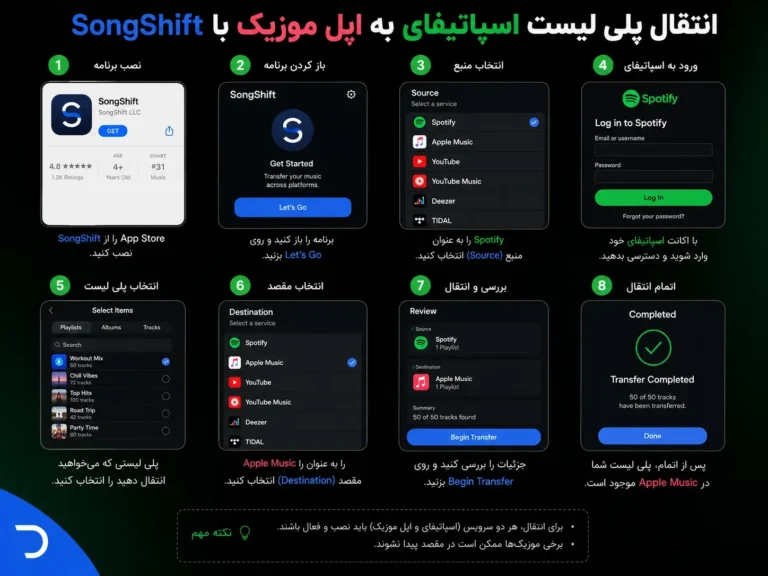
SongShift یکی از محبوبترین ابزارهای انتقال پلیلیست بین سرویسهای پخش موسیقی است که به کاربران اجازه میدهد آهنگها و لیستهای پخش خود را بهراحتی بین پلتفرمهای مختلف جابهجا کنند. این برنامه رابط کاربری سادهای دارد و فرایند انتقال پلیلیست را تنها در چند دقیقه انجام میدهد. در ادامه، مراحل انتقال پلیلیست Spotify به Apple Music با استفاده از SongShift را بررسی میکنیم.
- ابتدا برنامه SongShift را از App Store دانلود و روی دستگاه خود نصب کنید.
- پس از اجرای برنامه، حسابهای کاربری Apple Music و Spotify خود را به SongShift متصل کنید و برای شروع، Apple Music را انتخاب نمایید.
- گزینه Continue و سپس Connect را انتخاب کنید و با زدن گزینه OK به برنامه اجازه دسترسی به کتابخانه Apple Music را بدهید.
- وارد بخش Connect Cloud Library شوید و گزینه Connect را انتخاب کنید.
- اکنون با استفاده از Apple ID وارد حساب کاربری خود شوید.
- اگر احراز هویت دومرحلهای فعال است، اطلاعات موردنیاز را وارد کنید.
- سپس گزینه Allow را انتخاب کنید تا Apple Music به لیست سرویسهای متصل SongShift اضافه شود.
- حالا وارد برنامه Spotify و حساب کاربری خود شوید.
- شرایط و ضوابط برنامه را مطالعه کرده و گزینه Agree را انتخاب کنید.
- پس از اتصال موفق Spotify، دوباره به صفحه اصلی SongShift بازگردید و گزینه Continue را بزنید.
- گزینه Get Started و سپس نماد «+» در گوشه بالای صفحه را انتخاب کنید تا فرایند انتقال پلیلیست آغاز شود.
- در صورت نمایش آموزش کوتاه برنامه، میتوانید آن را مشاهده کرده یا گزینه Dismiss را انتخاب کنید.
- گزینه Setup Source را بزنید و Spotify را بهعنوان منبع انتخاب کرده و سپس روی Continue کلیک کنید.
- بخش Playlist بهصورت پیشفرض فعال است، اما امکان انتقال آلبومها یا آهنگهای تکی نیز وجود دارد.
- پلیلیست موردنظر خود را انتخاب کرده و گزینه Done را فشار دهید.
- در نسخه Pro برنامه میتوانید چندین پلیلیست را بهصورت همزمان انتقال دهید.
- SongShift بهصورت خودکار Apple Music را بهعنوان مقصد انتخاب میکند؛ در صورت صحیح بودن انتخاب، گزینه I’m Finished را بزنید و منتظر تکمیل انتقال بمانید.
- پس از پایان پردازش، وارد بخش Ready for Review شوید و پلیلیست خود را انتخاب کنید.
- در صفحه Match Review میتوانید آهنگهای Spotify را با نسخههای موجود در Apple Music مقایسه کرده و در صورت وجود خطا، آنها را ویرایش کنید.
- برای حذف موارد ناموفق از گزینه Skip استفاده کنید و در صورت درست بودن تمامی موارد، گزینه Confirm Matches را بزنید.
- در این مرحله SongShift پلیلیست شما را به Apple Music منتقل میکند.
- پس از تکمیل فرایند، میتوانید پلیلیست خود را مستقیماً از طریق برنامه Apple Music در دستگاه iOS پخش کنید.
2- انتقال موسیقی با سایت Soundiiz
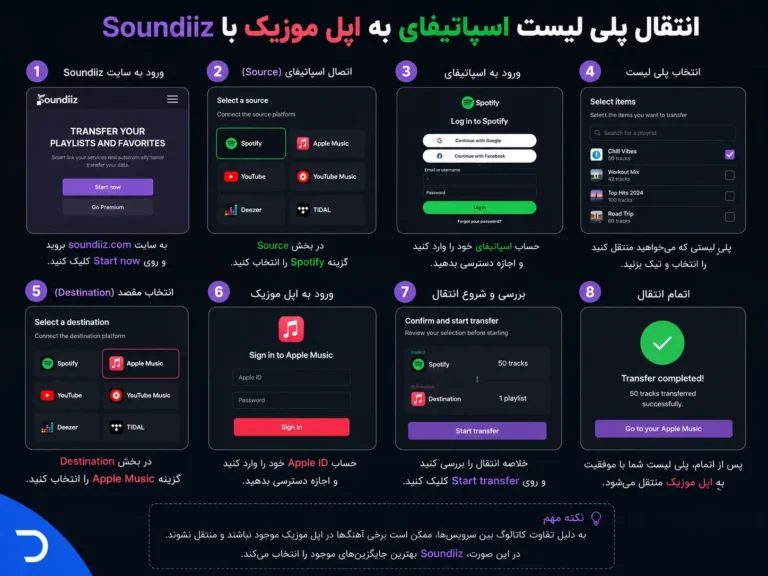
Soundiiz یکی از کاربردیترین ابزارهای آنلاین برای انتقال پلیلیست بین سرویسهای مختلف موسیقی است که بدون نیاز به نصب برنامه، امکان جابهجایی آهنگها و لیستهای پخش را فراهم میکند. این پلتفرم از تعداد زیادی سرویس استریم موسیقی پشتیبانی میکند و فرایند انتقال پلیلیست را بسیار ساده انجام میدهد. در ادامه، مراحل انتقال پلیلیست Spotify به Apple Music با استفاده از Soundiiz را بررسی میکنیم.
- ابتدا با استفاده از مرورگر گوشی یا کامپیوتر خود وارد سایت Soundiiz شوید و گزینه Start Now را انتخاب کنید.
- از میان سرویسهای پخش موسیقی موجود، Spotify را انتخاب کنید؛ این پلتفرم از ۴۸ سرویس مختلف موسیقی پشتیبانی میکند.
- سپس گزینه Connect را انتخاب کنید تا حساب کاربری Spotify شما متصل شود.
- دسترسیهای لازم را به Soundiiz بدهید و Apple Music را بهعنوان سرویس مقصد انتخاب کنید.
- اکنون حساب Apple Music خود را مشابه مرحله قبل به سایت متصل کنید.
- پس از ورود به صفحه اصلی سایت، پلیلیستهای موجود در Spotify یا Apple Music برای شما نمایش داده میشود.
- از منوی سمت چپ، گزینه Transfer را انتخاب کنید تا فرایند انتقال آغاز شود.
- در صفحه جدید میتوانید یکی از گزینههای پلیلیستها، آلبومها، هنرمندان یا آهنگها را انتخاب کنید؛ البته در نسخه رایگان تنها انتقال پلیلیستها فعال است.
- گزینه Confirm and Continue را انتخاب کرده و سپس روی Save Configuration کلیک کنید تا تنظیمات ذخیره شوند.
- حالا گزینه Confirm را بزنید و Apple Music را بهعنوان مقصد نهایی انتقال انتخاب کنید.
- با ورود به حساب کاربری اپل، فرایند انتقال پلیلیستها به Apple Music تکمیل میشود.
- در نسخه رایگان Soundiiz تنها امکان انتقال یک پلیلیست در هر بار وجود دارد، اما با تهیه نسخه Premium میتوانید چندین پلیلیست را بهصورت همزمان منتقل کنید.
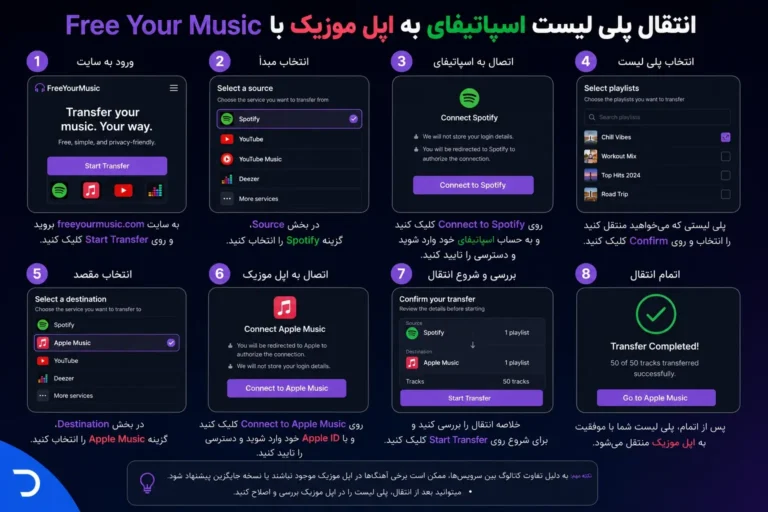
3- انتقال موزیکها به کمک برنامه Free Your Music
FreeYourMusic یکی دیگر از ابزارهای محبوب برای انتقال پلیلیست بین سرویسهای مختلف موسیقی است که فرایند جابهجایی آهنگها را بهصورت سریع و خودکار انجام میدهد. این برنامه از پلتفرمهای متعددی پشتیبانی میکند و کاربران میتوانند تنها با چند مرحله ساده، پلیلیستهای خود را از یک سرویس به سرویس دیگر منتقل کنند. در ادامه، نحوه انتقال پلیلیست Spotify به Apple Music با استفاده از FreeYourMusic را بررسی میکنیم.
- ابتدا برنامه FreeYourMusic را اجرا کنید.
- پس از ورود به برنامه، گزینه Transfer را انتخاب کنید.
- در بخش انتخاب سرویس مبدأ، Spotify را انتخاب نمایید.
- اکنون وارد حساب کاربری Spotify خود شوید.
- سپس Apple Music را بهعنوان سرویس مقصد انتخاب کنید.
- اطلاعات Apple ID خود را وارد کرده و پلیلیست موردنظر برای انتقال را انتخاب نمایید.
- در نهایت گزینه Begin را در پایین صفحه انتخاب کنید تا فرایند انتقال پلیلیستها بهصورت خودکار آغاز شود.
4- انتقال پلی لیست اسپاتیفای به اپل موزیک با Tune My Music
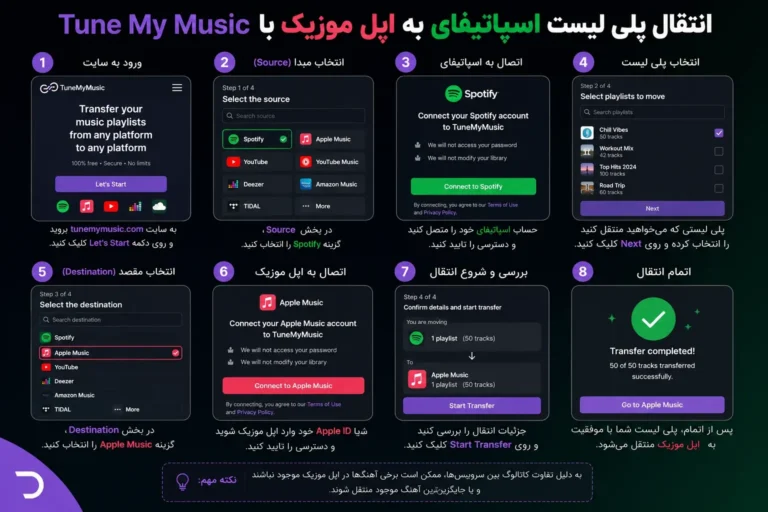
یکی از ابزارهای آنلاین و قدرتمند برای انتقال موسیقی بین سرویسهای مختلف است که تقریباً از تمام پلتفرمهای محبوب پشتیبانی میکند. این سایت به کاربران اجازه میدهد پلیلیستهای خود را بهصورت سریع و مستقیم بین سرویسهای پخش موسیقی جابهجا کنند. در ادامه، روش انتقال پلیلیست Spotify به Apple Music با استفاده از Tune My Music را بررسی میکنیم.
- ابتدا وارد سایت رسمی Tune My Music شوید و گزینه Let’s Start را انتخاب کنید.
- در صورت نیاز، ثبتنام انجام دهید و ایمیل خود را تأیید کنید.
- وارد حساب کاربری Spotify خود شوید و آن را به سایت متصل کنید.
- پلیلیستهای مورد نظر را از اسپاتیفای انتخاب کنید یا URL پلیلیست را کپی کرده و در بخش Playlist URL وارد نمایید.
- گزینه Load Playlist را انتخاب کنید تا لیستها بارگذاری شوند.
- حالا Apple Music را بهعنوان سرویس مقصد انتخاب کنید.
- اطلاعات Apple ID خود را وارد کرده و اجازه دسترسیهای لازم را تأیید کنید.
- در این مرحله میتوانید تعیین کنید که پلیلیستها بهصورت روزانه، هفتگی یا ماهانه همگامسازی (Sync) شوند؛ قابلیتی که در نسخه رایگان این ابزار نیز ارائه میشود.
- در نهایت پلیلیستها بهسرعت منتقل میشوند و پس از پایان فرایند میتوانید وارد Apple Music شده و لیستهای منتقلشده را بررسی و پخش کنید.
کدام روش برای انتقال پلی لیستها مناسبتر است؟
انتخاب بهترین روش برای انتقال پلیلیست از Spotify به Apple Music کاملاً به نیاز و شرایط کاربر بستگی دارد و نمیتوان یک گزینه را برای همه بهعنوان بهترین معرفی کرد. اگر کاربر به دنبال یک روش ساده و سریع روی گوشی آیفون باشد، اپلیکیشنهایی مانند SongShift یا FreeYourMusic گزینههای مناسبی هستند، چون فرایند انتقال را بهصورت خودکار انجام میدهند و نیاز به تنظیمات پیچیده ندارند. در مقابل، اگر کاربر بخواهد بدون نصب برنامه و از طریق مرورگر کار کند، استفاده از سایتهایی مانند Soundiiz یا Tune My Music انتخاب بهتری است، زیرا امکان مدیریت پلیلیستها بهصورت آنلاین را فراهم میکنند. این روشها معمولاً امکانات بیشتری مانند همگامسازی یا انتقال بین سرویسهای مختلف را نیز ارائه میدهند. بنابراین اگر سادگی مهم باشد اپلیکیشنها بهتر هستند و اگر انعطافپذیری و دسترسی از طریق وب اهمیت داشته باشد، سایتها گزینه مناسبتری خواهند بود. بنابراین بهترین روش، روشی است که با نوع استفاده و نیاز کاربر بیشترین هماهنگی را داشته باشد.

و اما این هم از بررسی و آموزش کامل انتقال پلی لیست اسپاتیفای به اپل موزیک !
انتقال پلیلیست از Spotify به Apple Music یک راهحل ساده و کاربردی برای حفظ موسیقیهای مورد علاقه هنگام تغییر سرویس است. با استفاده از ابزارها و روشهای مختلف، این فرایند بدون نیاز به ساخت مجدد پلیلیستها و در مدتزمان کوتاه انجام میشود. اپل موزیک نیز با ارائه کیفیت صدای بالاتر و هماهنگی بهتر با دستگاههای Apple تجربهای متفاوت و حرفهایتر ارائه میدهد. انتخاب روش انتقال به نیاز کاربر بستگی دارد، اما هدف اصلی همیشه حفظ راحتی و دسترسی بدون وقفه به موسیقیهای شخصی است.
فراموش نکنید که در صورت تمایل به خرید اکانت اسپاتیفای و اپل موزیک و همینطور خرید اکانتهای موسیقی و پادکست دیگر میتوانید به وب سایت ما مراجعه کنید.
تیم دیجیتال رو با بیش از پنج سال سابقه در حوزه فروش اکانتهای مجازی، شما را در داشتن خریدی امن و مطمئن یاری خواهد کرد.
به علاوه تیم پشتیبانی ما به صورت شبانه روزی پاسخگوی سوالات و مشکلات شما عزیزان خواهد بود.
مقالات پیشنهادی

مقایسه اسپاتیفای و اپل موزیک

محصولات مرتبط





درباره مبینا غلاملو
من مبینا غلاملو هستم، کنجکاوی های خودم رو جستجو میکنم و با شما به اشتراک میذارم. امیدوارم که براتون مفید باشه :)
مشاهده همه پست های مبینا غلاملو