
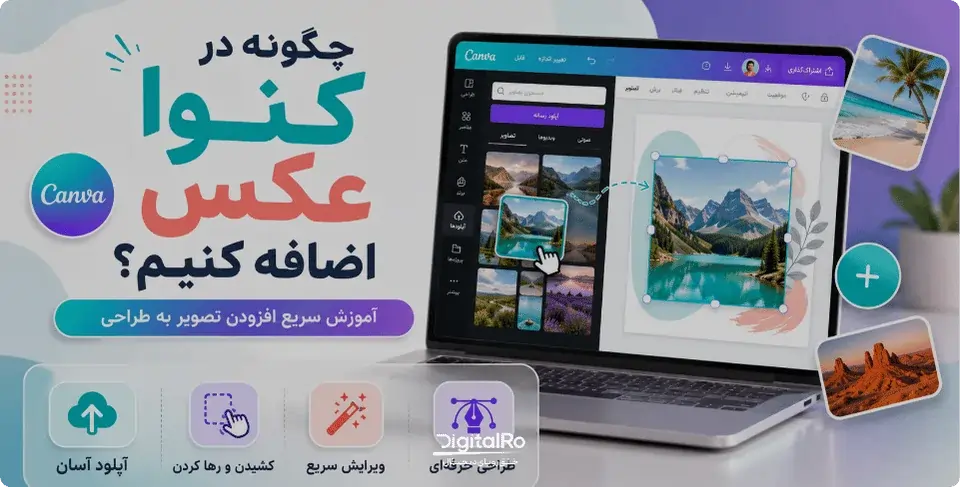
چگونه به کنوا عکس اضافه کنیم؟

آنچه در این نوشته میخوانید:
کنوا (Canva) یکی از محبوبترین ابزارهای طراحی گرافیکی آنلاین است که به کاربران کمک میکند بدون نیاز به دانش تخصصی طراحی، انواع پوستر، بنر، پست شبکههای اجتماعی، ارائه و محتوای بصری جذاب ایجاد کنند. یکی از مهمترین قابلیتهای این پلتفرم، امکان افزودن تصاویر به پروژههای طراحی است. کاربران میتوانند از تصاویر موجود در کتابخانه کنوا استفاده کنند یا عکسهای شخصی خود را از کامپیوتر، تلفن همراه و حتی فضای ذخیرهسازی ابری به محیط طراحی منتقل کنند. آشنایی با نحوه اضافه کردن عکس در کنوا نهتنها سرعت طراحی را افزایش میدهد، بلکه به شما کمک میکند پروژههایی حرفهایتر و متناسب با نیاز خود ایجاد کنید. در این مقاله، مراحل مختلف اضافه کردن عکس به کنوا را بهصورت گامبهگام بررسی میکنیم و با روشهای ویرایش، جابهجایی و استفاده بهینه از تصاویر در این پلتفرم کاربردی آشنا خواهیم شد.
کنوا چیست؟
کنوا (Canva) یک پلتفرم طراحی گرافیکی مبتنی بر وب است که با هدف سادهسازی فرآیند طراحی برای کاربران مختلف توسعه یافته است. این پلتفرم در سال ۲۰۱۳ توسط «ملانی پرکینز»، «کلیف اوبرشت» و «کامرون آدامز» در استرالیا راهاندازی شد و توانست در مدت کوتاهی به یکی از شناختهشدهترین نامها در حوزه طراحی دیجیتال تبدیل شود. ایده اصلی شکلگیری کنوا از این موضوع نشأت گرفت که بسیاری از افراد برای انجام کارهای طراحی به نرمافزارهای پیچیده و زمانبر نیاز داشتند و استفاده از آنها برای کاربران عادی دشوار بود.
کنوا با ارائه یک محیط کاربرپسند و قابل دسترس، فاصله میان افراد غیرمتخصص و دنیای طراحی را کاهش داد. به همین دلیل امروزه میلیونها نفر در سراسر جهان از این پلتفرم استفاده میکنند. رشد سریع این مجموعه باعث شده است که کنوا به یکی از موفقترین استارتاپهای حوزه فناوری و طراحی تبدیل شود و ارزش آن به میلیاردها دلار برسد. امروزه کنوا در بسیاری از کشورها مورد استفاده قرار میگیرد و به عنوان یکی از پیشگامان صنعت طراحی آنلاین شناخته میشود. محبوبیت گسترده این پلتفرم نشاندهنده تأثیر آن بر تغییر شیوه تعامل کاربران با ابزارهای طراحی در فضای دیجیتال است.
نسخه رایگان کنوا امکانات پایهای مانند قالبهای ساده، ابزارهای طراحی اولیه و فضای ذخیرهسازی محدود را در اختیار کاربران قرار میدهد. اما شما با خرید اکانت کنوا پرو به امکانات پیشرفتهتری مانند دسترسی به قالبها و تصاویر اختصاصی، ابزار حذف پسزمینه، تغییر سایز خودکار طرحها و فضای ذخیرهسازی بیشتر دسترسی خواهید داشت.
کنوا چه قابلیتهایی را در اختیار کاربران قرار میدهد؟
برای تکمیل آشنایی با Canva بهتر است نگاهی به مهمترین قابلیتهای این پلتفرم داشته باشیم. کنوا تنها یک ابزار ساده برای طراحی نیست، بلکه مجموعهای از امکانات مختلف را در اختیار کاربران قرار میدهد تا بتوانند پروژههای گرافیکی خود را با سرعت و کیفیت بیشتری ایجاد کنند. در ادامه، برخی از مهمترین قابلیتهای کنوا را بررسی میکنیم.
- استفاده از قالبهای آماده: کنوا هزاران قالب آماده برای موضوعات مختلف ارائه میدهد که کاربران میتوانند آنها را متناسب با نیاز خود شخصیسازی کنند. این قابلیت باعث صرفهجویی در زمان و افزایش سرعت طراحی میشود.
- ویرایش تصاویر: کاربران میتوانند تصاویر خود را مستقیماً در محیط کنوا ویرایش کنند. ابزارهای مختلفی برای برش، تغییر اندازه، تنظیم نور و اعمال افکتهای گوناگون در دسترس قرار دارد.
- طراحی محتوای شبکههای اجتماعی: کنوا امکان طراحی انواع محتوا برای شبکههای اجتماعی را فراهم میکند. ابعاد استاندارد و قالبهای از پیش آماده، فرآیند تولید محتوا را بسیار سادهتر میکنند.
- ساخت ارائههای حرفهای: با استفاده از کنوا میتوان اسلایدهای جذاب و حرفهای برای جلسات، کلاسهای آموزشی و ارائههای کاری ایجاد کرد. طراحی اسلایدها بدون نیاز به نرمافزارهای پیچیده انجام میشود.
- همکاری تیمی: چندین کاربر میتوانند بهصورت همزمان روی یک پروژه کار کنند. این ویژگی برای تیمهای بازاریابی، تولید محتوا و کسبوکارها بسیار کاربردی است.
- تولید محتوا با هوش مصنوعی: کنوا برخی ابزارهای مبتنی بر هوش مصنوعی را در اختیار کاربران قرار داده است که به تولید متن، تصاویر و ایدههای طراحی کمک میکنند و روند کار را سرعت میبخشند.
- ذخیرهسازی ابری پروژهها: تمام پروژهها در فضای ابری ذخیره میشوند و کاربران میتوانند از دستگاههای مختلف به آنها دسترسی داشته باشند. این قابلیت از گم شدن فایلها جلوگیری میکند و مدیریت پروژهها را آسانتر میسازد.
آموزش اضافه کردن عکس در کنوا
اضافه کردن عکس در کنوا یکی از سادهترین کارهایی است که میتوانید هنگام طراحی انجام دهید. فرقی نمیکند بخواهید از تصاویر شخصی خود استفاده کنید یا از عکسهای موجود در کتابخانه کنوا بهره ببرید؛ این پلتفرم امکان افزودن و ویرایش تصاویر را تنها در چند مرحله در اختیار شما قرار میدهد. در ادامه، مراحل اضافه کردن عکس در کنوا را بهصورت گامبهگام آموزش میدهیم.
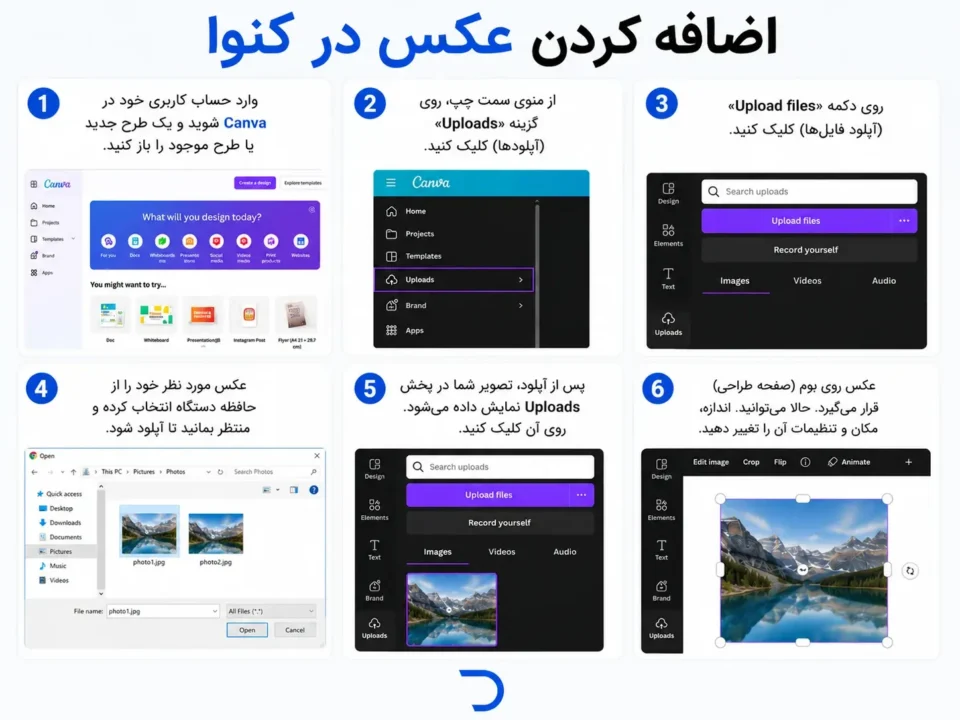
- ایجاد یک پروژه جدید: پس از ورود به حساب کاربری خود در کنوا، روی دکمه Create a design کلیک کنید. سپس از میان گزینههای موجود، نوع طراحی مورد نظر خود را انتخاب کنید؛ برای مثال Instagram Post، Presentation یا هر قالب دیگری که نیاز دارید.
- ورود به بخش آپلود تصاویر: در صفحه طراحی، از نوار کناری سمت چپ روی گزینه Uploads کلیک کنید. این بخش برای بارگذاری تصاویر و فایلهای شخصی شما در نظر گرفته شده است.
- انتخاب گزینه آپلود فایل: در بخش Uploads، روی دکمه Upload files کلیک کنید تا بتوانید فایل مورد نظر خود را از دستگاه انتخاب کنید.
- انتخاب عکس از دستگاه: اکنون عکس مورد نظر خود را از کامپیوتر، لپتاپ یا تلفن همراه انتخاب کرده و منتظر بمانید تا فرآیند آپلود کامل شود.
- افزودن عکس به صفحه طراحی: پس از پایان آپلود، تصویر در بخش Uploads نمایش داده میشود. کافی است عکس را با روش Drag & Drop (کشیدن و رها کردن) به صفحه طراحی منتقل کنید تا در پروژه شما قرار گیرد.
- استفاده از تصاویر آماده کنوا: اگر عکس آمادهای در اختیار ندارید، میتوانید از تصاویر موجود در کتابخانه کنوا استفاده کنید. برای این کار از نوار سمت چپ روی گزینه Elements یا Photos کلیک کنید. سپس یک کلمه کلیدی مرتبط با موضوع خود مانند business یا nature را جستجو کرده و از میان نتایج، تصویر دلخواه را انتخاب کنید تا به طراحی شما اضافه شود.
- ویرایش و تنظیم عکس: پس از اضافه شدن تصویر، میتوانید اندازه آن را با کشیدن گوشههای عکس تغییر دهید. همچنین از ابزارهای موجود در بالای صفحه برای اعمال تغییراتی مانند فیلترها، تنظیم شفافیت (Transparency)، برش تصویر (Crop) و چرخش (Rotate) استفاده کنید. اگر قصد دارید تصویر به عنوان پسزمینه طراحی استفاده شود، روی آن راستکلیک کرده و گزینه Set Image as Background را انتخاب کنید.
- ذخیره و دانلود پروژه: پس از اتمام طراحی، روی دکمه Share یا Download در قسمت بالا سمت راست صفحه کلیک کنید. سپس فرمت مورد نظر خود مانند PNG یا JPG را انتخاب کرده و فایل را ذخیره کنید یا مستقیماً در شبکههای اجتماعی منتشر نمایید.
مشکلات رایج در هنگام اضافه کردن عکس به کنوا
هرچند اضافه کردن عکس در کنوا معمولاً فرآیندی ساده و سریع است، اما برخی کاربران در حین آپلود یا استفاده از تصاویر با چالشهایی مواجه میشوند. این موارد ممکن است به دلایل مختلفی مانند تنظیمات مرورگر، کیفیت فایل یا سرعت اینترنت رخ دهند. آشنایی با رایجترین آنها میتواند به شما کمک کند تا در کوتاهترین زمان ممکن مشکل را برطرف کرده و به طراحی خود ادامه دهید. در ادامه، مهمترین چالشهای هنگام اضافه کردن عکس به کنوا را بررسی میکنیم.
- آپلود نشدن عکس در کنوا: گاهی پس از انتخاب فایل، فرآیند آپلود آغاز نمیشود یا در میانه راه متوقف میشود. این اتفاق معمولاً به دلیل مشکلات اینترنت یا اختلالات موقت مرورگر رخ میدهد. برای حل این موضوع ابتدا اتصال اینترنت خود را بررسی کنید. سپس صفحه را رفرش کرده و دوباره فایل را آپلود کنید. در صورت ادامه یافتن این وضعیت، از یک مرورگر دیگر استفاده کنید یا حافظه کش (Cache) مرورگر را پاک نمایید.
- پشتیبانی نشدن فرمت فایل: برخی تصاویر با فرمتهای غیرمعمول توسط کنوا شناسایی نمیشوند و امکان بارگذاری آنها وجود ندارد. برای رفع این موضوع، فایل خود را به فرمتهای رایج مانند JPG، PNG یا WEBP تبدیل کرده و سپس مجدداً آن را در کنوا آپلود کنید.
- حجم بالای تصویر: فایلهای تصویری با حجم زیاد ممکن است مدت زمان طولانی برای بارگذاری نیاز داشته باشند یا در برخی موارد با خطا مواجه شوند. برای رفع این وضعیت بهتر است قبل از آپلود، حجم تصویر را با استفاده از ابزارهای فشردهسازی کاهش دهید تا فرآیند بارگذاری سریعتر انجام شود.
- کیفیت پایین عکس پس از اضافه شدن: برخی کاربران پس از افزودن تصویر متوجه میشوند که کیفیت عکس کاهش یافته یا تصویر در طراحی تار به نظر میرسد. این اتفاق معمولاً زمانی رخ میدهد که یک تصویر با رزولوشن پایین بیش از اندازه بزرگ شود. برای جلوگیری از این موضوع از تصاویر با کیفیت و رزولوشن بالا استفاده کنید و از بزرگنمایی بیش از حد تصاویر کوچک خودداری نمایید.
- نمایش ندادن عکس در بخش Uploads: در برخی مواقع تصویر آپلود شده است اما در بخش Uploads نمایش داده نمیشود یا با تأخیر ظاهر میشود. برای رفع این وضعیت چند دقیقه صبر کنید و در صورت نیاز صفحه را مجدداً بارگذاری نمایید تا اطلاعات بهدرستی همگامسازی شوند.
- قرار نگرفتن عکس در محل دلخواه: گاهی پس از اضافه کردن تصویر، عکس پشت سایر عناصر قرار میگیرد یا در جای مورد نظر نمایش داده نمیشود. برای رفع این موضوع از گزینههای Position یا Arrange استفاده کنید تا بتوانید ترتیب نمایش لایهها را تغییر داده و تصویر را در جای مناسب قرار دهید.
- کند شدن کنوا هنگام کار با تصاویر متعدد: استفاده همزمان از تعداد زیادی تصویر با کیفیت بالا میتواند باعث کاهش سرعت عملکرد کنوا شود. برای برطرف کردن این وضعیت، تعداد تصاویر غیرضروری را کاهش دهید، تبهای اضافی مرورگر را ببندید و در صورت امکان از تصاویر بهینهشده با حجم کمتر استفاده کنید.
و اما این هم از بررسی کامل و آموزش فرآیند اضافه کردن عکس به کنوا !
اضافه کردن عکس در کنوا فرآیندی ساده و کاربردی است که به شما امکان میدهد طراحیهای جذاب و حرفهایتری ایجاد کنید. با یادگیری نحوه آپلود تصاویر شخصی، استفاده از کتابخانه تصاویر کنوا و آشنایی با ابزارهای ویرایش عکس، میتوانید پروژههای خود را سریعتر و با کیفیت بالاتری طراحی کنید. همچنین آگاهی از مشکلات رایج و راهحلهای آنها باعث میشود در زمان کار با این پلتفرم با چالشهای کمتری مواجه شوید. اگر مراحل گفتهشده را بهدرستی دنبال کنید، میتوانید بهراحتی هر تصویری را به طرحهای خود اضافه کرده و خروجی دلخواهتان را دریافت کنید.
فراموش نکنید که در صورت تمایل به خرید اکانت کنوا و همچنین خرید اکانتهای طراحی و گرافیک دیگر با بهترین قیمت میتوانید به وب سایت ما مراجعه کنید.
تیم دیجیتال رو با بیش از پنج سال سابقه در حوزه فروش اکانتهای مجازی، شما را در داشتن خریدی امن و مطمئن یاری خواهد کرد.
به علاوه تیم پشتیبانی ما به صورت شبانه روزی پاسخگوی سوالات و مشکلات شما عزیزان خواهد بود.
مقالات پیشنهادی

محصولات مرتبط

اکانت رندر فارست
شروع از 999,000 تومان
خرید اکانت Tezza
شروع از 1,299,000 تومان
خرید اکانت VSCO
شروع از 1,199,000 تومان

درباره مبینا غلاملو
من مبینا غلاملو هستم، کنجکاوی های خودم رو جستجو میکنم و با شما به اشتراک میذارم. امیدوارم که براتون مفید باشه :)
مشاهده همه پست های مبینا غلاملو