
ساخت اکانت کنوا تا ورود به آن

آنچه در این نوشته میخوانید:
فرآیند ساخت اکانت کنوا به چه صورت است؟ آیا میتوان اکانت Canva را بهصورت رایگان ساخت و از نسخه وب، ویندوز، اندروید و آیفون به آن دسترسی داشت؟ در ادامه به این سوالات پاسخ خواهیم داد.
امروزه طراحی گرافیکی دیگر محدود به افراد حرفهای نیست و هر کسی میتواند تنها با چند کلیک، طرحهای خلاقانه و چشمنواز بسازد. کنوا (Canva) یکی از محبوبترین ابزارهای طراحی آنلاین است که به کاربران امکان میدهد بدون نیاز به دانش تخصصی در نرمافزارهای پیچیدهای مثل فتوشاپ، پوستر، کارت ویزیت، پست اینستاگرام، ارائه و دهها قالب دیگر را طراحی کنند. اما برای شروع استفاده از این پلتفرم، اولین گام ایجاد یک حساب کاربری است. ساخت اکانت کنوا بهصورت رایگان امکانپذیر است و تنها چند دقیقه زمان میبرد. در این مطلب قصد داریم بهصورت قدم به قدم و تصویری مراحل ساخت اکانت کنوا را بررسی کنیم تا بتوانید از طریق وب، کامپیوتر یا گوشی حساب خود را ایجاد کرده و استفاده از Canva را آغاز کنید.
کنوا (Canva) چیست؟
کنوا (Canva) یک پلتفرم طراحی گرافیکی آنلاین است که به کاربران امکان میدهد بدون نیاز به مهارتهای تخصصی در نرمافزارهایی مانند فتوشاپ یا ایلاستریتور، طرحهای مختلفی ایجاد کنند. این ابزار دارای محیط ساده و Drag & Drop است و قالبهای آماده متنوعی برای طراحی پست شبکههای اجتماعی، پوستر، کارت ویزیت، رزومه، ارائه، ویدئو و سایر محتواهای گرافیکی در اختیار کاربران قرار میدهد.
کنوا علاوه بر نسخه رایگان، نسخه پولی Canva Pro را نیز ارائه میدهد که امکانات و محتوای بیشتری در اختیار کاربران قرار میدهد. بنابراین کاربران میتوانند ابتدا با نسخه رایگان کار خود را شروع کنند و در صورت نیاز به قابلیتهای پیشرفتهتر از نسخه Pro استفاده کنند.
ساخت اکانت کنوا رایگان است؟
یکی از سوالات رایج کاربران قبل از ثبتنام در Canva این است که آیا ساخت اکانت کنوا رایگان است یا برای استفاده از آن باید هزینه پرداخت کرد؟ خوشبختانه کنوا امکان ایجاد حساب کاربری رایگان را برای کاربران فراهم کرده است و شما میتوانید بدون پرداخت هزینه در این پلتفرم ثبتنام کرده و طراحیهای خود را آغاز کنید. برای ساخت حساب نیز روشهای مختلفی مانند ایمیل، حساب گوگل، فیسبوک و اپل در دسترس هستند.
البته نسخه رایگان کنوا در کنار امکانات متنوعی که ارائه میدهد، محدودیتهایی نیز دارد و بخشی از محتوای پریمیوم و ابزارهای پیشرفته در نسخه Canva Pro در دسترس هستند. با این حال، Canva Free برای بسیاری از کاربران امکانات کافی برای شروع طراحی و ساخت انواع پست شبکههای اجتماعی، پوستر، رزومه و ارائه را فراهم میکند. اگر به امکانات و محتوای پریمیوم نیاز دارید، میتوانید با خرید اکانت کنوا پرو به قابلیتهای بیشتری از این پلتفرم دسترسی داشته باشید.
چرا باید اکانت کنوا بسازیم؟
امروزه تولید محتوای گرافیکی به بخش مهمی از فعالیتهای آنلاین تبدیل شده است و بسیاری از افراد برای شبکههای اجتماعی، وبسایت، کسبوکار یا حتی پروژههای شخصی خود به ابزارهای طراحی نیاز دارند. کنوا یکی از محبوبترین پلتفرمهای طراحی آنلاین است که به کاربران کمک میکند بدون نیاز به مهارت تخصصی، طرحهای حرفهای و جذاب ایجاد کنند. با ساخت اکانت کنوا میتوانید به هزاران قالب آماده، تصاویر گرافیکی، فونتهای متنوع و ابزارهای طراحی کاربردی دسترسی داشته باشید.
یکی دیگر از مهمترین مزایای ساخت حساب کاربری در کنوا، ذخیره شدن پروژهها بهصورت آنلاین است. این موضوع باعث میشود بتوانید در هر زمان و با هر دستگاهی به طراحیهای خود دسترسی داشته باشید و آنها را ویرایش کنید. همچنین امکان همکاری تیمی، اشتراکگذاری فایلها و استفاده از قابلیتهای پیشرفته طراحی باعث شده است کنوا به یکی از بهترین گزینهها برای تولید محتوای سریع، ساده و حرفهای تبدیل شود.
آموزش ساخت اکانت در کنوا
در ادامه قصد داریم روش ساخت اکانت کنوا را بهصورت مرحلهبهمرحله آموزش دهیم. کاربران میتوانند از طریق نسخه تحت وب یا اپلیکیشن Canva در ویندوز، اندروید و آیفون حساب کاربری خود را ایجاد کنند. روند کلی ثبتنام در این نسخهها مشابه است، اما نحوه دسترسی و شروع کار تفاوتهایی دارد. به همین دلیل در ادامه مراحل ساخت حساب در موبایل، ویندوز و نسخه تحت وب را بهطور جداگانه بررسی میکنیم.
ساخت اکانت کنوا در اندروید و آیفون
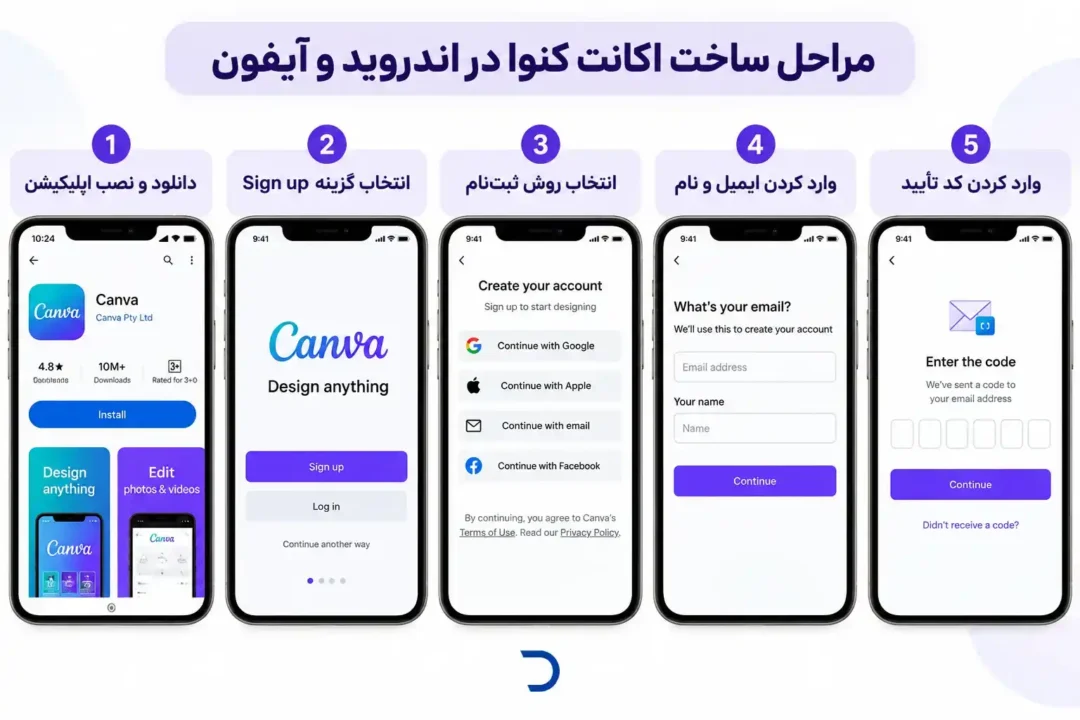
نسخه موبایل کنوا برای کاربران اندروید و iOS طراحی شده و با آن میتوانید در هر زمان و مکان به راحتی طرح بسازید و ویرایش کنید. برای ساخت اکانت کنوا در سیستمعاملهای اندروید و آیفون بر طبق مراحل زیر پیش بروید:
- وارد Google Play در اندروید یا App Store در آیفون شوید و برنامه Canva را دانلود و نصب کنید.
- برنامه را باز کرده و گزینه Sign up را برای ایجاد حساب کاربری انتخاب کنید.
- یکی از روشهای موجود برای ثبتنام مانند حساب گوگل، اپل یا ایمیل را انتخاب کنید.
- اگر ثبتنام با ایمیل را انتخاب کردید، آدرس ایمیل و نام خود را وارد کرده و مراحل نمایشدادهشده را ادامه دهید.
- کد تأییدی که Canva به ایمیل شما ارسال میکند وارد کنید تا ثبتنام تکمیل و حساب کاربری شما ایجاد شود.
ساخت اکانت کنوا در ویندوز و دسکتاپ
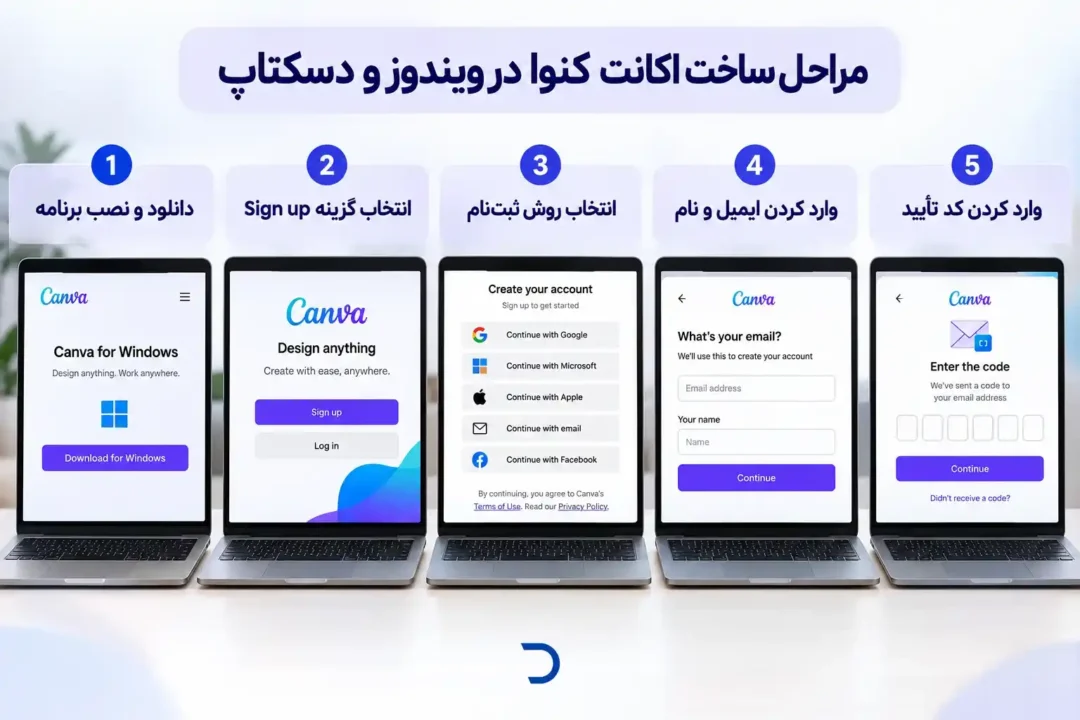
اگر ترجیح میدهید از طریق کامپیوتر یا لپتاپ از کنوا استفاده کنید، میتوانید اپلیکیشن دسکتاپ Canva را روی ویندوز نصب کنید. برای ساخت اکانت کنوا در نسخه ویندوز بر طبق مراحل زیر پیش بروید:
- وارد وبسایت رسمی Canva شوید و نسخه مخصوص ویندوز را دانلود و روی سیستم نصب کنید.
- پس از نصب، اپلیکیشن را اجرا کرده و گزینه Sign up را برای ایجاد حساب کاربری انتخاب کنید.
- یکی از روشهای موجود برای ثبتنام مانند حساب گوگل یا ایمیل را انتخاب کنید.
- اگر ثبتنام با ایمیل را انتخاب کردید، آدرس ایمیل و نام خود را وارد کرده و مراحل نمایشدادهشده را ادامه دهید.
- کد تأییدی که Canva به ایمیل شما ارسال میکند وارد کنید تا ثبتنام تکمیل و حساب کاربری شما ایجاد شود.
ساخت اکانت کنوا در نسخه تحت وب
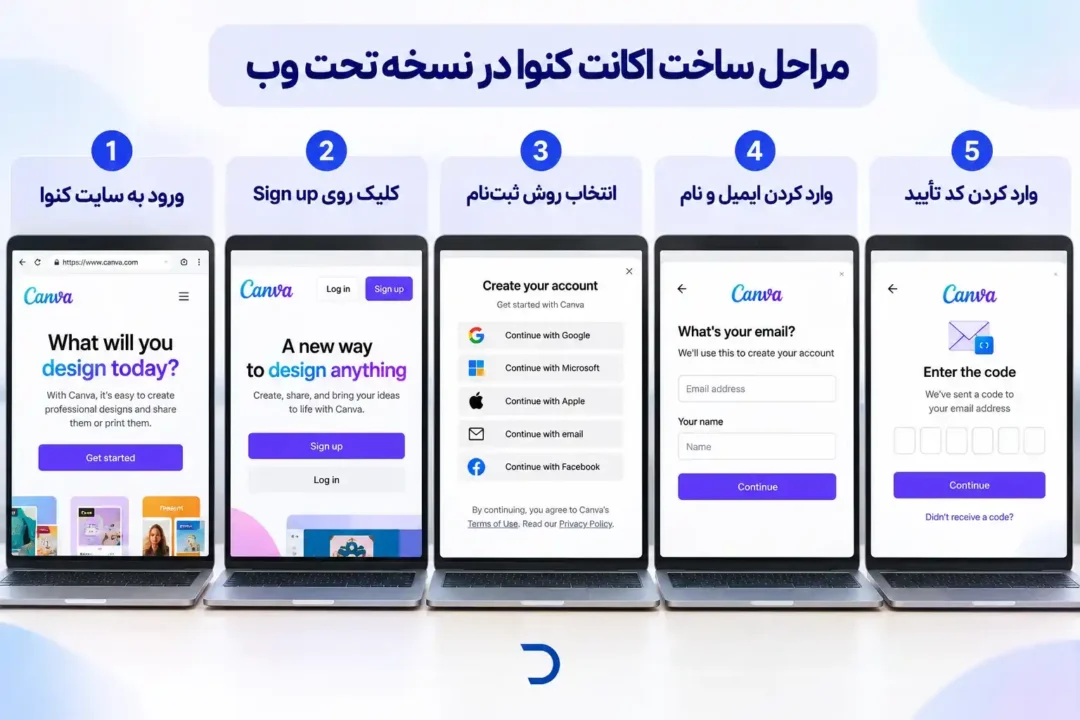
نسخه تحت وب کنوا یکی از سادهترین راهها برای شروع طراحی است، چون تنها با یک مرورگر و اینترنت میتوانید بدون نیاز به نصب برنامه وارد Canva شوید و از امکانات آن استفاده کنید. برای ساخت اکانت کنوا در نسخه تحت وب بر طبق مراحل زیر پیش بروید:
- ابتدا مرورگر خود را باز کرده و وارد سایت رسمی Canva.com شوید.
- در صفحه اصلی روی گزینه Sign up کلیک کنید تا وارد بخش ثبتنام شوید.
- یکی از روشهای موجود برای ثبتنام مانند حساب گوگل، فیسبوک، اپل، مایکروسافت یا ایمیل را انتخاب کنید.
- اگر ثبتنام با ایمیل را انتخاب کردید، آدرس ایمیل و نام موردنظر خود را وارد کرده و مراحل نمایشدادهشده را ادامه دهید.
- کد تأییدی که Canva به ایمیل شما ارسال میکند وارد کنید تا ثبتنام تکمیل و حساب کاربری شما ایجاد شود.
ساخت اکانت کنوا برای کسبوکارهای کوچک
اگر قصد دارید از Canva برای کسبوکار خود استفاده کنید، برای شروع نیازی به ساخت حساب جداگانهای با عنوان Small Business ندارید. ابتدا میتوانید با همان روشهای معمول ثبتنام، یک حساب Canva ایجاد کنید و متناسب با نیاز خود از نسخه رایگان یا یکی از پلنهای پولی استفاده کنید.
برای کسبوکارها، بازاریابها و تیمهایی که به امکانات پیشرفتهتری مانند مدیریت برند، همکاری تیمی و ابزارهای مدیریتی نیاز دارند، Canva پلن Canva Business را ارائه میدهد. بنابراین برخلاف روشهای قدیمی ثبتنام، گزینه مستقلی با عنوان Small Business برای ساخت یک حساب رایگان ویژه کسبوکار وجود ندارد و انتخاب پلن مناسب بعد از ایجاد حساب انجام میشود.

چگونه وارد برنامه کانوا شویم؟
پس از ساخت اکانت کنوا، برای ورود به حساب خود کافی است وارد سایت یا اپلیکیشن Canva شوید و گزینه Log in را انتخاب کنید. سپس با همان روشی که برای حساب خود استفاده کردهاید، مانند ایمیل، حساب گوگل، فیسبوک، اپل یا مایکروسافت وارد شوید.
اگر با ایمیل وارد میشوید، آدرس ایمیل مرتبط با حساب خود را وارد کرده و مراحل نمایشدادهشده را ادامه دهید. پس از ورود، تمام طراحیها و پروژههایی که در حساب شما ذخیره شدهاند در دسترس خواهند بود و میتوانید از طریق موبایل، کامپیوتر یا نسخه تحت وب به آنها دسترسی داشته باشید.
جمعبندی
ساخت اکانت کنوا فرآیندی ساده است و کاربران میتوانند از طریق نسخه تحت وب، اپلیکیشن موبایل یا نسخه دسکتاپ در Canva ثبتنام کنند. برای ایجاد حساب نیز روشهای مختلفی مانند ایمیل، گوگل، اپل و سایر گزینههای پشتیبانیشده در دسترس هستند. پس از ساخت حساب، پروژهها و طراحیهای شما در اکانت ذخیره میشوند و میتوانید از دستگاههای مختلف به آنها دسترسی داشته باشید.
برای شروع میتوانید از نسخه رایگان Canva استفاده کنید و در صورتی که به محتوای پریمیوم و قابلیتهای پیشرفتهتر نیاز داشتید، پلنهای پولی کنوا را متناسب با نیاز خود انتخاب کنید. در این آموزش تلاش کردیم مراحل ساخت اکانت کنوا در موبایل، ویندوز و نسخه تحت وب را بهصورت جداگانه بررسی کنیم تا بتوانید از روش مناسب دستگاه خود برای ثبتنام و ورود به Canva استفاده کنید.
سوالات متداول درباره ساخت اکانت کنوا
آیا ساخت اکانت کنوا رایگان است؟
بله. میتوانید بدون پرداخت هزینه در Canva حساب بسازید و از نسخه رایگان آن استفاده کنید. برای دسترسی به برخی محتواها و قابلیتهای پیشرفتهتر باید از پلنهای پولی Canva استفاده کنید.
آیا میتوان بدون نصب برنامه از کنوا استفاده کرد؟
بله. Canva نسخه تحت وب دارد و میتوانید مستقیماً از طریق مرورگر وارد سایت Canva شوید، حساب بسازید و طراحیهای خود را بدون نصب برنامه انجام دهید.
چگونه کنوا را روی لپتاپ یا کامپیوتر استفاده کنیم؟
میتوانید مستقیماً از نسخه تحت وب Canva استفاده کنید یا اپلیکیشن دسکتاپ آن را روی سیستم خود نصب کنید. نسخه رسمی Canva برای ویندوز 10 و نسخههای جدیدتر در دسترس است.
آیا برای ساخت اکانت کنوا به شماره تلفن نیاز داریم؟
خیر. برای ساخت حساب Canva الزام عمومی به استفاده از شماره تلفن وجود ندارد و میتوانید با ایمیل یا یکی از روشهای پشتیبانیشده مانند Google، Apple، Facebook یا Microsoft ثبتنام کنید.
آیا میتوان یک اکانت کنوا را در موبایل و کامپیوتر استفاده کرد؟
بله. با ورود به همان حساب Canva میتوانید از طریق نسخه تحت وب، اپلیکیشن موبایل یا نسخه دسکتاپ به حساب و طراحیهای ذخیرهشده خود دسترسی داشته باشید.
محصولات مرتبط

اکانت رندر فارست
شروع از 999,000 تومان
خرید اکانت Tezza
شروع از 1,299,000 تومان
خرید اکانت VSCO
شروع از 1,199,000 تومان

درباره مبینا غلاملو
من مبینا غلاملو هستم، کنجکاوی های خودم رو جستجو میکنم و با شما به اشتراک میذارم. امیدوارم که براتون مفید باشه :)
مشاهده همه پست های مبینا غلاملو