ساخت اینفوگرافیک با NotebookLM
آنچه در این نوشته میخوانید:
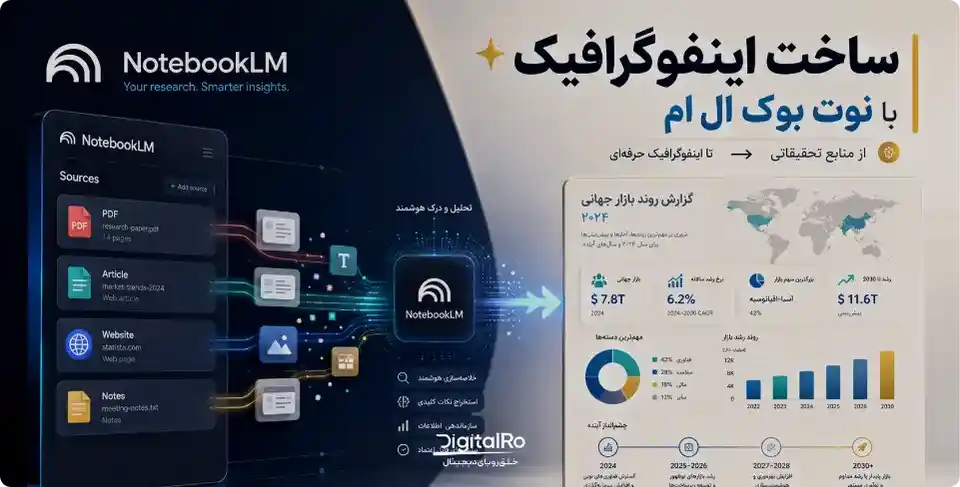
در NotebookLM فقط با متن و خلاصهسازی سروکار ندارید؛ این ابزار میتواند اطلاعات موجود در منابع شما را به یک اینفوگرافیک قابل استفاده تبدیل کند. این قابلیت برای زمانی مفید است که حجم زیادی از اطلاعات دارید، اما میخواهید نکات اصلی آن را در قالبی بصری و سریعخوان ارائه کنید. نکته مهم این است که نتیجه نهایی صرفاً به فشردن گزینه تولید اینفوگرافیک وابسته نیست. نوع منابعی که وارد NotebookLM میکنید، موضوعی که مشخص میکنید و دستورهایی که برای طراحی میدهید، روی خروجی تأثیر دارند. در این مطلب، نحوه ساخت اینفوگرافیک با NotebookLM را از مرحله آمادهسازی منابع تا تولید خروجی بررسی میکنیم. همچنین توضیح میدهیم چه تنظیماتی به ساخت یک اینفوگرافیک دقیقتر کمک میکنند، در چه شرایطی ممکن است خروجی نیاز به ویرایش داشته باشد و این قابلیت برای چه نوع محتواهایی کاربرد بیشتری دارد.
آیا NotebookLM میتواند اینفوگرافیک بسازد؟
بله، NotebookLM قابلیت ساخت اینفوگرافیک از اطلاعات موجود در منابع یک Notebook را دارد. اینفوگرافیک در این ابزار برای تبدیل اطلاعات پیچیده به یک خلاصه بصری طراحی شده و میتواند نکات اصلی، دادهها و ارتباط میان مفاهیم را به شکل تصویری نمایش دهد. بنابراین، قابلیت اینفوگرافیک NotebookLM فقط به خلاصهکردن متن محدود نیست و میتواند محتوای منابع را به یک خروجی بصری واحد تبدیل کند. این قابلیت در بخش Studio قرار دارد و خروجی آن را میتوان بهصورت فایل PNG دریافت کرد. همچنین NotebookLM امکان انتخاب سطح جزئیات، جهت صفحه، زبان خروجی و سبک بصری را برای اینفوگرافیک فراهم میکند. در نتیجه اگر هدف شما تبدیل محتوای یک یا چند منبع به یک نمایش بصری منسجم از اطلاعات باشد، NotebookLM این قابلیت را بهصورت مستقیم در اختیار شما قرار میدهد.
آموزش ساخت اینفوگرافیک با NotebookLM
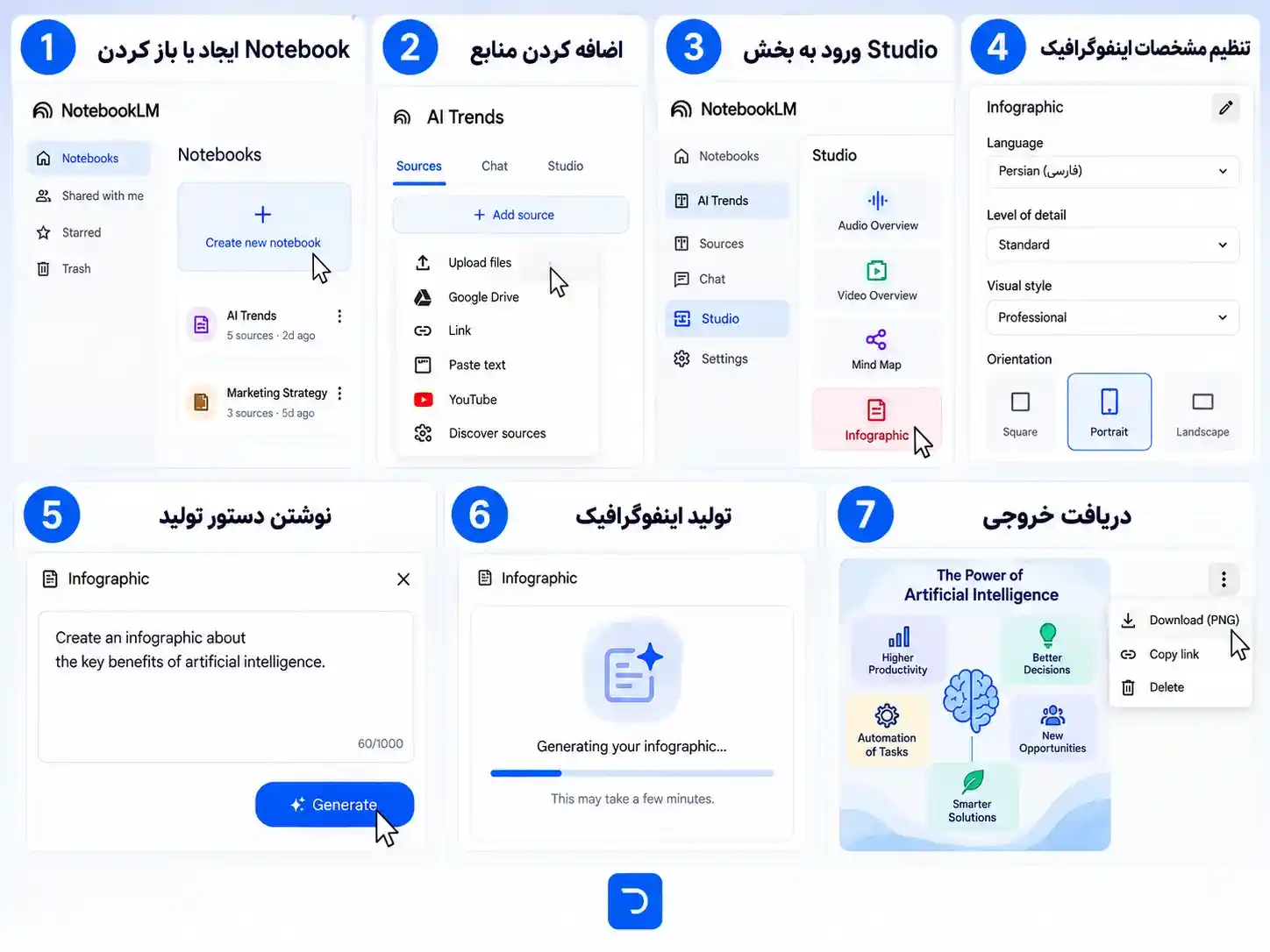
برای ساخت اینفوگرافیک در NotebookLM ابتدا باید یک Notebook داشته باشید و منابعی را که قرار است محتوای اینفوگرافیک از آنها استخراج شود، به آن اضافه کنید. در ادامه، مراحل ساخت اینفوگرافیک با NotebookLM را بهترتیب بررسی میکنیم.
- ایجاد یا باز کردن Notebook: یک Notebook جدید بسازید یا یکی از Notebookهای قبلی خود را باز کنید. برای تولید اینفوگرافیک، باید به Notebook دسترسی ویرایشی داشته باشید.
- اضافه کردن منابع: فایلها یا منابع موردنظر را به Notebook اضافه کنید. این منابع مبنای اطلاعاتی اینفوگرافیک قرار میگیرند، بنابراین فقط منابع مرتبط با موضوع را وارد کنید.
- ورود به بخش Studio: از پنل Studio گزینه Infographic را پیدا و انتخاب کنید. با این کار فرایند تولید اینفوگرافیک بر اساس منابع موجود در Notebook آغاز میشود.
- تنظیم مشخصات اینفوگرافیک: پیش از تولید، با انتخاب آیکون مداد میتوانید زبان، میزان جزئیات و جهت صفحه را مشخص کنید. گزینههای جهت شامل مربع، عمودی و افقی هستند.
- نوشتن دستور تولید: در قسمت مربوط به Prompt، توضیح دهید اینفوگرافیک چه تمرکز، سبک یا ویژگی بصری داشته باشد. میتوانید موضوع اصلی، رنگ موردنظر یا اطلاعاتی را که باید بیشتر دیده شوند مشخص کنید.
- تولید اینفوگرافیک: پس از تنظیم گزینهها، تولید را شروع کنید. NotebookLM فرایند ساخت را در پسزمینه انجام میدهد و ممکن است آماده شدن اینفوگرافیک چند دقیقه زمان ببرد.
- دریافت خروجی: پس از آماده شدن، اینفوگرافیک در بخش Studio قابل مشاهده است. از منوی سهنقطه کنار آن میتوانید خروجی را با فرمت PNG دانلود کنید.
چگونه یک اینفوگرافیک دقیقتر و کاربردیتر با NotebookLM بسازیم؟
کیفیت اینفوگرافیک فقط به قابلیتهای NotebookLM وابسته نیست؛ نحوه آمادهسازی اطلاعات و مشخص کردن درخواست نقش مهمی در نتیجه دارد. اگر میخواهید خروجی نهایی دقیق و قابل استفاده باشد، این نکات را در نظر بگیرید:
- انتخاب منابع معتبر و منظم: منابعی را وارد کنید که مستقیماً با موضوع ارتباط دارند و اطلاعات آنها با یکدیگر تناقض ندارد. منابع پراکنده یا حاوی دادههای نامرتبط میتوانند باعث شوند محتوای اینفوگرافیک انسجام کافی نداشته باشد.
- مشخص کردن مخاطب: در دستور خود مشخص کنید اینفوگرافیک برای چه گروهی آماده میشود؛ مثلاً دانشجو، مشتری یک محصول یا مخاطب عمومی. این کار به NotebookLM کمک میکند میزان تخصصی بودن متن و نحوه ارائه اطلاعات را متناسبتر تنظیم کند.
- تعیین هدف اینفوگرافیک: قبل از تولید مشخص کنید قرار است مخاطب بعد از دیدن اینفوگرافیک چه چیزی را متوجه شود. آموزش یک موضوع، خلاصه کردن یک گزارش یا ارائه چند آمار مشخص، هرکدام به ساختار محتوایی متفاوتی نیاز دارند.
- درخواست تمرکز روی اطلاعات مهم: اگر منبع اطلاعات زیادی دارد، در Prompt دقیقاً بگویید کدام بخشها اولویت دارند. مثلاً میتوانید از NotebookLM بخواهید فقط سه یافته اصلی، مهمترین آمار یا مراحل یک فرایند را در اینفوگرافیک قرار دهد.
- مشخص کردن سبک بصری: سبک موردنظر را مبهم رها نکنید. برای مثال میتوانید درباره رسمی یا مینیمال بودن طراحی، نوع چیدمان و فضای بصری موردنظر توضیح دهید تا نتیجه به کاربرد و مخاطب اینفوگرافیک نزدیکتر شود.
- بازبینی اطلاعات و متنهای داخل خروجی: بعد از تولید، متنها، اعداد، عنوانها و ارتباط میان بخشهای مختلف را بررسی کنید. این مرحله مخصوصاً برای اینفوگرافیکهای آماری یا آموزشی اهمیت دارد؛ چون یک اشتباه کوچک در متن یا عدد میتواند مفهوم کل خروجی را تغییر دهد.
چه نوع منابعی برای ساخت اینفوگرافیک با NotebookLM مناسب هستند؟
منظور از «نوع منبع» بیشتر ماهیت و محتوای سند است، نه معتبر یا نامعتبر بودن آن. NotebookLM زمانی برای ساخت اینفوگرافیک کاربرد بیشتری دارد که منابع، اطلاعاتی داشته باشند که بتوان آنها را به شکل بصری خلاصه و دستهبندی کرد. مناسبترین گزینهها عبارتاند از:
- گزارشها و تحقیقات: گزارشهای تحلیلی، پژوهشها و مطالعاتی که شامل یافتهها، آمار یا چند نکته کلیدی هستند، برای تبدیل شدن به یک نمای بصری مناسباند.
- محتوای آموزشی: جزوه، کتاب، مقاله آموزشی و اسناد درسی میتوانند برای ساخت اینفوگرافیکهای مفهومی و آموزشی استفاده شوند؛ بهخصوص زمانی که موضوع چند بخش یا مرحله مشخص دارد.
- دادهها و اطلاعات آماری: اسنادی که شامل اعداد، درصدها، روندها یا مقایسههای مشخص هستند، ظرفیت خوبی برای نمایش بصری دارند. این منابع به NotebookLM محتوای مشخصی برای تبدیل به عناصر اینفوگرافیک میدهند.
- مجموعهای از اسناد مرتبط: اگر اطلاعات یک موضوع در چند فایل مختلف قرار دارد، میتوانید آنها را در یک Notebook قرار دهید تا محتوای موردنیاز از مجموعه منابع در دسترس باشد؛ مثلاً چند گزارش درباره یک پروژه یا چند سند مربوط به یک موضوع آموزشی.
- مقالات و صفحات متنی: مقالات، صفحات وب و متنهای ساختاریافته نیز میتوانند منبع اینفوگرافیک باشند؛ بهویژه وقتی متن شامل نکات قابل تفکیک، مراحل، دستهبندیها یا اطلاعات قابل مقایسه باشد.
چه دستورهایی برای ساخت اینفوگرافیک در NotebookLM بنویسیم؟
در NotebookLM، کیفیت اینفوگرافیک تا حد زیادی به دستوری بستگی دارد که برای تولید آن مینویسید. بهتر است دستور، نوع اطلاعات موردنیاز و نحوه ارائه آن را مشخص کند. برای موقعیتهای مختلف میتوانید از دستورهای زیر استفاده کنید:
خلاصهسازی یک موضوع
«از منابع موجود، یک اینفوگرافیک خلاصه و آموزشی تهیه کن که مهمترین مفاهیم، نکات کلیدی و اطلاعات ضروری موضوع را بهصورت بصری نمایش دهد.»
ارائه آمار و دادهها
«بر اساس دادهها و آمار موجود در منابع، یک اینفوگرافیک دادهمحور بساز و اعداد، درصدها و مقایسههای مهم را به شکلی واضح و قابل فهم نمایش بده.»
نمایش یک فرایند
«مراحل انجام این فرایند را از ابتدا تا انتها استخراج کن و آنها را در قالب یک اینفوگرافیک مرحلهبهمرحله و با ترتیب مشخص ارائه بده.»
خلاصهسازی یک گزارش
«مهمترین یافتهها، نتایج و اعداد کلیدی این گزارش را استخراج کن و در قالب یک اینفوگرافیک مدیریتی و فشرده نمایش بده.»
مقایسه چند موضوع
«دو موضوع مورد بررسی در منابع را از نظر مهمترین ویژگیها و تفاوتهای قابل مشاهده مقایسه کن و نتیجه را در قالب یک اینفوگرافیک مقایسهای ارائه بده.»
ارائه محتوای آموزشی
«مفاهیم اصلی این منابع را برای یک مخاطب مبتدی استخراج کن و آنها را در قالب یک اینفوگرافیک آموزشی ساده، منظم و قابل فهم نمایش بده.»
مزایای استفاده از NotebookLM برای ساخت اینفوگرافیک
NotebookLM برای ساخت اینفوگرافیک یک مزیت مهم دارد: محتوای بصری را مستقیماً بر اساس منابعی که در اختیارش قرار میدهید آماده میکند. به همین دلیل، برای تبدیل گزارشها، مقالهها و مجموعهای از اطلاعات به یک خروجی تصویری، میتواند زمان آمادهسازی را کاهش دهد. در ادامه از مهمترین مزایای استفاده از NotebookLM برای ساخت اینفوگرافیک میتوان به موارد زیر اشاره کرد:
- تبدیل سریع محتوای متنی به خروجی بصری: بهجای استخراج دستی نکات از یک متن طولانی و انتقال آنها به نرمافزار طراحی، میتوانید از NotebookLM برای تبدیل محتوای منابع به یک اینفوگرافیک استفاده کنید.
- کار با چند منبع در یک پروژه: NotebookLM میتواند محتوای منابع مختلف موجود در یک Notebook را در فرایند تولید اینفوگرافیک در نظر بگیرد. این ویژگی برای موضوعاتی که اطلاعات آنها در چند فایل یا سند پراکنده است، کاربردی است.
- تمرکز بر اطلاعات موجود در منابع: اینفوگرافیک بر پایه محتوایی شکل میگیرد که در اختیار NotebookLM قرار دادهاید. در نتیجه، برای ارائه بصری یک گزارش، تحقیق یا مجموعه اسناد مشخص، نیازی به انتقال دستی تمام اطلاعات به ابزار طراحی ندارید.
- امکان شخصیسازی خروجی: میتوانید پیش از تولید، مواردی مانند میزان جزئیات، جهت صفحه، زبان و دستورهای مربوط به ظاهر یا محتوای اینفوگرافیک را مشخص کنید. این انعطاف، خروجی را به نیاز پروژه نزدیکتر میکند.
- مناسب برای ارائه اطلاعات فشرده: وقتی یک منبع حاوی نکات متعدد و مرتبط است، اینفوگرافیک میتواند آنها را در قالبی جمعوجورتر ارائه کند. این موضوع برای مرور سریع گزارشها، مطالب آموزشی و دادههای موضوعی مفید است.
محدودیتهای استفاده از NotebookLM برای ساخت اینفوگرافیک
NotebookLM روند ساخت اینفوگرافیک را ساده میکند، اما برای همه پروژههای گرافیکی جایگزین یک ابزار تخصصی طراحی نیست. بعضی محدودیتها میتوانند میزان کنترل شما روی نتیجه نهایی یا امکان استفاده مستقیم از خروجی را کاهش دهند. در ادامه از مهمترین محدودیتهای استفاده از NotebookLM برای ساخت اینفوگرافیک میتوان به موارد زیر اشاره کرد:
- کنترل محدود روی جزئیات طراحی: NotebookLM امکان تعیین برخی ویژگیهای ظاهری را فراهم میکند، اما کنترل دقیق و لحظهبهلحظه روی جایگاه هر عنصر، اندازه متن، فاصلهها یا جزئیات گرافیکی در حد ابزارهای حرفهای طراحی نیست.
- امکان وجود خطا در خروجی: خروجی تولیدشده همیشه بدون خطا نیست و ممکن است بخشی از متن، اعداد یا اطلاعات تصویری نادرست نمایش داده شود. بنابراین نمیتوان نتیجه را بدون بررسی برای محتوای حساس یا آماری منتشر کرد.
- محدودیت در ویرایش خروجی: پس از تولید اینفوگرافیک، امکان ویرایش جزئی عناصر مانند یک فایل لایهباز طراحی وجود ندارد. اگر بخشی از طرح نیاز به تغییر اساسی داشته باشد، ممکن است مجبور شوید خروجی را در یک ابزار گرافیکی دیگر اصلاح کنید.
- وابستگی به کیفیت منابع ورودی: اگر منابع ناقص، نامرتبط یا دارای اطلاعات متناقض باشند، این مشکل میتواند به محتوای اینفوگرافیک هم منتقل شود. NotebookLM نمیتواند ضعف محتوایی یک منبع را با طراحی بهتر جبران کند.
- مناسب نبودن برای طراحیهای کاملاً اختصاصی: برای پروژههایی که به هویت بصری دقیق، چیدمان کاملاً سفارشی یا دستورالعملهای سختگیرانه برند نیاز دارند، قابلیتهای آماده NotebookLM ممکن است کافی نباشد.
چه کسانی میتوانند از این قابلیت NotebookLM استفاده کنند؟
قابلیت ساخت اینفوگرافیک در NotebookLM برای افرادی کاربرد بیشتری دارد که اطلاعات آماده دارند و میخواهند آن را به شکل بصری قابل فهم ارائه کنند. دانشجویان میتوانند از آن برای تبدیل محتوای پژوهش، جزوه یا گزارشهای درسی به یک نمای تصویری استفاده کنند. برای مدرسها نیز تهیه محتوای کمکآموزشی از روی منابع یک دوره میتواند کاربرد داشته باشد. تولیدکنندگان محتوا و نویسندگان نیز میتوانند از این قابلیت برای خلاصهسازی بصری یک مقاله، گزارش یا مجموعه مطالب استفاده کنند.
در محیطهای کاری، تحلیلگران و تیمهای بازاریابی میتوانند اطلاعات یک گزارش یا اسناد پروژه را به محتوایی تبدیل کنند که برای ارائه و مرور سریع مناسبتر باشد. این قابلیت برای پژوهشگرانی هم مفید است که با چند سند درباره یک موضوع مشخص کار میکنند و میخواهند تصویری فشرده از اطلاعات اصلی داشته باشند. در مجموع، هر کاربری که منبع مشخص و محتوای نسبتاً ساختاریافتهای برای ارائه بصری داشته باشد، میتواند از این قابلیت استفاده کند.
آیا ساخت اینفوگرافیک با NotebookLM رایگان است؟
بله، ساخت اینفوگرافیک با NotebookLM در نسخه رایگان نیز امکانپذیر است، اما میزان استفاده از این قابلیت محدودیتهایی دارد. اگر قصد دارید بهصورت مداوم از NotebookLM استفاده کنید و محدودیتهای نسخه رایگان برایتان کافی نیست، میتوانید با تهیه نسخه پولی، دسترسی گستردهتری به امکانات این ابزار داشته باشید. در این شرایط، خرید اکانت NotebookLM میتواند گزینه مناسبی برای استفاده بیشتر از قابلیتهای آن، از جمله ساخت اینفوگرافیک باشد.
سخن پایانی
NotebookLM میتواند اطلاعات موجود در منابع را به یک اینفوگرافیک منظم و قابل فهم تبدیل کند و برای خلاصهسازی گزارشها، ارائه دادهها و آموزش مفاهیم کاربرد دارد. برای رسیدن به خروجی مناسب، انتخاب منابع مرتبط و نوشتن دستور دقیق اهمیت زیادی دارد. نسخه رایگان امکان ساخت اینفوگرافیک را فراهم میکند، اما با محدودیتهایی همراه است و نسخههای پولی دسترسی گستردهتری ارائه میدهند. در نتیجه، NotebookLM میتواند برای افرادی که به دنبال تبدیل محتوای متنی و اطلاعاتی به یک ارائه بصری هستند، ابزار کاربردی و سادهای باشد.
مقالات پیشنهادی
محصولات مرتبط
اکانت Base44
تومان 8,599,000
اکانت Cursor AI
تومان 7,599,000