
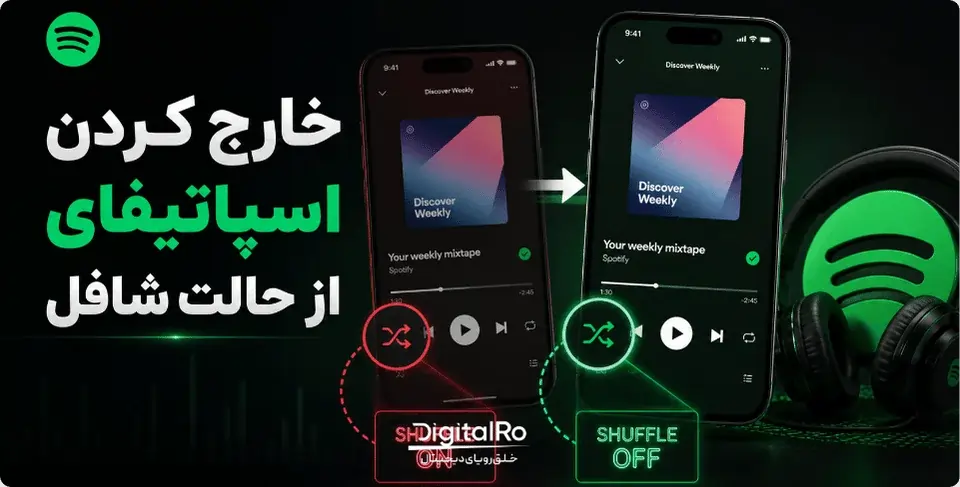
چگونه اسپاتیفای را از حالت شافل خارج کنیم؟

آنچه در این نوشته میخوانید:
در دنیای امروز که موسیقی به بخشی جداییناپذیر از زندگی روزمره تبدیل شده، استفاده از پلتفرمهایی مانند Spotify تجربه شنیدن آهنگ را سادهتر و لذتبخشتر کرده است. با این حال، برخی از قابلیتهای این برنامه ممکن است برای کاربران کمی گیجکننده باشد. یکی از این موارد، پخش تصادفی یا همان حالت «Shuffle» است که گاهی بدون اطلاع کاربر فعال میشود و ترتیب آهنگها را بههم میزند. این موضوع بهخصوص زمانی که قصد دارید یک آلبوم یا پلیلیست را به ترتیب خاصی گوش دهید، میتواند آزاردهنده باشد. به همین دلیل، آشنایی با نحوه غیرفعال کردن این حالت اهمیت زیادی دارد. در این مطلب، بهصورت ساده و کاربردی بررسی میکنیم که چگونه میتوانید اسپاتیفای را از حالت شافل خارج کرده و کنترل کاملتری بر تجربه شنیداری خود داشته باشید.
قابلیت شافل در اسپاتیفای چیست؟
قابلیت «Shuffle» یا پخش تصادفی در Spotify یکی از ویژگیهای محبوب برای کاربرانی است که میخواهند تنوع بیشتری در شنیدن موسیقی تجربه کنند. در این حالت، آهنگها بهجای پخش شدن بر اساس ترتیب مشخص (مثلاً ترتیب یک آلبوم یا پلیلیست)، بهصورت تصادفی انتخاب و اجرا میشوند. این موضوع باعث میشود هر بار که به یک مجموعه از آهنگها گوش میدهید، ترتیب پخش متفاوت باشد و حس تازگی بیشتری ایجاد شود. قابلیت شافل بهویژه برای پلیلیستهای طولانی یا مجموعههایی از آهنگهای مورد علاقه کاربرد زیادی دارد، زیرا از تکراری شدن ترتیب موسیقی جلوگیری میکند.
همچنین این ویژگی میتواند به کشف دوباره آهنگهایی کمک کند که شاید مدتها به آنها توجه نکردهاید. در واقع، شافل تجربهای غیرقابل پیشبینی و پویا ایجاد میکند که برای بسیاری از کاربران جذاب است. با این حال، باید توجه داشت که در این حالت، کنترل دقیق روی ترتیب پخش از بین میرود و ممکن است آهنگها بدون توجه به فضای آلبوم یا ترتیب داستانی آن اجرا شوند. به همین دلیل، استفاده از این قابلیت کاملاً به سلیقه و نوع استفاده کاربر از موسیقی بستگی دارد.

آیا نحوه کار شافل در اسپاتیفای تصادفی است؟
به صورت کلی حالت شافل در اسپاتیفای تصادفی است اما در واقع موضوع کمی پیچیدهتر است و به تعریف ما از «تصادفی بودن» بستگی دارد. در گذشته اسپاتیفای از الگوریتمی به نام Fisher–Yates Shuffle استفاده میکرد که به صورت ریاضی کاملاً تصادفی عمل میکند و به هر آهنگ در پلیلیست شانس برابر برای پخش شدن میدهد. با این حال، این نوع تصادفی بودن همیشه تجربه شنیداری مطلوبی ایجاد نمیکرد. برای مثال، اگر در یک پلیلیست چند آهنگ از یک هنرمند وجود داشت، ممکن بود چند آهنگ از همان خواننده پشت سر هم پخش شوند. در حالی که هدف شافل، ایجاد تنوع و ترکیب بهتر بین هنرمندان مختلف است.
چنین حالتی باعث میشد حس یکنواختی یا تکرار در پخش موسیقی به وجود بیاید. به همین دلیل، الگوریتم شافل در اسپاتیفای در سالهای اخیر هوشمندتر شده است. این سیستم تلاش میکند از تکرار پشت سر هم آهنگهای یک هنرمند جلوگیری کند و تجربهای متنوعتر و روانتر برای کاربر ایجاد کند. با این وجود، همچنان میتوان گفت شافل ماهیت تصادفی دارد، اما این تصادفی بودن به شکل کنترلشده و بهینهشده برای بهبود تجربه شنیداری کاربران اجرا میشود.

آموزش غیرفعال کردن حالت شافل در اسپاتیفای پریمیوم
اگر از نسخه پریمیوم Spotify استفاده میکنید، کنترل کاملتری روی نحوه پخش موسیقی در اختیار دارید. یکی از این امکانات، امکان مدیریت حالت شافل و بازگشت به پخش منظم آهنگهاست. این موضوع بهویژه زمانی اهمیت پیدا میکند که بخواهید یک آلبوم یا پلیلیست را دقیقاً مطابق ترتیب اصلی آن گوش دهید. در ادامه، نحوه غیرفعال کردن حالت شافل در اسپاتیفای پریمیوم را بهصورت ساده و مرحلهبهمرحله بررسی میکنیم.
1- خاموش کردن حالت شافل اسپاتیفای در موبایل
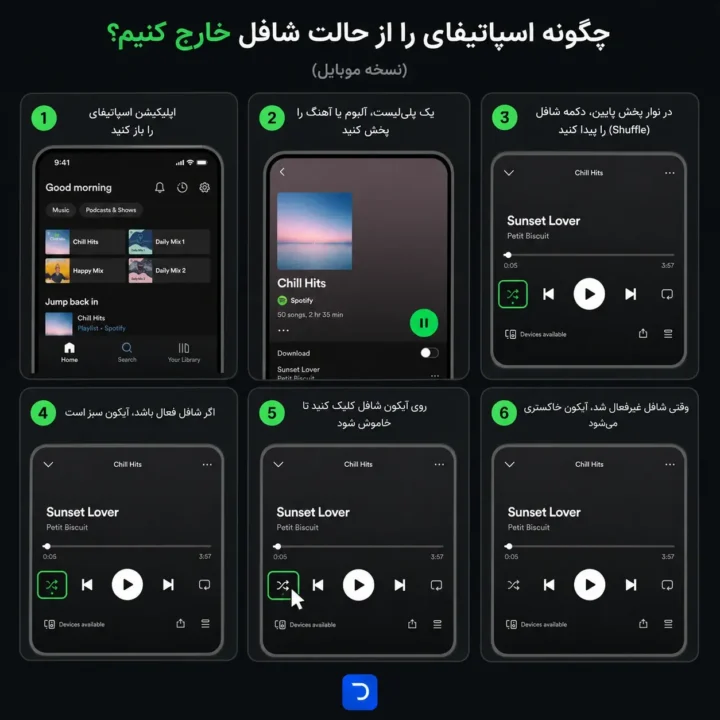
اگر هنگام گوش دادن به موسیقی در Spotify متوجه پخش نامنظم آهنگها شدهاید، احتمالاً حالت شافل یا Smart Shuffle فعال است. این ویژگی اگرچه برای ایجاد تنوع مفید است، اما همیشه مطابق سلیقه همه کاربران نیست. به همین دلیل، بسیاری ترجیح میدهند کنترل بیشتری روی ترتیب پخش داشته باشند. برای خاموش کردن حالت شافل اسپاتیفای در موبایل بر طبق مراحل زیر پیش بروید:
- برنامه اسپاتیفای را در گوشی خود باز کنید.
- وارد بخش Settings (تنظیمات) شوید.
- در منوی تنظیمات، گزینه Playback (پخش) را انتخاب کنید.
- گزینه Include Smart Shuffle in play modes را پیدا کرده و آن را خاموش کنید.
با انجام این مراحل، حالت Smart Shuffle برای پلیلیستها و آهنگهای شما غیرفعال شده و موسیقیها بهصورت منظم و پشتسرهم پخش خواهند شد.
2- خاموش کردن حالت شافل اسپاتیفای در دسکتاپ یا وب
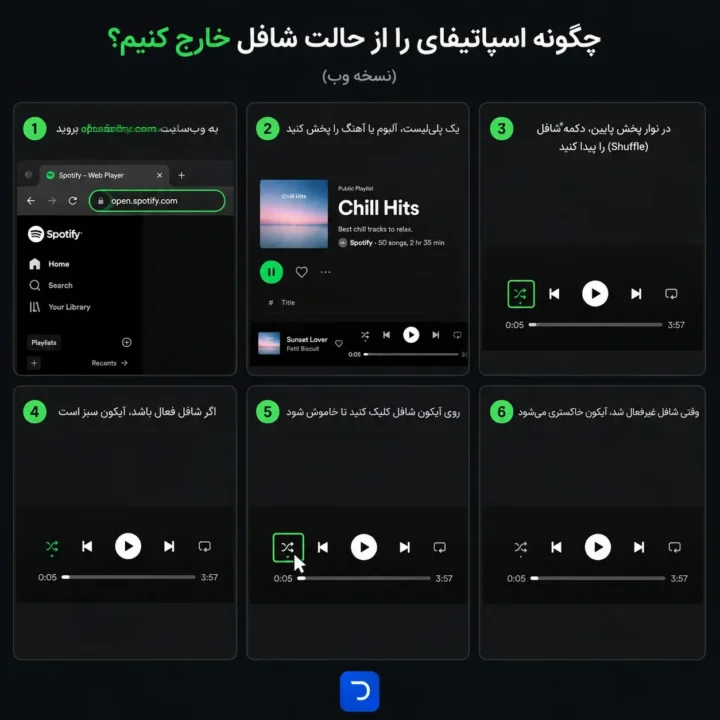
اگر در نسخه دسکتاپ یا وب Spotify از پخش تصادفی آهنگها خسته شدهاید، خبر خوب این است که غیرفعال کردن حالت شافل بسیار ساده و سریع انجام میشود. برخلاف نسخه موبایل، در اینجا نیازی به مراجعه به تنظیمات ندارید و همه چیز از طریق نوار پخش قابل کنترل است. برای خاموش کردن حالت شافل در دسکتاپ یا وب بر طبق مراحل زیر پیش بروید:
- اسپاتیفای را در نسخه دسکتاپ یا مرورگر وب باز کنید.
- به نوار پخش (Playback Bar) در پایین صفحه توجه کنید.
- آیکون Shuffle (پخش تصادفی) را پیدا کنید.
- روی آیکون شافل کلیک کنید تا غیرفعال شود. زمانی که رنگ آیکون به سفید یا خاکستری تغییر کند، یعنی حالت شافل خاموش شده است.
با این کار، آهنگها بهصورت مرتب و بر اساس ترتیب پلیلیست یا آلبوم پخش خواهند شد. این روش برای کاربران رایگان و پریمیوم یکسان است و محدودیتی ندارد.
غیرفعال کردن حالت شافل در اسپاتیفای رایگان
در نسخه رایگان Spotify، امکان مدیریت کامل حالت شافل برای کاربران وجود ندارد و این موضوع یکی از محدودیتهای مهم این نسخه بهشمار میرود. در بسیاری از مواقع، بهویژه هنگام پخش برخی پلیلیستها، آهنگها بهصورت پیشفرض به شکل تصادفی اجرا میشوند و کاربر نمیتواند ترتیب آنها را بهدلخواه تغییر دهد. این ویژگی باعث میشود تجربه شنیدن موسیقی تا حدی از کنترل کاربر خارج شود. از سوی دیگر، در بخش «Made for You» که شامل پلیلیستهای شخصیسازیشده بر اساس سلیقه موسیقایی شماست، شرایط کمی متفاوت است.
این پلیلیستها با توجه به عادات شنیداری، هنرمندان مورد علاقه و ژانرهای محبوب شما توسط الگوریتم اسپاتیفای ساخته میشوند. با این حال، امکان استفاده از قابلیت شافل یا کنترل آن در همه این پلیلیستها یکسان نیست. بهعنوان مثال، در پلیلیستهایی مانند «Daily Mixes» یا «Soundtrack of Your Day» (از جمله Daily Drive و Daily Wellness)، امکان استفاده از حالت شافل وجود دارد، اما این قابلیت در سایر پلیلیستها ممکن است محدود باشد. بنابراین اگر به دنبال کنترل کامل روی ترتیب پخش آهنگها هستید، خرید اکانت اسپاتیفای گزینه مناسبتری خواهد بود.
رفع گیر کردن اسپاتیفای در حالت شافل
گاهی اوقات ممکن است در Spotify حتی با داشتن اکانت پریمیوم، حالت شافل بهدرستی غیرفعال نشود و برنامه در این وضعیت گیر کند. این مشکل معمولاً بهدلیل باگهای موقتی یا نحوه عملکرد برخی پلیلیستها رخ میدهد و میتواند تجربه کاربری را مختل کند. در ادامه، نحوه رفع گیر کردن اسپاتیفای در حالت شافل را با چند راهحل ساده و کاربردی بررسی میکنیم.
- پخش مجدد از ابتدای پلیلیست یا آلبوم: در برخی پلیلیستها و آلبومها، پخش بهصورت پیشفرض روی حالت شافل قرار دارد. برای حل این مشکل، کافی است روی اولین آهنگ پلیلیست دو بار ضربه بزنید. این کار باعث میشود ترتیب پخش به حالت عادی بازگردد.
- بازگشت به پلیلیست قبلی و تنظیم مجدد شافل: در پلیلیستهای بدون شافل مانند میکسهای روزانه، تنظیمات پخش از پلیلیست قبلی به ارث میرسد. اگر قبلاً شافل فعال بوده، این حالت همچنان باقی میماند. با بازگشت به پلیلیست قبلی و خاموش کردن شافل، مشکل برطرف میشود.
- ریاستارت کردن برنامه اسپاتیفای: اگر هیچکدام از روشهای بالا مؤثر نبود، برنامه را یکبار ببندید و دوباره اجرا کنید. گاهی باگهای موقتی در حافظه برنامه ذخیره میشوند و باعث ایجاد چنین مشکلاتی میشوند. ریاستارت کردن، این اختلالات را برطرف میکند.
- پاک کردن کش (Cache) برنامه: در برخی موارد، دادههای موقتی ذخیرهشده در حافظه کش باعث بروز اختلال در عملکرد برنامه میشوند. با پاک کردن کش از بخش تنظیمات، میتوانید این دادههای اضافی را حذف کنید. این کار معمولاً به بهبود عملکرد و رفع گیر کردن در حالت شافل کمک میکند.
- بهروزرسانی یا نصب مجدد برنامه: اگر مشکل همچنان ادامه داشت، ممکن است نسخه برنامه شما قدیمی یا دچار باگ باشد. با بهروزرسانی به آخرین نسخه یا حتی حذف و نصب مجدد برنامه، بسیاری از خطاهای نرمافزاری برطرف میشوند و عملکرد اسپاتیفای به حالت عادی بازمیگردد.
و اما این هم از بررسی کامل و آموزش نحوه غیرفعال کردن حالت شافل در اسپاتیفای !
مدیریت حالت پخش موسیقی در اسپاتیفای به شما این امکان را میدهد که تجربه شنیداری خود را دقیقتر مطابق سلیقهتان تنظیم کنید. شناخت تنظیمات و عملکردهای مختلف برنامه باعث میشود کنترل بیشتری روی ترتیب آهنگها داشته باشید و از سردرگمی در هنگام پخش جلوگیری شود. با استفاده درست از این قابلیتها میتوان یک تجربه روانتر و لذتبخشتر از گوش دادن به موسیقی داشت.
فراموش نکنید که در صورت تمایل به خرید اکانت اسپاتیفای و همچنین خرید اکانتهای موسیقی و پادکست دیگر با بهترین قیمت می توانید به وب سایت ما مراجعه کنید.
تیم دیجیتال رو با بیش از پنج سال سابقه در حوزه فروش اکانتهای مجازی، شما را در داشتن خریدی امن و مطمئن یاری خواهد کرد.
به علاوه تیم پشتیبانی ما به صورت شبانه روزی پاسخگوی سوالات و مشکلات شما عزیزان خواهد بود.
مقالات پیشنهادی
مشکل اتصال اسپاتیفای و رفع خطاهای رایج

محصولات مرتبط





درباره مبینا غلاملو
من مبینا غلاملو هستم، کنجکاوی های خودم رو جستجو میکنم و با شما به اشتراک میذارم. امیدوارم که براتون مفید باشه :)
مشاهده همه پست های مبینا غلاملو