
ساخت پاورپوینت با NotebookLM

آنچه در این نوشته میخوانید:
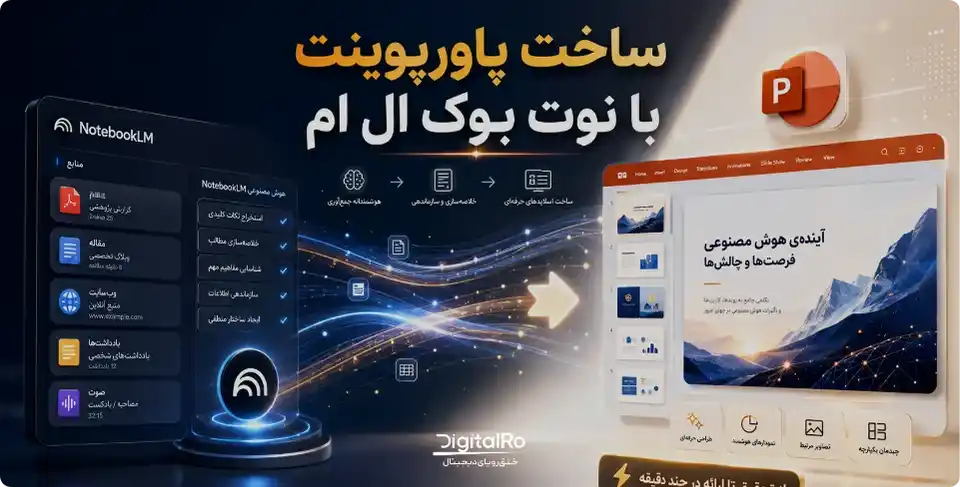
ساخت یک پاورپوینت خوب فقط به چیدن چند اسلاید کنار هم محدود نمیشود. پیدا کردن نکات مهم، مرتب کردن مطالب و تبدیل حجم زیادی از اطلاعات به محتوایی قابل ارائه، معمولاً زمان زیادی میگیرد. NotebookLM این فرایند را از زاویه متفاوتی سادهتر میکند. در واقع شما به جای اینکه از صفر محتوای ارائه را آماده کنید، میتوانید منابع موردنظر خود را در اختیار آن قرار دهید و از محتوای همان منابع برای شکل دادن به ارائه کمک بگیرید. این قابلیت برای افرادی که با گزارش، مقاله، جزوه، فایلهای آموزشی یا اسناد کاری سروکار دارند، کاربرد بیشتری دارد چون محتوای ارائه میتواند بر اساس اطلاعاتی ساخته شود که خودتان انتخاب کردهاید. البته برای رسیدن به یک پاورپوینت قابل استفاده، فقط وارد کردن فایلها کافی نیست و نحوه درخواست و تنظیم خروجی اهمیت زیادی دارد. در ادامه نحوه ساخت پاورپوینت با NotebookLM را آموزش داده و سپس نکاتی را بررسی میکنیم که به گرفتن نتیجه بهتر کمک میکنند.
NotebookLM چیست و چه کاربردی در ساخت ارائه دارد؟
NotebookLM یک ابزار مبتنی بر هوش مصنوعی است که برای کار با منابع مشخصشده توسط کاربر طراحی شده است. تفاوت مهم آن با ابزارهای عمومی تولید محتوا این است که میتوان محتوای موردنیاز را در قالب فایلها و منابع مختلف در اختیارش قرار داد و از آن خواست که اطلاعات موجود در همان منابع را بررسی و سازماندهی کند. این ویژگی هنگام آمادهسازی ارائه اهمیت زیادی دارد چون محتوای پراکنده یک مقاله، جزوه، گزارش یا چند فایل آموزشی را میتوان به ساختاری منظمتر برای ارائه تبدیل کرد.
NotebookLM در فرایند آمادهسازی یک ارائه بیشتر نقش دستیار محتوا را دارد. برای مثال میتوانید از آن بخواهید که نکات کلیدی یک منبع را جدا کند، موضوعات اصلی را در اولویت قرار دهد و یا اطلاعات را بر اساس ترتیب منطقی برای یک ارائه سازماندهی کند. همچنین میتوان مخاطب، موضوع و سطح جزئیات موردنظر را مشخص کرد تا محتوای آمادهشده با هدف ارائه هماهنگتر باشد. بنابراین ارزش اصلی NotebookLM در این مرحله، تبدیل منابع خام و پراکنده به محتوایی منسجم و قابل استفاده برای ارائه است.
آیا NotebookLM میتواند پاورپوینت بسازد؟
بله. NotebookLM در حال حاضر قابلیت Slide Deck را ارائه میدهد و میتواند بر اساس منابع انتخابشده، یک ارائه اسلایدی ایجاد کند. کاربر میتواند پیش از تولید، نوع ارائه، زبان، طول و حتی دستور موردنظر برای محتوای اسلایدها را مشخص کند. خروجی در خود NotebookLM قابل مشاهده و در حالت اسلایدشو قابل ارائه است. نکته مهم این است که خروجی فقط یک طرح اولیه متنی نیست. NotebookLM امکان دانلود مستقیم ارائه در قالب PowerPoint با فرمت PPTX را نیز فراهم میکند. پس برای استفاده از فایل در PowerPoint نیازی به ساخت دوباره اسلایدها از ابتدا ندارید. در کنار PPTX، امکان دریافت خروجی PDF هم وجود دارد. البته چون ارائه با هوش مصنوعی ساخته میشود، بهتر است محتوای اسلایدها و عناصر بصری آن را پیش از ارائه بررسی و در صورت نیاز اصلاح کنید.
آموزش ساخت پاورپوینت با NotebookLM
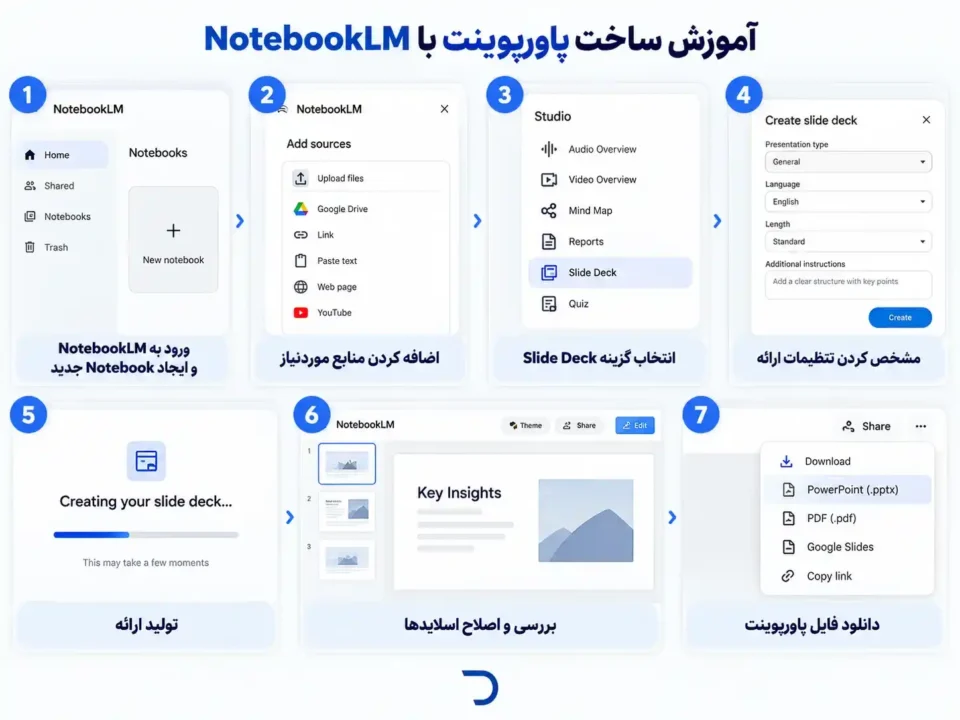
برای ساخت پاورپوینت با NotebookLM ابتدا منابعی را که قرار است محتوای ارائه بر اساس آنها آماده شود، در یک Notebook قرار دهید. سپس از قابلیت ساخت اسلاید استفاده کنید و تنظیمات ارائه را متناسب با موضوع خود تغییر دهید. برای انجام این کار بر طبق مراحل زیر پیش بروید:
- ورود به NotebookLM و ایجاد Notebook جدید: وارد NotebookLM شوید و یک Notebook جدید برای موضوع ارائه ایجاد کنید. بهتر است هر ارائه را در Notebook جداگانه بسازید تا منابع مرتبط با همان پروژه در دسترس ابزار باشند.
- اضافه کردن منابع موردنیاز: فایلها یا منابعی را که میخواهید محتوای ارائه بر اساس آنها ساخته شود، به Notebook اضافه کنید. منابع میتوانند شامل اسناد، فایلهای متنی، صفحات وب و سایر منابع پشتیبانیشده باشند.
- انتخاب گزینه Slide Deck: پس از اضافه کردن منابع از بخش استودیو یا قابلیتهای NotebookLM، گزینه Slide Deck را انتخاب کنید. با این کار فرایند ساخت ارائه بر اساس منابع موجود آغاز میشود.
- مشخص کردن تنظیمات ارائه: در مرحله ساخت نوع ارائه، زبان، طول اسلایدها و دستورهای موردنظر خود را مشخص کنید. هرچه هدف و مخاطب ارائه دقیقتر تعریف شود، ساختار خروجی با نیاز شما هماهنگتر خواهد بود.
- تولید ارائه: پس از تنظیم گزینهها، دستور ساخت را اجرا کنید تا NotebookLM اسلایدها را بر اساس منابع و تنظیمات انتخابشده ایجاد کند. آماده شدن ارائه (بسته به حجم و پیچیدگی محتوا) ممکن است کمی زمان ببرد.
- بررسی و اصلاح اسلایدها: ارائه ساختهشده را اسلاید به اسلاید بررسی کنید و در صورت نیاز متن، ترتیب مطالب یا بخشهای مختلف آن را اصلاح کنید. این مرحله برای حذف خطاها و هماهنگ کردن خروجی با هدف اصلی ارائه اهمیت زیادی دارد.
- دانلود فایل پاورپوینت: پس از نهایی شدن ارائه، گزینه دانلود را انتخاب کنید و فایل را با فرمت PPTX دریافت کنید. حالا میتوانید فایل را در PowerPoint باز کرده و تغییرات نهایی موردنیاز را روی آن اعمال کنید.
بهترین پرامپت برای ساخت پاورپوینت با NotebookLM
کیفیت خروجی NotebookLM تا حد زیادی به نحوه بیان درخواست شما بستگی دارد. یعنی به جای یک دستور کوتاه مثل «از این منابع پاورپوینت بساز» بهتر است هدف ارائه، مخاطب، تعداد اسلایدها و نحوه تنظیم محتوا را مشخص کنید. نمونههای زیر را میتوانید مستقیماً استفاده کنید و متناسب با موضوع خود تغییر دهید:
پرامپت برای ارائه دانشگاهی
بر اساس منابع این Notebook، یک ارائه دانشگاهی درباره «[موضوع]» آماده کن. مطالب را با ترتیب منطقی از مقدمه تا نتیجهگیری تنظیم کن. محتوای هر اسلاید مختصر اما کافی باشد و فقط از اطلاعات موجود در منابع استفاده کن. برای هر اسلاید یک عنوان مشخص و چند نکته کلیدی بنویس. سطح مطالب برای دانشجویان کارشناسی مناسب باشد و از اضافه کردن اطلاعات خارج از منابع خودداری کن.
پرامپت برای ارائه کاری
بر اساس منابع موجود، یک ارائه حرفهای درباره «[موضوع]» برای جلسه کاری آماده کن. ارائه را در [تعداد] اسلاید تنظیم کن و روی اطلاعاتی تمرکز داشته باش که برای تصمیمگیری و درک سریع موضوع اهمیت دارند. متن اسلایدها کوتاه و دقیق باشد و هر اسلاید فقط یک پیام اصلی را منتقل کند. لحن رسمی و حرفهای باشد.
پرامپت برای ارائه آموزشی
از منابع موجود یک ارائه آموزشی درباره «[موضوع]» بساز که برای [گروه مخاطب] قابل فهم باشد. مطالب را از مفاهیم پایه به مباحث مهمتر پیش ببر و برای هر بخش، نکات اصلی را در اسلایدهای جداگانه قرار بده. از متنهای طولانی داخل اسلایدها خودداری کن و مطالب را به شکل نکتهای و قابل ارائه تنظیم کن.
پرامپت برای ارائه کوتاه و چنداسلایدی
بر اساس منابع این Notebook، یک ارائه کوتاه درباره «[موضوع]» در ۵ اسلاید آماده کن. هر اسلاید باید یک نکته اصلی را پوشش دهد و متن آن کوتاه و مناسب نمایش روی صفحه باشد. مهمترین اطلاعات را در اولویت قرار بده و از تکرار مطالب یا اضافه کردن جزئیات کماهمیت خودداری کن. ارائه باید در مدت حدود ۵ دقیقه قابل ارائه باشد.
آیا ساخت پاورپوینت با NotebookLM رایگان است؟
بله، استفاده از قابلیت ساخت Slide Deck در NotebookLM برای کاربران رایگان هم امکانپذیر است. اما نسخه رایگان با محدودیتهایی در میزان استفاده همراه است. گوگل برای کاربران رایگان سقف مشخصی برای برخی از قابلیتها در نظر گرفته و امکانات مربوط به ساخت و ویرایش ارائه نیز محدودتر از دسترسیهای ارتقایافته است. اگر برای پروژههای متعدد یا استفاده مداوم به ساخت و اصلاح ارائه نیاز دارید، ارتقای حساب میتواند محدودیتهای استفاده را کمتر کند. در چنین شرایطی خرید اکانت NotebookLM میتواند برای دسترسی به سقف استفاده بالاتر و امکانات بیشتر گزینه مناسبی باشد. البته میزان دسترسی دقیق به نوع اشتراک بستگی دارد و محدودیتهای NotebookLM نیز ممکن است با تغییر پلنها بهروزرسانی شوند.
نکات مهم برای ساخت پاورپوینت بهتر با NotebookLM
برای اینکه خروجی NotebookLM به یک ارائه منسجم و قابل استفاده تبدیل شود، فقط تولید اسلایدها کافی نیست. نحوه انتخاب منابع و تعیین جزئیات ارائه روی نتیجه نهایی تاثیر مستقیم دارد. برای ساخت یک پاورپوینت فوقالعاده با NotebookLM نکات زیر را در نظر بگیرید:
- انتخاب منابع مرتبط و معتبر: فایلها و منابعی را وارد Notebook کنید که ارتباط مستقیمی با موضوع ارائه دارند. منابع نامرتبط یا پراکنده میتوانند تمرکز محتوای اسلایدها را کاهش دهند.
- تعیین هدف ارائه: مشخص کردن هدف، به NotebookLM کمک میکند محتوای اسلایدها را در مسیر مشخصی تنظیم کند. هدف ارائه را در درخواست خود واضح بنویسید تا خروجی با نیاز اصلی شما هماهنگ باشد.
- شناخت مخاطبان: سطح دانش و نوع مخاطب را در پرامپت مشخص کنید. این کار باعث میشود میزان جزئیات و نحوه بیان مطالب با افرادی که قرار است ارائه را ببینند، تناسب بیشتری داشته باشد.
- تعیین تعداد اسلایدها: تعداد تقریبی اسلایدها را پیش از تولید مشخص کنید. این کار از فشرده شدن بیش از حد مطالب یا تقسیم غیرضروری محتوا بین تعداد زیادی اسلاید جلوگیری میکند.
- خلاصه نگه داشتن محتوای اسلایدها: برای هر اسلاید روی یک پیام اصلی تمرکز کنید و از NotebookLM بخواهید متن را کوتاه و نکتهای تنظیم کند. جزئیات بیشتر را میتوان هنگام ارائه به صورت شفاهی توضیح داد.
- بررسی نهایی خروجی: بعد از تولید پاورپوینت، محتوای اسلایدها را با منابع اصلی تطبیق دهید. ترتیب مطالب، اعداد، نقلقولها و بخشهایی را که نیاز به اصلاح دارند، پیش از ارائه بررسی کنید.
سخن پایانی
ساخت پاورپوینت با NotebookLM راهی کاربردی برای تبدیل منابع مختلف به یک ارائه منظم و قابل استفاده است. این ابزار میتواند محتوای منابع را در قالب اسلایدهایی ساختارمند آماده کرده و با مشخص کردن هدف، مخاطب و جزئیات موردنظر، خروجی را به نیاز ارائه نزدیکتر کند. استفاده از پرامپت دقیق نیز نقش مهمی در کیفیت نتیجه دارد چون به جای یک خروجی عمومی، ساختاری متناسب با موضوع و زمان ارائه دریافت میکنید. با این حال بهتر است فایل تولیدشده را مستقیماً نسخه نهایی در نظر نگیرید. بررسی اطلاعات، اصلاح متنهای طولانی، هماهنگ کردن ترتیب اسلایدها و اعمال تغییرات موردنیاز باعث میشود که ارائه نهایی دقیقتر و حرفهایتر باشد. پس هرچه منابع اولیه منسجمتر و درخواست شما مشخصتر باشد، NotebookLM نیز خروجی کاربردیتری برای آمادهسازی پاورپوینت ارائه میدهد.
سوالات متداول درباره ساخت پاورپوینت با NotebookLM
آیا NotebookLM میتواند پاورپوینت بسازد؟
بله، NotebookLM با قابلیت Slide Deck میتواند بر اساس منابع اضافهشده به Notebook یک ارائه اسلایدی ایجاد کند. پس از ساخت ارائه نیز امکان دریافت خروجی در قالب PPTX و PDF وجود دارد.
آیا ساخت پاورپوینت با NotebookLM رایگان است؟
بله، قابلیت ساخت Slide Deck برای کاربران رایگان نیز در دسترس است؛ اما میزان استفاده و برخی امکانات ساخت و ویرایش ارائه محدودیت دارند. حسابهای ارتقایافته سقف استفاده بالاتری در اختیار کاربران قرار میدهند.
آیا میتوان فایل ساختهشده با NotebookLM را در PowerPoint باز کرد؟
بله، میتوانید ارائه ساختهشده را با فرمت PPTX دانلود کنید و سپس آن را در Microsoft PowerPoint باز کرده و تغییرات موردنیاز را روی اسلایدها انجام دهید.
NotebookLM پاورپوینت را بر اساس چه اطلاعاتی میسازد؟
NotebookLM ارائه را بر اساس منابعی که به Notebook اضافه کردهاید تولید میکند. انتخاب منابع مرتبط و معتبر و مشخص کردن هدف، مخاطب و جزئیات ارائه میتواند به تولید خروجی منسجمتر کمک کند.
آیا میتوان زبان و تعداد اسلایدها را در NotebookLM مشخص کرد؟
هنگام ساخت Slide Deck میتوانید تنظیماتی مانند زبان و طول ارائه را مشخص کنید و با نوشتن دستور مناسب، جزئیاتی مانند هدف، مخاطب و تعداد تقریبی اسلایدهای موردنظر را نیز به NotebookLM توضیح دهید.
آیا پاورپوینت ساختهشده با NotebookLM نیاز به ویرایش دارد؟
بهتر است قبل از استفاده نهایی، تمام اسلایدها بررسی شوند. اطلاعات، اعداد، ترتیب مطالب، متنها و عناصر بصری را با منابع اصلی تطبیق دهید و در صورت نیاز آنها را در NotebookLM یا پس از دانلود فایل در PowerPoint اصلاح کنید.
چگونه کیفیت پاورپوینت ساختهشده با NotebookLM را بهتر کنیم؟
استفاده از منابع مرتبط، مشخص کردن هدف و مخاطب ارائه، تعیین طول مناسب، نوشتن پرامپت دقیق و درخواست متنهای کوتاه و نکتهای میتواند به تولید ارائهای منسجمتر و کاربردیتر کمک کند.
محصولات مرتبط
خرید اکانت Base44
شروع از 7,999,000 تومان
خرید اکانت Claude Pro
خرید اکانت Cursor AI
شروع از 6,999,000 تومان
خرید اکانت DaVinci AI
شروع از 279,000 تومان
درباره مبینا غلاملو
من مبینا غلاملو هستم، کنجکاوی های خودم رو جستجو میکنم و با شما به اشتراک میذارم. امیدوارم که براتون مفید باشه :)
مشاهده همه پست های مبینا غلاملو