
فارسینویسی در کپ کات

آنچه در این نوشته میخوانید:
امروزه تولید ویدئو برای شبکههای اجتماعی، یوتیوب و کسبوکارهای آنلاین به یکی از مهمترین روشهای تولید محتوا تبدیل شده است. در این میان، نرمافزار کپ کات (CapCut) به دلیل امکانات متنوع، رابط کاربری ساده و ابزارهای حرفهای ویرایش ویدئو، محبوبیت زیادی در میان کاربران پیدا کرده است. یکی از چالشهایی که بسیاری از کاربران فارسیزبان هنگام کار با این برنامه با آن مواجه میشوند، فارسینویسی و اضافه کردن متنهای فارسی به ویدئوها است. از آنجایی که زبان فارسی راستبهچپ نوشته میشود، ممکن است در برخی نسخهها یا تنظیمات کپ کات مشکلاتی مانند بههمریختگی حروف، جدا شدن کلمات یا نمایش نادرست متن ایجاد شود. خوشبختانه روشها و ابزارهای مختلفی برای رفع این مشکلات و نوشتن متن فارسی بهصورت صحیح در کپ کات وجود دارد. در این مطلب، نحوه فارسینویسی در کپ کات و راهکارهای رفع مشکلات رایج آن را بهطور کامل بررسی خواهیم کرد.
نگاهی کوتاه به پلتفرم کپ کات
کپ کات (CapCut) یک نرمافزار ویرایش ویدئو است که توسط شرکت ByteDance (سازنده شبکه اجتماعی محبوب TikTok) توسعه یافته است. این برنامه به کاربران امکان میدهد بدون نیاز به دانش تخصصی در زمینه تدوین، ویدئوهای حرفهای و جذاب تولید کنند. کپ کات در ابتدا برای گوشیهای هوشمند اندروید و iOS عرضه شد، اما امروزه نسخههای دسکتاپ و تحت وب آن نیز در دسترس کاربران قرار گرفته است. محبوبیت کپ کات به دلیل رابط کاربری ساده و در عین حال امکانات پیشرفته آن است.
کاربران CapCut میتوانند با استفاده از این برنامه، ویدئوها را برش دهند، چند کلیپ را با یکدیگر ترکیب کنند، افکتهای تصویری و صوتی مختلف اضافه کنند، زیرنویس بسازند، سرعت پخش ویدئو را تغییر دهند و از فیلترهای متنوع برای بهبود کیفیت محتوا استفاده کنند. همچنین قابلیتهایی مانند حذف پسزمینه، تولید خودکار زیرنویس، استفاده از قالبهای آماده و ابزارهای مبتنی بر هوش مصنوعی، فرآیند تولید محتوا را بسیار آسانتر کردهاند. امروزه بسیاری از تولیدکنندگان محتوا، اینفلوئنسرها، صاحبان کسبوکارهای آنلاین و حتی کاربران عادی از کپ کات برای ساخت و ویرایش ویدئوهای خود استفاده میکنند. سادگی استفاده در کنار امکانات حرفهای باعث شده است این نرمافزار به یکی از محبوبترین ابزارهای ویرایش ویدئو در جهان تبدیل شود.
نسخه رایگان کپکات امکانات پایه ویرایش ویدیو را ارائه میدهد اما برخی ابزارها و قالبها محدود و ویدیوها واترمارک دارند. درحالی که خرید اکانت کپ کات دسترسی کامل به تمام ابزارها، افکتها و قالبها را فراهم کرده و واترمارک حذف میشود. این نسخه معمولاً به صورت اشتراک ماهانه یا سالانه عرضه میشود و مناسب کاربران حرفهای است.
آموزش فارسینویسی کپ کات در دستگاههای مختلف
فارسینویسی در کپ کات یکی از قابلیتهای کاربردی برای تولیدکنندگان محتوای فارسیزبان است که به آنها امکان میدهد متنها، زیرنویسها و عناوین موردنظر خود را به ویدئو اضافه کنند. با این حال، نحوه وارد کردن و نمایش صحیح متن فارسی ممکن است در نسخههای مختلف این برنامه و دستگاههای گوناگون کمی متفاوت باشد. آشنایی با روشهای صحیح فارسینویسی در کپ کات میتواند از بروز مشکلاتی مانند بههمریختگی حروف یا نمایش نادرست کلمات جلوگیری کند. در ادامه، نحوه فارسینویسی در کپ کات را در دستگاههای مختلف بهصورت مرحلهبهمرحله آموزش خواهیم داد.
فارسی نوشتن کپ کات در نسخه اندروید
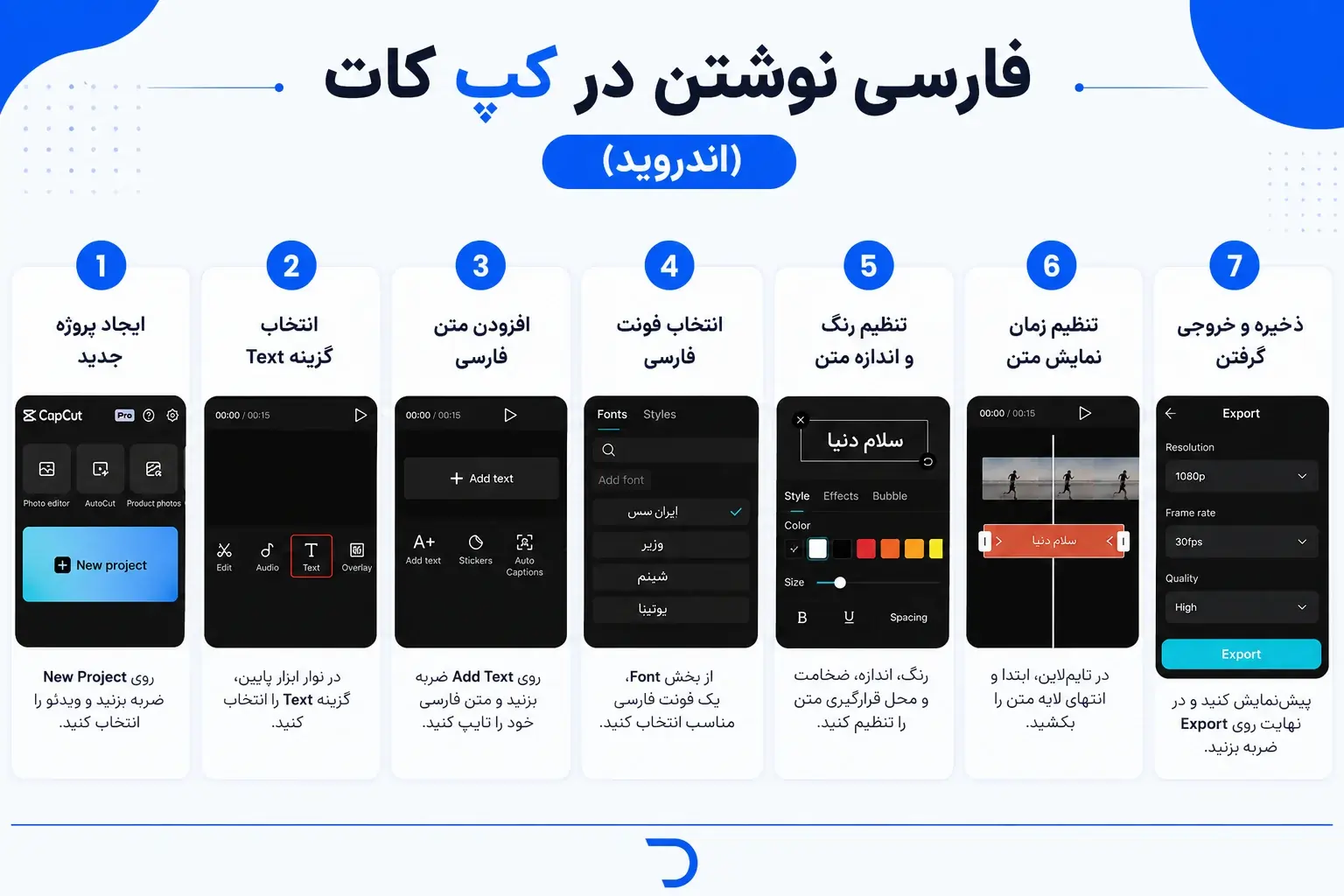
نسخه اندروید کپ کات یکی از پرکاربردترین نسخههای این نرمافزار در میان کاربران فارسیزبان است. با استفاده از ابزار متن (Text) در این برنامه میتوانید بهراحتی عنوان، زیرنویس یا توضیحات موردنظر خود را به ویدئو اضافه کنید. البته برای نمایش صحیح حروف فارسی لازم است برخی تنظیمات را بهدرستی انجام دهید. در ادامه، مراحل فارسی نوشتن در کپ کات نسخه اندروید را بهصورت گامبهگام آموزش میدهیم.
- وارد کردن ویدئو به پروژه: ابتدا برنامه کپ کات را باز کرده و روی گزینه New Project ضربه بزنید. سپس ویدئوی موردنظر خود را از گالری گوشی انتخاب کرده و وارد محیط ویرایش شوید.
- انتخاب ابزار متن: در نوار ابزار پایین صفحه، گزینه Text را انتخاب کنید. سپس روی Add Text ضربه بزنید تا کادر وارد کردن متن باز شود.
- فعال کردن کیبورد فارسی: کیبورد گوشی را روی زبان فارسی قرار دهید. سپس متن موردنظر خود را در کادر متن تایپ کنید. در بیشتر نسخههای جدید کپ کات، حروف فارسی بهصورت متصل و صحیح نمایش داده میشوند.
- تنظیم فونت فارسی: پس از وارد کردن متن، روی گزینه Font کلیک کنید و یک فونت فارسی مناسب انتخاب نمایید. استفاده از فونتهای فارسی باعث میشود متن خواناتر و حرفهایتر به نظر برسد.
- شخصیسازی ظاهر متن: در این مرحله میتوانید اندازه، رنگ، ضخامت، فاصله بین حروف و محل قرارگیری متن را تغییر دهید. همچنین امکان افزودن سایه، حاشیه و افکتهای مختلف نیز وجود دارد.
- تنظیم زمان نمایش متن: در تایملاین پروژه، لایه متن را انتخاب کنید و ابتدا و انتهای آن را بکشید تا مدت زمان نمایش متن در ویدئو مشخص شود.
- بررسی و ذخیره ویدئو: پس از اتمام کار، ویدئو را یک بار پیشنمایش کنید تا از نمایش صحیح متن فارسی مطمئن شوید. در نهایت روی گزینه Export ضربه بزنید و ویدئوی نهایی را با کیفیت دلخواه ذخیره کنید.
فارسی نوشتن کپ کات در نسخه آیفون
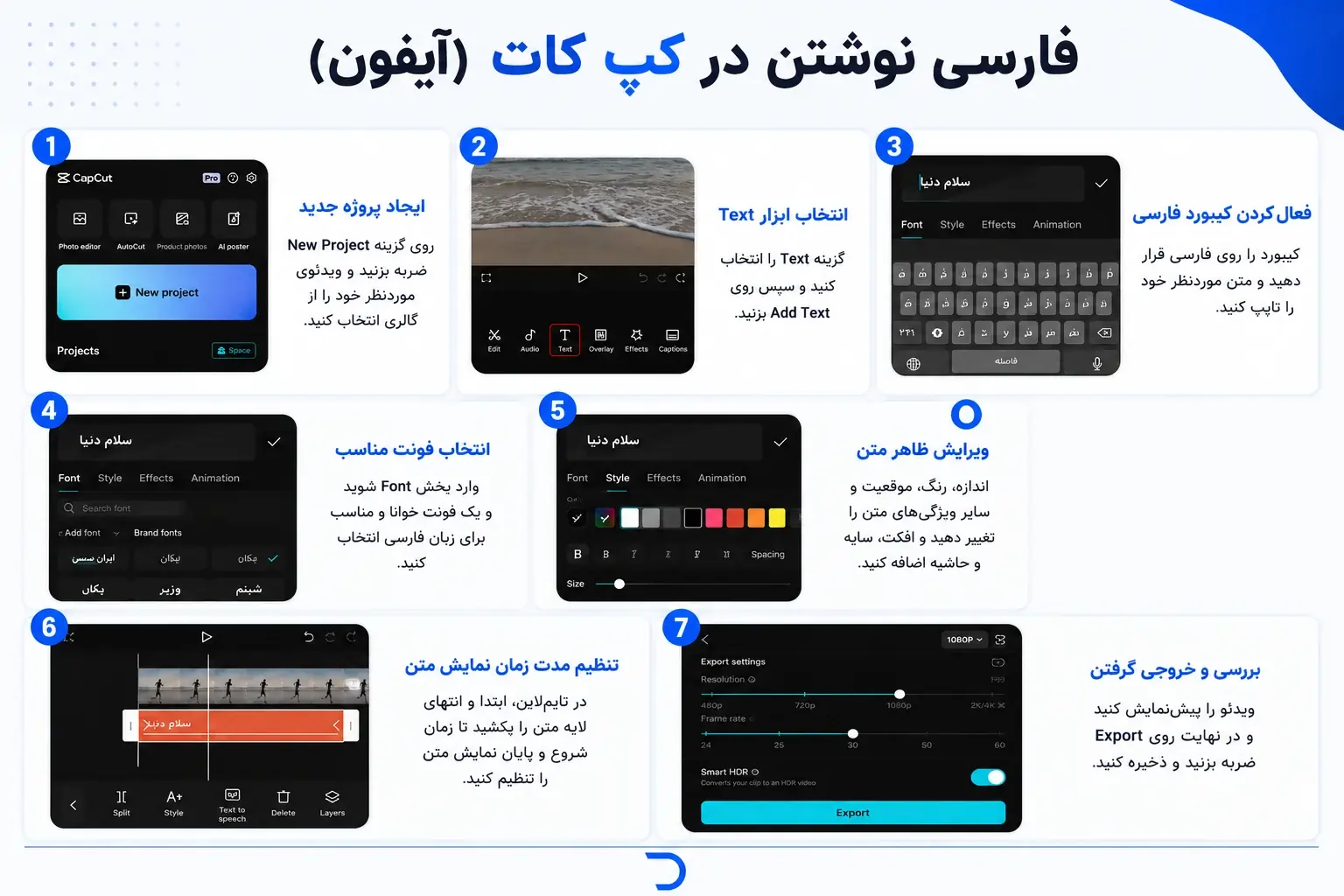
کاربران آیفون نیز میتوانند بهراحتی از قابلیت افزودن متن فارسی در کپ کات استفاده کنند. نسخه iOS این برنامه از نظر امکانات شباهت زیادی به نسخه اندروید دارد و امکان افزودن عنوان، زیرنویس و انواع متنهای فارسی را در اختیار کاربران قرار میدهد. اگر از آیفون استفاده میکنید، با انجام مراحل زیر میتوانید متن فارسی را بهصورت صحیح به ویدئوهای خود اضافه کنید.
- ایجاد پروژه جدید: ابتدا برنامه کپ کات را اجرا کنید و روی گزینه New Project ضربه بزنید. سپس ویدئوی موردنظر خود را از گالری آیفون انتخاب کرده و وارد محیط ویرایش شوید.
- انتخاب ابزار Text: در بخش پایین صفحه، گزینه Text را انتخاب کنید. سپس روی Add Text بزنید تا پنجره ورود متن نمایش داده شود.
- فعال کردن صفحهکلید فارسی: در تنظیمات کیبورد آیفون، زبان فارسی را فعال کنید. سپس هنگام ورود متن، کیبورد را روی فارسی قرار داده و متن موردنظر خود را تایپ کنید. در نسخههای جدید کپ کات، حروف فارسی معمولاً بهدرستی و بهصورت متصل نمایش داده میشوند.
- انتخاب فونت مناسب: پس از تایپ متن، وارد بخش Font شوید و یک فونت خوانا و مناسب برای زبان فارسی انتخاب کنید. انتخاب فونت مناسب تأثیر زیادی در زیبایی و خوانایی متن خواهد داشت.
- ویرایش ظاهر متن: در این مرحله میتوانید اندازه، رنگ، موقعیت، شفافیت و سایر ویژگیهای متن را تغییر دهید. همچنین امکان افزودن افکتهای مختلف، سایه و حاشیه برای جذابتر شدن متن وجود دارد.
- تنظیم مدت زمان نمایش متن: متن اضافهشده در تایملاین نمایش داده میشود. با کشیدن ابتدا و انتهای لایه متن میتوانید زمان شروع و پایان نمایش آن را تنظیم کنید.
- بررسی نتیجه و خروجی گرفتن: پس از اتمام ویرایش، ویدئو را پیشنمایش کنید تا از نمایش صحیح متن فارسی مطمئن شوید. در نهایت روی گزینه Export ضربه بزنید و فایل ویدئویی را با کیفیت دلخواه ذخیره کنید.
فارسی نوشتن کپ کات در نسخه دسکتاپ
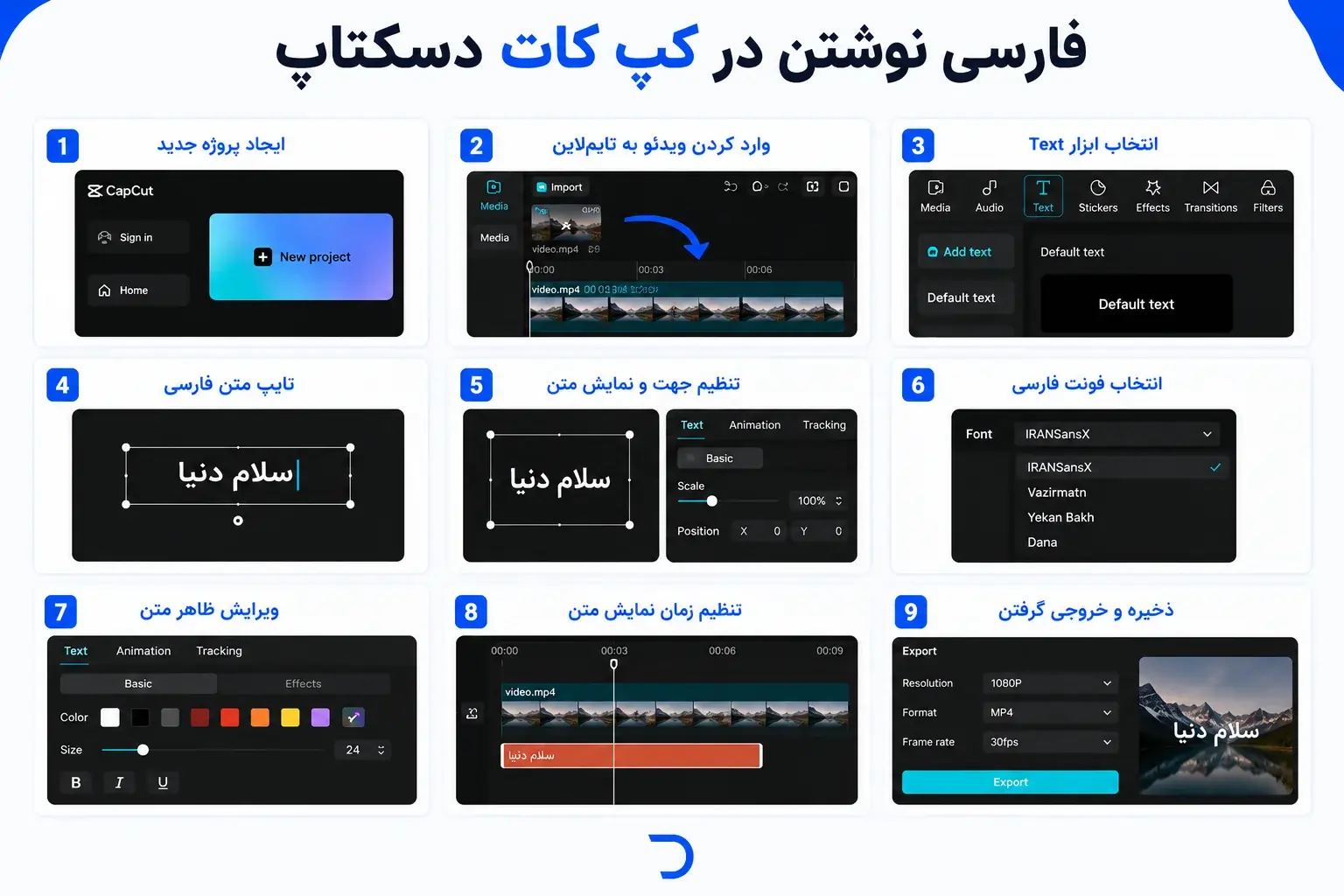
نسخه دسکتاپ کپ کات برای افرادی که ویرایش ویدئو را روی کامپیوتر انجام میدهند، امکانات بیشتری نسبت به نسخه موبایل ارائه میدهد. در این نسخه میتوانید با استفاده از صفحهکلید فارسی، متنهای طولانیتر را راحتتر تایپ کرده و کنترل بیشتری روی فونت، افکتها و جایگاه متن داشته باشید. برای اضافه کردن متن فارسی در کپ کات دسکتاپ، مراحل زیر را دنبال کنید.
- اجرای کپ کات و ایجاد پروژه: ابتدا برنامه کپ کات را روی کامپیوتر باز کنید. سپس روی گزینه New Project کلیک کرده و ویدئوی موردنظر خود را به پروژه اضافه کنید.
- وارد کردن ویدئو به تایملاین: فایل ویدئویی را از بخش رسانهها (Media) به تایملاین بکشید تا آماده ویرایش شود.
- انتخاب ابزار Text: از منوی سمت چپ یا بالای صفحه، روی گزینه Text کلیک کنید. سپس گزینه Add Text یا Default Text را انتخاب کرده و آن را به تایملاین اضافه کنید.
- تایپ متن فارسی: کیبورد سیستم را روی زبان فارسی قرار دهید و متن موردنظر خود را در کادر متن وارد کنید. اگر از ویندوز استفاده میکنید، میتوانید با کلیدهای Alt + Shift یا Windows + Space بین زبانها جابهجا شوید.
- تنظیم جهت و نمایش متن: پس از وارد کردن متن، نمایش آن را بررسی کنید. در نسخههای جدید کپ کات معمولاً حروف فارسی بهصورت صحیح نمایش داده میشوند. در صورت نیاز میتوانید اندازه کادر متن را تغییر دهید تا نوشتهها به شکل مناسبتری نمایش داده شوند.
- انتخاب فونت فارسی: از بخش Font یک فونت مناسب برای متن فارسی انتخاب کنید. همچنین در صورت تمایل میتوانید فونتهای فارسی دلخواه را روی سیستم نصب کرده و در کپ کات از آنها استفاده نمایید.
- ویرایش ظاهر متن: در پنل تنظیمات، رنگ، اندازه، ضخامت، فاصله خطوط، شفافیت و سایر ویژگیهای متن را مطابق نیاز خود تغییر دهید. همچنین میتوانید از افکتهای حرکتی و انیمیشنهای مختلف برای جذابتر شدن متن استفاده کنید.
- تنظیم زمان نمایش متن: در تایملاین، لایه متن را انتخاب کرده و طول آن را تنظیم کنید تا مشخص شود متن در چه زمانی ظاهر و ناپدید شود.
- ذخیره و خروجی گرفتن از ویدئو: پس از اطمینان از نمایش صحیح متن فارسی، روی گزینه Export کلیک کنید. سپس کیفیت و فرمت خروجی را انتخاب کرده و ویدئوی نهایی را ذخیره نمایید.
آموزش تغییر زبان کپ کات
کپ کات از زبانهای مختلفی پشتیبانی میکند و کاربران میتوانند با توجه به نیاز خود، زبان رابط کاربری برنامه را تغییر دهند. تغییر زبان در این نرمافزار میتواند کار با ابزارها و بخشهای مختلف را سادهتر کرده و تجربه کاربری بهتری ایجاد کند. روش تغییر زبان ممکن است بسته به نسخه موبایل یا دسکتاپ کمی متفاوت باشد، اما در مجموع فرایند سادهای دارد. در ادامه، نحوه تغییر زبان در کپ کات را بهصورت مرحلهبهمرحله آموزش خواهیم داد.
تغییر زبان کپ کات به چینی
برخی کاربران برای دسترسی به امکانات خاص، استفاده از نسخه اصلی برنامه یا هماهنگی بیشتر با محتوای آموزشی، ترجیح میدهند زبان کپ کات را به چینی تغییر دهند. خوشبختانه این کار در بیشتر نسخههای موبایل و دسکتاپ بهسادگی از طریق تنظیمات برنامه قابل انجام است. در ادامه، نحوه تغییر زبان کپ کات به چینی را بهصورت کامل توضیح میدهیم.
- ابتدا برنامه کپ کات را اجرا کرده و وارد صفحه اصلی شوید. سپس روی آیکون پروفایل یا منوی تنظیمات (Settings) ضربه بزنید یا کلیک کنید.
- در بخش تنظیمات، گزینه مربوط به زبان (Language) را پیدا کنید. این گزینه معمولاً در قسمت General Settings یا تنظیمات عمومی قرار دارد.
- پس از ورود به بخش زبان، فهرستی از زبانهای پشتیبانیشده توسط برنامه نمایش داده میشود. در میان گزینههای موجود، زبان Chinese (Simplified) یا Chinese (Traditional) را با توجه به نیاز خود انتخاب کنید.
- بعد از انتخاب زبان چینی، تنظیمات را ذخیره کنید. در برخی نسخهها تغییرات بهصورت خودکار اعمال میشوند و در برخی دیگر لازم است برنامه را یک بار ببندید و دوباره اجرا کنید.
- پس از راهاندازی مجدد، تمامی منوها، ابزارها و بخشهای مختلف کپ کات به زبان چینی نمایش داده خواهند شد. در صورت نیاز میتوانید هر زمان که خواستید دوباره به بخش تنظیمات مراجعه کرده و زبان برنامه را به فارسی، انگلیسی یا هر زبان دیگری تغییر دهید.
نکته: توجه داشته باشید که در برخی نسخههای قدیمی کپ کات، گزینه تغییر زبان ممکن است به تنظیمات زبان سیستم وابسته باشد. در چنین شرایطی، برای تغییر زبان برنامه به چینی باید زبان دستگاه خود را نیز به یکی از زبانهای چینی تغییر دهید.
تغییر زبان کپ کات به انگلیسی
زبان انگلیسی یکی از پرکاربردترین زبانهای موجود در کپ کات است و بسیاری از آموزشها، راهنماها و منابع مرتبط با این نرمافزار بر اساس نسخه انگلیسی ارائه میشوند. به همین دلیل، بسیاری از کاربران ترجیح میدهند رابط کاربری برنامه را به انگلیسی تغییر دهند تا دسترسی راحتتری به ابزارها و آموزشهای موجود داشته باشند. در ادامه، نحوه تغییر زبان کپ کات به انگلیسی را بهصورت کامل توضیح میدهیم.
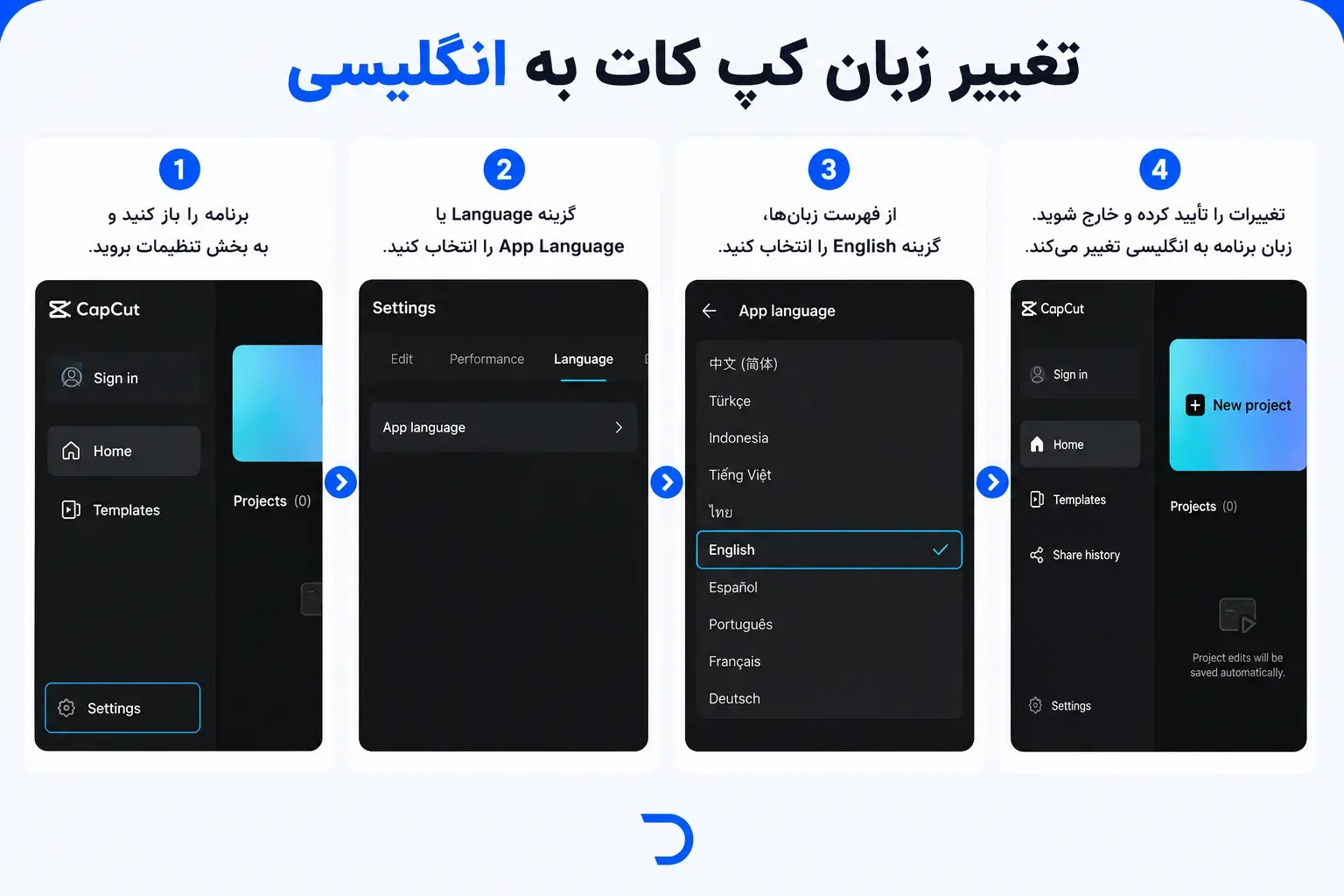
- برنامه کپ کات را باز کرده و وارد صفحه اصلی شوید. سپس به بخش تنظیمات (Settings) بروید. این بخش معمولاً از طریق آیکون چرخدنده یا منوی پروفایل قابل دسترسی است.
- در تنظیمات، گزینه Language یا App Language را پیدا کرده و روی آن کلیک کنید. پس از باز شدن فهرست زبانها، گزینه English را انتخاب نمایید.
- بعد از انتخاب زبان انگلیسی، تغییرات را تأیید کرده و از بخش تنظیمات خارج شوید. در برخی نسخههای کپ کات، زبان برنامه بلافاصله تغییر میکند؛ اما در بعضی موارد لازم است برنامه را یک بار ببندید و مجدداً اجرا کنید.
- پس از اعمال تغییرات، تمامی منوها، ابزارها، تنظیمات و بخشهای مختلف کپ کات به زبان انگلیسی نمایش داده خواهند شد. اکنون میتوانید از آموزشها و راهنماهای انگلیسی این نرمافزار راحتتر استفاده کنید.
نکته: اگر گزینه تغییر زبان را در تنظیمات پیدا نکردید، ممکن است نسخه نصبشده کپ کات از زبان سیستم دستگاه پیروی کند. در این شرایط، با تغییر زبان گوشی یا کامپیوتر به انگلیسی و اجرای مجدد برنامه، زبان کپ کات نیز به انگلیسی تغییر خواهد کرد.
تغییر زبان کپ کات به فارسی
تغییر زبان کپ کات به فارسی میتواند کار با بخشهای مختلف این نرمافزار را برای کاربران فارسیزبان سادهتر کند و درک گزینهها و تنظیمات را افزایش دهد. با این حال، باید توجه داشت که پشتیبانی از زبان فارسی در کپ کات به نسخه برنامه و سیستمعامل دستگاه بستگی دارد و ممکن است در همه نسخهها بهصورت کامل در دسترس نباشد. در بسیاری از موارد، زبان کپ کات بهصورت خودکار از زبان سیستم دستگاه پیروی میکند؛ بنابراین با تغییر زبان گوشی یا کامپیوتر به فارسی، ممکن است رابط کاربری برنامه نیز فارسی شود. همچنین برخی نسخههای جدید امکان انتخاب زبان را از طریق بخش تنظیمات فراهم کردهاند. اگرچه فارسیسازی رابط کاربری میتواند استفاده از برنامه را آسانتر کند، اما بسیاری از آموزشها و راهنماهای موجود برای کپ کات بر اساس نسخه انگلیسی تهیه شدهاند؛ بنابراین آشنایی با اصطلاحات انگلیسی این نرمافزار نیز میتواند مفید باشد.
مشکلات رایج فارسینویسی در کپ کات
با وجود اینکه کپ کات در نسخههای جدید پشتیبانی بهتری از زبان فارسی ارائه میدهد، برخی کاربران همچنان هنگام افزودن متن فارسی با مشکلات مختلفی مواجه میشوند. این مشکلات معمولاً به تنظیمات برنامه، نوع فونت یا نسخه مورد استفاده از کپ کات مربوط هستند. آشنایی با رایجترین خطاها و روشهای رفع آنها میتواند به شما کمک کند تا متنهای فارسی را بدون دردسر در ویدئوهای خود استفاده کنید. در ادامه، مهمترین مشکلات فارسینویسی در کپ کات و راهحل برطرف کردن آنها را بررسی میکنیم.
- نمایش متن فارسی بهصورت برعکس: یکی از رایجترین مشکلات کاربران فارسیزبان، نمایش برعکس متن یا قرار گرفتن حروف و کلمات در جهت نادرست است. این مشکل معمولاً به دلیل پشتیبانی ناقص برخی فونتها از زبانهای راستبهچپ یا استفاده از نسخههای قدیمی کپ کات رخ میدهد. برای برطرف کردن این مشکل ابتدا کپ کات را به آخرین نسخه بهروزرسانی کنید. سپس از فونتهایی استفاده کنید که از زبان فارسی و ساختار راستبهچپ پشتیبانی میکنند. در صورت ادامه مشکل، متن را در یک برنامه ویرایش متن فارسی تایپ کرده و سپس آن را در کپ کات کپی و جایگذاری کنید.
- جدا شدن حروف و کلمات فارسی از یکدیگر: گاهی اوقات حروف یک کلمه فارسی بهصورت جداگانه نمایش داده میشوند و ظاهر متن بههم میریزد. این اتفاق معمولاً به دلیل ناسازگاری فونت انتخابشده با زبان فارسی یا استفاده از نسخههای قدیمی برنامه رخ میدهد. برای رفع این مشکل بهتر است فونت متن را تغییر دهید و از فونتهای استاندارد فارسی استفاده کنید. همچنین بهروزرسانی برنامه به آخرین نسخه میتواند مشکل اتصال حروف را برطرف کند.
- نمایش ناقص یا نادرست کاراکترهای فارسی: در برخی موارد، بخشی از حروف فارسی نمایش داده نمیشوند یا بهصورت علامتهای نامفهوم و ناخوانا ظاهر میشوند. این مشکل معمولاً زمانی رخ میدهد که فونت انتخابشده از تمامی کاراکترهای فارسی پشتیبانی نکند. برای جلوگیری از این مشکل، از فونتهای سازگار با زبان فارسی استفاده کنید و مطمئن شوید متن را با کیبورد فارسی استاندارد وارد کردهاید.
- اعمال نشدن فونت انتخابی روی متن فارسی: برخی کاربران پس از انتخاب یک فونت جدید متوجه میشوند که ظاهر متن تغییر نمیکند یا فونت موردنظر روی نوشته اعمال نمیشود. این مشکل بیشتر در زمان استفاده از فونتهای سفارشی یا فونتهایی که بهدرستی روی دستگاه نصب نشدهاند مشاهده میشود. برای حل این مشکل، فونت را مجدداً نصب کرده و برنامه را یک بار ببندید و دوباره اجرا کنید. همچنین بهتر است از فونتهای پشتیبانیشده توسط کپ کات استفاده شود.
- نامرتب بودن فاصله بین حروف و کلمات: گاهی متن فارسی با فاصلههای غیرعادی بین حروف یا کلمات نمایش داده میشود و ظاهر حرفهای خود را از دست میدهد. این مشکل میتواند به تنظیمات فاصله حروف یا ویژگیهای فونت مورد استفاده مربوط باشد. برای رفع آن، تنظیمات Letter Spacing و Line Spacing را بررسی کرده و مقادیر آنها را اصلاح کنید. انتخاب یک فونت استاندارد فارسی نیز تأثیر زیادی در بهبود ظاهر متن خواهد داشت.
- تغییر ظاهر متن فارسی پس از خروجی گرفتن: در بعضی مواقع متن فارسی در محیط ویرایش و پیشنمایش کاملاً صحیح نمایش داده میشود، اما پس از خروجی گرفتن بخشی از متن جابهجا شده یا ظاهر آن تغییر میکند. این مشکل معمولاً به باگهای نرمافزاری یا ناسازگاری برخی فونتها با فرمت خروجی مربوط است. برای کاهش احتمال بروز این مشکل، پروژه را قبل از خروجی گرفتن ذخیره کنید، از نسخه بهروز کپ کات استفاده نمایید و در صورت امکان از فونتهای شناختهشده و استاندارد فارسی بهره ببرید.
و اما این هم از بررسی و آموزش کامل فرآیند فارسینویسی در کپ کات !
فارسینویسی در کپ کات یکی از قابلیتهای مهم برای تولیدکنندگان محتوای فارسیزبان است که امکان افزودن عنوان، زیرنویس و متنهای مختلف را به ویدئوها فراهم میکند. با آشنایی با روش صحیح تایپ فارسی در نسخههای اندروید، آیفون و دسکتاپ و همچنین شناخت مشکلات رایج و راهحلهای آنها، میتوانید بدون دردسر از این قابلیت استفاده کنید. استفاده از فونتهای مناسب و بهروزرسانی مداوم برنامه نیز نقش مهمی در نمایش صحیح و حرفهای متنهای فارسی در کپ کات دارد.
فراموش نکنید که در صورت تمایل به خرید اکانت کپ کات و همچنین سایر اکانتهای طراحی و گرافیک دیگر با بهترین قیمت میتوانید به وب سایت ما مراجعه کنید.
تیم دیجیتال رو با بیش از پنج سال سابقه در حوزه فروش اکانتهای مجازی، شما را در داشتن خریدی امن و مطمئن یاری خواهد کرد.
به علاوه تیم پشتیبانی ما به صورت شبانه روزی پاسخگوی سوالات و مشکلات شما عزیزان خواهد بود.
مقالات پیشنهادی

چگونه کپ کات را به تیک تاک وصل کنیم؟

محصولات مرتبط

اکانت رندر فارست
شروع از 999,000 تومان
خرید اکانت Tezza
شروع از 1,299,000 تومان
خرید اکانت VSCO
شروع از 1,199,000 تومان

درباره مبینا غلاملو
من مبینا غلاملو هستم، کنجکاوی های خودم رو جستجو میکنم و با شما به اشتراک میذارم. امیدوارم که براتون مفید باشه :)
مشاهده همه پست های مبینا غلاملو