
انتقال پلی لیست اسپاتیفای به یوتیوب موزیک

آنچه در این نوشته میخوانید:
با گسترش سرویسهای استریم موسیقی، بسیاری از کاربران برای دسترسی به امکانات بهتر، کیفیت بالاتر یا پیشنهادهای هوشمندتر، بین پلتفرمهای مختلف جابهجا میشوند. یکی از رایجترین این تغییرات، انتقال از اسپاتیفای به یوتیوب موزیک است. اما بزرگترین دغدغه کاربران هنگام مهاجرت به یک سرویس جدید، از دست دادن پلیلیستهای شخصی و آهنگهای موردعلاقهشان است. خوشبختانه امروزه ابزارها و روشهای مختلفی وجود دارد که میتوانند فرایند انتقال پلیلیست اسپاتیفای به یوتیوب موزیک را تنها در چند دقیقه انجام دهند. در این مطلب قصد داریم بهصورت کامل و مرحلهبهمرحله، روش انتقال پلیلیستها از Spotify به YouTube Music را آموزش دهیم و بهترین ابزارهای موجود برای این کار را معرفی کنیم. اگر شما هم قصد دارید بدون دردسر آرشیو موسیقی خود را به یوتیوب موزیک منتقل کنید، تا پایان این آموزش همراه ما باشید.
نگاهی کوتاه به اسپاتیفای و یوتیوب موزیک
اسپاتیفای و یوتیوب موزیک دو مورد از محبوبترین سرویسهای پخش موسیقی آنلاین در جهان هستند که میلیونها کاربر از آنها برای گوش دادن به موسیقی، پادکست و ساخت پلیلیستهای شخصی استفاده میکنند. اسپاتیفای فعالیت خود را از سال ۲۰۰۸ آغاز کرد و بهسرعت به یکی از پیشگامان صنعت استریم موسیقی تبدیل شد. این سرویس به دلیل رابط کاربری ساده، الگوریتمهای قدرتمند پیشنهاد موسیقی و تنظیمات پیشرفته محبوبیت زیادی میان کاربران پیدا کرده است. نسخه رایگان اسپاتیفای امکان گوش دادن به میلیونها موسیقی را با اعمال محدودیتهایی فراهم میکند در حال که با خرید اکانت اسپاتیفای کاربران بدون تبلیغات، با کیفیت صدای بالاتر و امکان دانلود آفلاین به موسیقی دسترسی دارند.
یک سرویس پخش آنلاین موسیقی است که توسط Google توسعه داده شده و به کاربران امکان میدهد به میلیونها آهنگ، آلبوم، موزیکویدئو، اجراهای زنده، ریمیکسها و حتی نسخههای کمیاب آهنگها دسترسی داشته باشند. این پلتفرم بهعنوان جایگزین و نسخه تخصصیتر سرویس قدیمی Google Play Music معرفی شد و تمرکز اصلی آن بر تجربه بهتر شنیدن موسیقی و کشف آهنگهای جدید است. نسخه رایگان یوتیوب موزیک همراه با تبلیغات است و برخی محدودیتها مانند عدم پخش در پسزمینه دارد در حالی که خرید اکانت یوتیوب موزیک امکاناتی مثل پخش بدون تبلیغ، دانلود آفلاین و اجرای موسیقی در پسزمینه را فراهم میکند.
چه زمان به انتقال پلی لیستها از اسپاتیفای به یوتیوب موزیک نیاز داریم؟
کاربران معمولاً زمانی به انتقال پلیلیستها از اسپاتیفای به یوتیوب موزیک نیاز پیدا میکنند که تصمیم میگیرند سرویس پخش موسیقی خود را تغییر دهند. این تغییر میتواند به دلایل مختلفی مانند هزینه کمتر اشتراک، دسترسی به آرشیو گستردهتر موسیقی، امکان پخش موزیک ویدئوها یا هماهنگی بهتر یوتیوب موزیک با سایر سرویسهای گوگل انجام شود. بسیاری از افراد پس از خرید گوشیهای اندرویدی جدید یا استفاده از اشتراک YouTube Premium، ترجیح میدهند از یوتیوب موزیک بهعنوان پلتفرم اصلی موسیقی خود استفاده کنند. در چنین شرایطی، انتقال پلیلیستها اهمیت زیادی پیدا میکند؛ زیرا کاربران معمولاً ساعتها زمان صرف ساخت پلیلیستهای شخصی، دستهبندی آهنگهای موردعلاقه و ذخیره موسیقیهای مختلف کردهاند. از طرف دیگر، جابهجایی دستی صدها آهنگ کاری زمانبر و خستهکننده است. به همین دلیل ابزارهای انتقال پلیلیست کمک میکنند تا کاربران بتوانند بدون از دست دادن آرشیو موسیقی خود، بهراحتی از اسپاتیفای به یوتیوب موزیک مهاجرت کنند.
روشهای انتقال پلی لیست اسپاتیفای به یوتیوب موزیک
انتقال پلیلیست از اسپاتیفای به یوتیوب موزیک کار پیچیدهای نیست و امروزه ابزارهای مختلفی برای انجام این کار وجود دارند. این ابزارها به کاربران کمک میکنند تا بدون نیاز به ساخت دوباره پلیلیستها، تمامی آهنگهای ذخیرهشده خود را تنها در چند مرحله منتقل کنند. در ادامه، بهترین روشهای انتقال پلیلیست اسپاتیفای به یوتیوب موزیک را بررسی خواهیم کرد.
1- انتقال پلی لیست اسپاتیفای به یوتیوب موزیک با Tune My Music
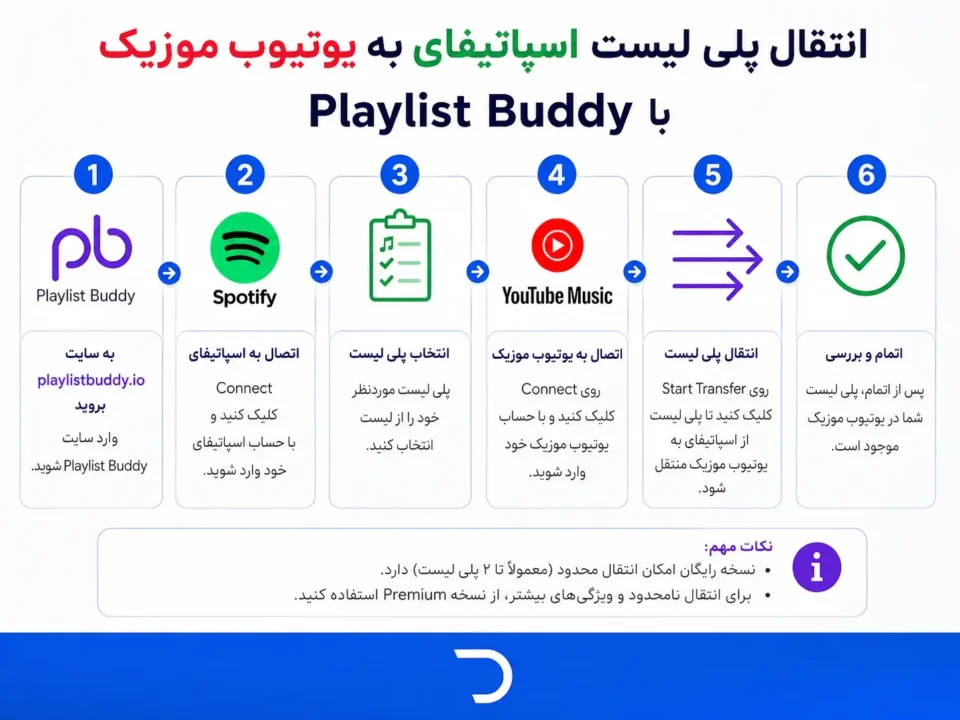
Tune My Music یکی از محبوبترین ابزارهای آنلاین برای انتقال پلیلیست بین سرویسهای استریم موسیقی است. این وبسایت به کاربران کمک میکند تا بدون نیاز به دانلود آهنگها یا ساخت دوباره پلیلیستها، موسیقیهای خود را تنها در چند دقیقه به پلتفرم جدید منتقل کنند. در ادامه، مراحل انتقال پلیلیست اسپاتیفای به یوتیوب موزیک با Tune My Music را بررسی میکنیم.
- ابتدا وارد وبسایت Tune My Music شوید. در صفحه اصلی، ابزار انتقال پلیلیست برای شما نمایش داده میشود.
- روی گزینه Let’s Start کلیک کنید. با انتخاب این گزینه فرایند انتقال پلیلیست آغاز میشود.
- پلتفرم مبدا را Spotify انتخاب کنید. در این مرحله باید مشخص کنید که آهنگها از کدام سرویس منتقل شوند.
- پنجره جدیدی برای ورود به حساب اسپاتیفای باز میشود. اطلاعات حساب کاربری خود را وارد کنید تا به اسپاتیفای متصل شوید.
- روی گزینه Agree بزنید. با این کار به Tune My Music اجازه میدهید به پلیلیستها و آهنگهای شما دسترسی داشته باشد.
- روی Load from Spotify Account کلیک کنید. اکنون میتوانید پلیلیستهای مورد نظر خود را برای انتقال انتخاب کنید.
- پس از انتخاب پلیلیستها روی Choose Destination بزنید. این گزینه در پایین صفحه قرار دارد و شما را به مرحله بعد هدایت میکند.
- پلتفرم مقصد یعنی YouTube Music را انتخاب کنید. با این کار مشخص میکنید که پلیلیستها به یوتیوب موزیک منتقل شوند.
- وارد حساب گوگل خود شوید و روی Allow بزنید. این مجوز برای دسترسی ابزار به حساب یوتیوب موزیک شما ضروری است.
- روی گزینه Start Transfer کلیک کنید. اکنون فرایند انتقال پلیلیستها از اسپاتیفای به یوتیوب موزیک آغاز میشود.
- پس از اتمام انتقال پیام Transfer Completed نمایش داده میشود. این پیام نشان میدهد که تمامی پلیلیستها با موفقیت منتقل شدهاند.
2- انتقال موزیکها به کمک برنامه Playlist Buddy
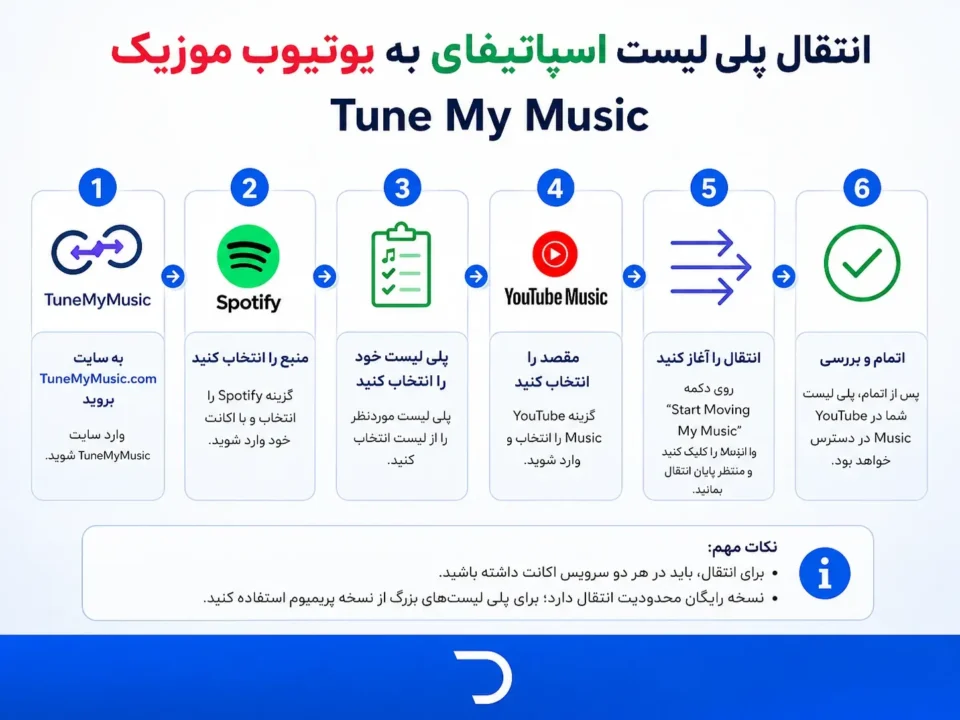
Playlist Buddy یکی از سادهترین ابزارهای آنلاین برای انتقال پلیلیستهای Spotify به YouTube Music است. این سرویس رایگان بوده و با وجود نمایش تبلیغات، فرایند انتقال آهنگها را با سرعت بالایی انجام میدهد. البته در این ابزار تنها امکان انتقال پلیلیستها بهصورت تکی وجود دارد و هر پلیلیست نیز نباید بیشتر از 250 آهنگ داشته باشد. در ادامه، مراحل انتقال پلیلیست اسپاتیفای به یوتیوب موزیک با Playlist Buddy را بررسی میکنیم.
- وارد وبسایت Playlist Buddy شوید. این سایت بهصورت اختصاصی برای انتقال پلیلیست بین اسپاتیفای و یوتیوب موزیک طراحی شده است.
- وارد حساب کاربری Spotify خود شوید. پس از ورود، تمامی پلیلیستهای شما در سمت چپ صفحه نمایش داده میشوند.
- پلیلیست موردنظر خود را انتخاب کنید. در این مرحله میتوانید مشخص کنید کدام لیست پخش باید منتقل شود.
- روی گزینه Convert Playlist to YouTube کلیک کنید. با انتخاب این گزینه فرایند تبدیل پلیلیست آغاز میشود.
- وارد حساب کاربری گوگل یا YouTube خود شوید. این کار برای اتصال Playlist Buddy به یوتیوب موزیک ضروری است.
- اجازه دسترسی لازم را به برنامه بدهید. پس از تأیید مجوزها، انتقال آهنگها بهصورت خودکار آغاز میشود.
- منتظر بمانید تا فرایند انتقال کامل شود. در طول انجام عملیات ممکن است چند بنر تبلیغاتی در پایین صفحه مشاهده کنید.
- پس از پایان انتقال، پلیلیست شما در YouTube Music نمایش داده میشود. البته اگر برخی آهنگها منتقل نشوند، برنامه مشخص نمیکند کدام آهنگها با مشکل مواجه شدهاند.
3- انتقال موسیقی با سایت Soundiiz
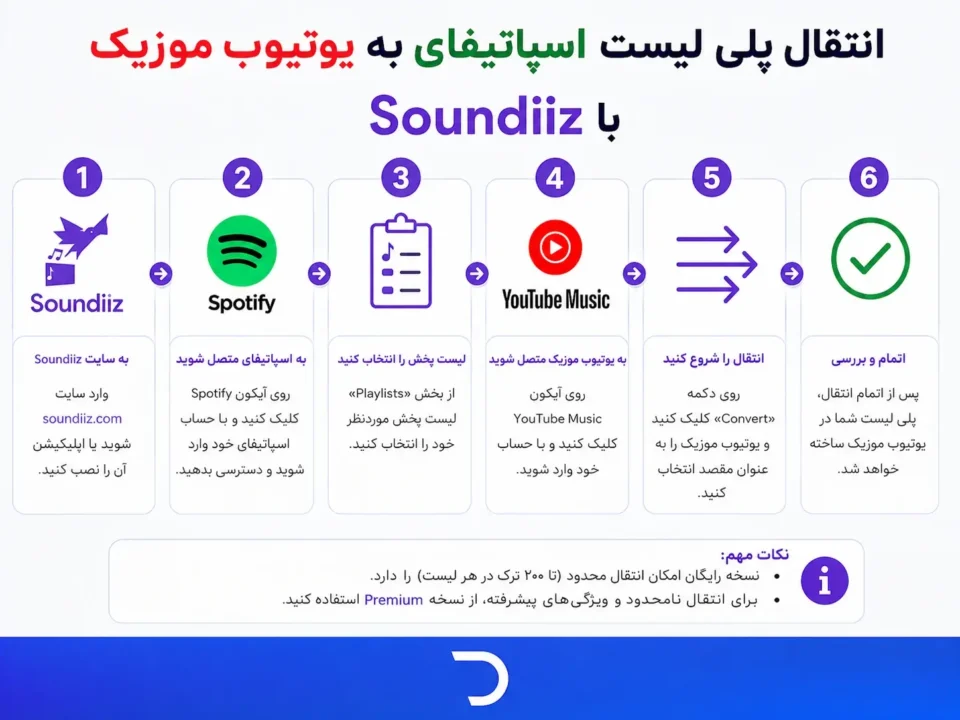
Soundiiz یکی از حرفهایترین ابزارهای آنلاین برای انتقال پلیلیست بین سرویسهای پخش موسیقی است. این سرویس از پلتفرمهای مختلفی پشتیبانی میکند و امکانات بیشتری نسبت به بسیاری از ابزارهای مشابه در اختیار کاربران قرار میدهد. در ادامه، مراحل انتقال پلیلیست اسپاتیفای به یوتیوب موزیک با Soundiiz را بررسی میکنیم.
- وارد وبسایت Soundiiz شوید و روی گزینه Start Now کلیک کنید. سپس باید یک حساب کاربری بسازید یا با حساب گوگل خود وارد شوید.
- از منوی سمت چپ Spotify را انتخاب کنید. حالا وارد حساب اسپاتیفای شوید تا مجوزهای لازم به Soundiiz داده شود.
- کمی صفحه را به پایین اسکرول کنید و YouTube Music را پیدا کنید. سپس مانند مرحله قبل وارد حساب گوگل خود شوید و دسترسیهای لازم را تأیید کنید.
- از منوی سمت چپ روی گزینه Transfer کلیک کنید. در این مرحله باید پلیلیستی که قصد انتقال آن را دارید انتخاب کنید.
- در پنجره بعدی Spotify را بهعنوان منبع انتقال انتخاب کنید. با این کار لیست پلیلیستهای حساب شما نمایش داده میشود.
- یک یا چند پلیلیست را انتخاب کنید و روی Confirm بزنید. در نسخه رایگان تنها امکان انتقال یک پلیلیست وجود دارد.
- در صفحه بعد میتوانید تنظیمات پلیلیست را تغییر دهید. برای مثال امکان حذف آهنگهای تکراری، تغییر عنوان و توضیحات یا خصوصی و عمومی کردن پلیلیست وجود دارد.
- پس از اعمال تنظیمات روی Save Configuration کلیک کنید. این مرحله تنظیمات نهایی انتقال را ذخیره میکند.
- در ادامه میتوانید آهنگهای پلیلیست را بررسی یا حذف کنید. سپس روی Confirm Tracklist بزنید تا لیست آهنگها تأیید شود.
- حالا YouTube Music را بهعنوان مقصد انتخاب کنید. فرایند انتقال آغاز میشود و پس از چند لحظه پلیلیست شما در یوتیوب موزیک قابل مشاهده خواهد بود.
4- انتقال پلی لیستها با برنامه SongShift
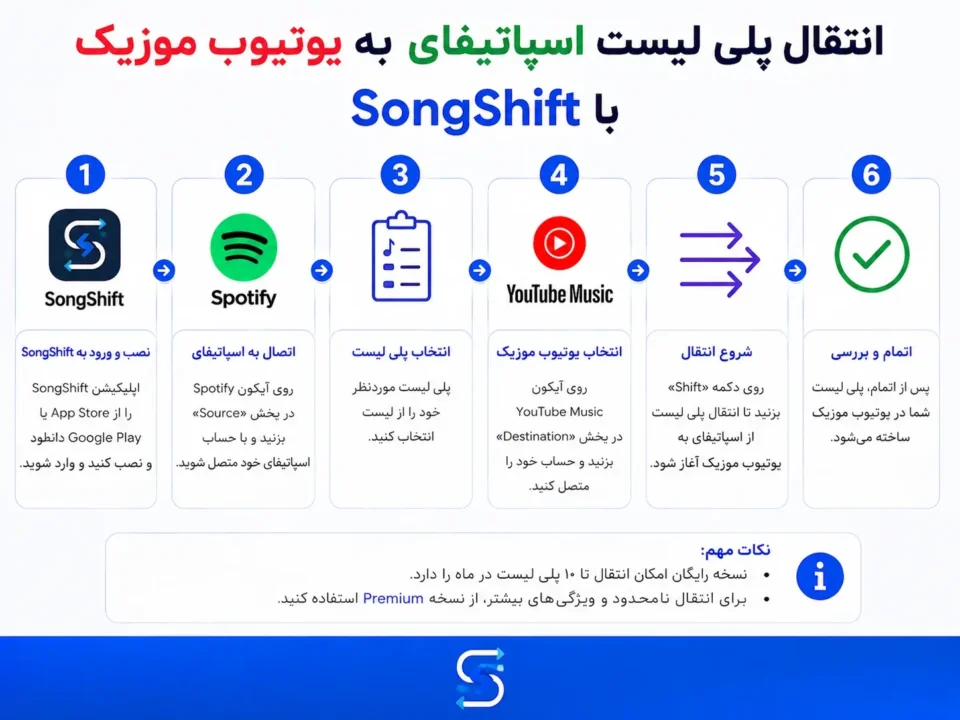
SongShift یکی از محبوبترین اپلیکیشنها برای انتقال پلیلیست بین سرویسهای موسیقی در گوشیهای هوشمند است. این برنامه رابط کاربری سادهای دارد و کاربران میتوانند تنها در چند مرحله، پلیلیستهای خود را از اسپاتیفای به یوتیوب موزیک منتقل کنند. در ادامه، مراحل انتقال پلیلیست اسپاتیفای به یوتیوب موزیک با SongShift را بررسی میکنیم.
- برنامه SongShift را اجرا کنید. هنگام ورود اولیه، از شما خواسته میشود سرویس موسیقی خود را متصل کنید؛ در این مرحله وارد حساب Spotify شوید.
- روی آیکون «+» ضربه بزنید و گزینه Setup as Source را انتخاب کنید. این گزینه برای تعیین منبع انتقال پلیلیست استفاده میشود.
- در صفحه بعد Spotify را انتخاب کنید و روی گزینه Playlists بزنید. حالا باید پلیلیستی که قصد انتقال آن را دارید انتخاب کنید.
- در مرحله بعد مقصد انتقال را مشخص کنید. برای این کار YouTube Music را بهعنوان سرویس مقصد انتخاب کنید.
- میتوانید یک پلیلیست جدید در یوتیوب موزیک بسازید یا آهنگها را به پلیلیست موجود اضافه کنید. این انتخاب به سلیقه و نیاز شما بستگی دارد.
- در صفحه پایانی روی گزینه I’m Finished ضربه بزنید. اکنون فرایند انتقال پلیلیست از اسپاتیفای به یوتیوب موزیک آغاز میشود.
5- انتقال آهنگ با Open Source Script
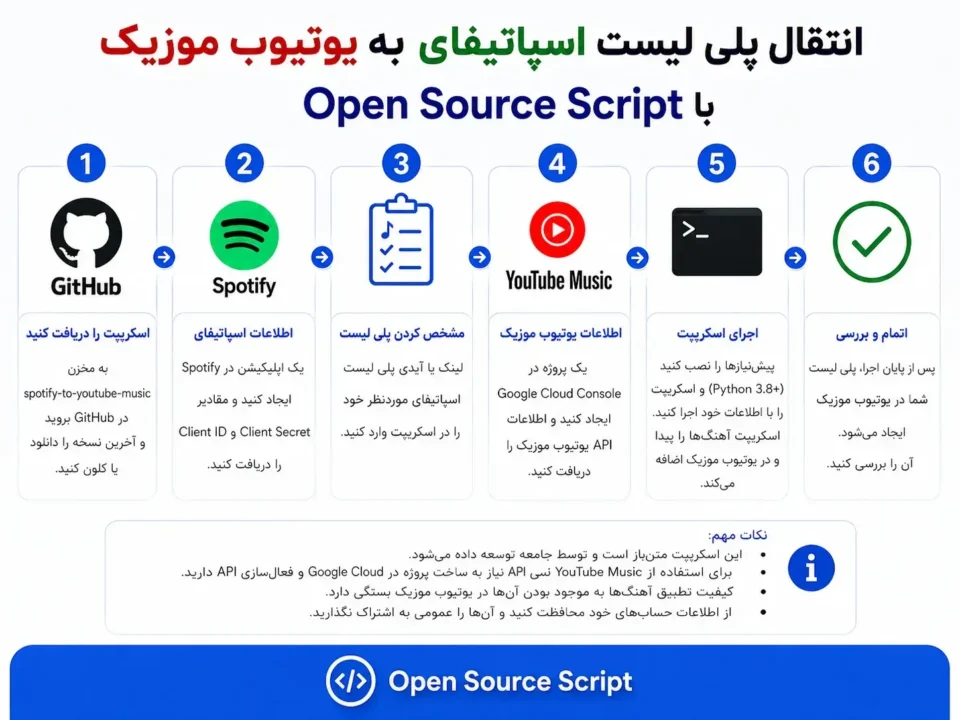
استفاده از Open Source Script یکی از روشهای حرفهای برای انتقال پلیلیستهای اسپاتیفای به یوتیوب موزیک است. این روش بیشتر مناسب کاربرانی است که با محیط Terminal و اجرای دستورات پایتون آشنایی دارند و میخواهند بدون استفاده از سرویسهای آنلاین، پلیلیستهای خود را منتقل کنند. در ادامه، مراحل انتقال پلیلیست اسپاتیفای به یوتیوب موزیک با Open Source Script را بررسی میکنیم.
- ابتدا باید Python را روی سیستم خود نصب کرده باشید. بدون نصب پایتون امکان اجرای اسکریپت انتقال پلیلیست وجود ندارد.
- با استفاده از PiP برنامه Spotify2ytmusic را نصب کنید. این ابزار برای انتقال پلیلیستها بین اسپاتیفای و یوتیوب موزیک استفاده میشود.
- دستور مربوط به اجرای برنامه را در Terminal وارد کنید. با اجرای دستور، اپلیکیشن در پنجرهای جدید باز خواهد شد.
- در برنامه روی نوار Spotify Backup در بالای صفحه کلیک کنید. این بخش برای تهیه نسخه پشتیبان از پلیلیستهای اسپاتیفای استفاده میشود.
- پنجرهای جدید در مرورگر باز میشود تا مجوز دسترسی به حساب اسپاتیفای داده شود. حالا باید اطلاعات حساب کاربری خود را وارد کنید.
- روی گزینه Agree بزنید تا دسترسی لازم صادر شود. سپس فرایند Backup گرفتن از پلیلیستهای اسپاتیفای آغاز میشود.
- پس از پایان Backup به مرحله قبل بازگردید و دستور بعدی را اجرا کنید. این مرحله برای اتصال یوتیوب موزیک انجام میشود.
- مرورگر دوباره باز میشود و کد تأیید درخواست میشود. حساب گوگل خود را انتخاب کنید تا مجوز دسترسی به YouTube Music صادر شود.
- پس از تأیید دسترسی، مرورگر را ببندید و به Terminal بازگردید. حالا باید کلید Enter را فشار دهید تا فایل oauth.json ذخیره شود.
- فایل oauth.json را در اختیار دیگران قرار ندهید. این فایل شامل اطلاعات احراز هویت حساب شما است.
- به اپلیکیشن بازگردید و روی گزینه Copy بزنید. با این کار فرایند انتقال پلیلیستها آغاز میشود.
- اگر قصد انتقال یک پلیلیست خاص را دارید، روی گزینه Copy a Specific Playlist کلیک کنید. این گزینه برای انتقال جداگانه پلیلیستها کاربرد دارد.
- تا زمان کپی شدن پلیلیستهای اسپاتیفای به یوتیوب موزیک منتظر بمانید. مدت زمان انجام این کار به تعداد آهنگها بستگی دارد.
- برای انتقال دستی پلیلیست، وارد پلیلیست موردنظر در اسپاتیفای شوید و لینک آن را کپی کنید. سپس باید ID پلیلیست را استخراج کنید.
- بخشی از لینک که بعد از /playlist/ قرار دارد همان Playlist ID است. این شناسه را کپی کنید.
- حالا Playlist ID را در قسمت Spotify Playlist ID وارد کنید و روی Copy بزنید. پلیلیست انتخابی شما به یوتیوب موزیک منتقل خواهد شد.
کدام روش برای انتقال پلی لیستها مناسبتر است؟
انتخاب بهترین روش برای انتقال پلیلیست اسپاتیفای به یوتیوب موزیک تا حد زیادی به نیاز، میزان مهارت و انتظارات کاربر بستگی دارد. اگر به دنبال یک روش سریع، ساده و بدون دردسر هستید، ابزارهایی مانند Tune My Music یا SongShift میتوانند گزینههای مناسبی باشند؛ زیرا تنها با چند کلیک امکان انتقال پلیلیستها را فراهم میکنند. در مقابل، کاربرانی که میخواهند تنظیمات بیشتری روی فرایند انتقال داشته باشند، معمولاً سرویسهایی مانند Soundiiz را ترجیح میدهند؛ چراکه امکاناتی مانند حذف آهنگهای تکراری، ویرایش عنوان پلیلیست و مدیریت بهتر آهنگها را در اختیار قرار میدهد. همچنین اگر کاربر به ابزارهای متنباز علاقه داشته باشد و با محیطهای برنامهنویسی آشنا باشد، استفاده از Open Source Script میتواند انتخاب حرفهایتری باشد. از طرف دیگر، Playlist Buddy برای افرادی مناسب است که تنها قصد انتقال تعداد محدودی پلیلیست را دارند. بنابراین بهترین روش روشی است که بتواند با کمترین خطا و سادهترین فرایند، پلیلیستهای موردنظر شما را به یوتیوب موزیک منتقل کند.
و اما این هم از بررسی و آموزش کامل انتقال پلی لیست اسپاتیفای به یوتیوب موزیک !
انتقال پلیلیست اسپاتیفای به یوتیوب موزیک دیگر کار سخت و زمانبری نیست و با استفاده از ابزارهای مختلف میتوان این فرایند را تنها در چند دقیقه انجام داد. هرکدام از روشهای معرفیشده امکانات و ویژگیهای خاص خود را دارند و کاربران میتوانند با توجه به نیاز و سطح مهارت خود، بهترین گزینه را انتخاب کنند. اگر قصد دارید بدون از دست دادن آهنگها و پلیلیستهای موردعلاقهتان به YouTube Music مهاجرت کنید، ابزارهای معرفیشده میتوانند این کار را به سادهترین شکل ممکن برای شما انجام دهند.
فراموش نکنید که در صورت تمایل به خرید اکانت اسپاتیفای و یوتیوب موزیک و همینطور خرید اکانتهای موسیقی و پادکست دیگر میتوانید به وب سایت ما مراجعه کنید.
تیم دیجیتال رو با بیش از پنج سال سابقه در حوزه فروش اکانتهای مجازی، شما را در داشتن خریدی امن و مطمئن یاری خواهد کرد.
به علاوه تیم پشتیبانی ما به صورت شبانه روزی پاسخگوی سوالات و مشکلات شما عزیزان خواهد بود.
مقالات پیشنهادی
انتقال پلی لیست اسپاتیفای به اپل موزیک

محصولات مرتبط





درباره مبینا غلاملو
من مبینا غلاملو هستم، کنجکاوی های خودم رو جستجو میکنم و با شما به اشتراک میذارم. امیدوارم که براتون مفید باشه :)
مشاهده همه پست های مبینا غلاملو