
آموزش اتو کپشن (زیرنویس خودکار) در کپ کات

آنچه در این نوشته میخوانید:
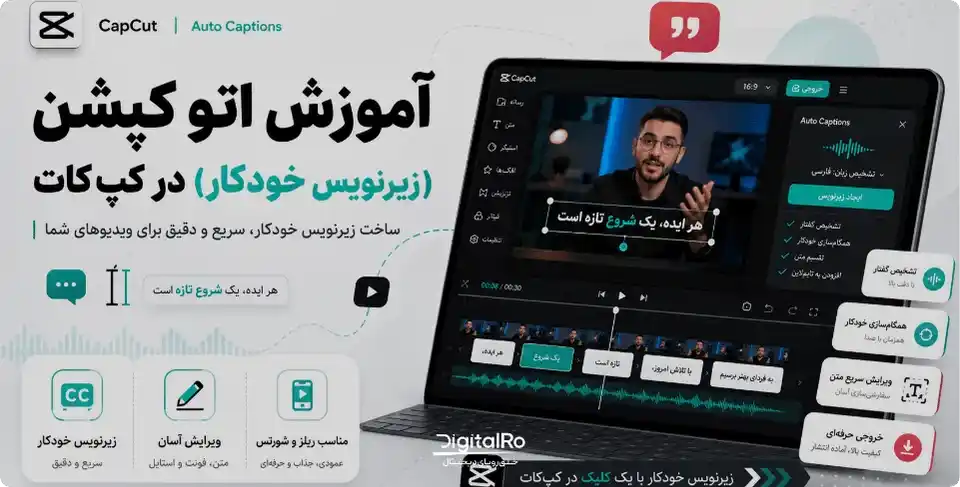
امروزه زیرنویس یکی از مهمترین بخشهای تولید محتوای ویدیویی محسوب میشود؛ زیرا علاوه بر افزایش جذابیت ویدیو، به مخاطب کمک میکند محتوای آن را حتی بدون پخش صدا نیز دنبال کند. تایپ و تنظیم دستی زیرنویس برای ویدیوهای طولانی میتواند زمان زیادی از تولیدکننده محتوا بگیرد. قابلیت اتو کپشن (Auto Captions) در برنامه کپ کات، این فرایند را بسیار سادهتر کرده و امکان تبدیل خودکار گفتار به متن را در اختیار کاربران قرار میدهد. با استفاده از این قابلیت، میتوان در مدت کوتاهی برای ویدیو زیرنویس ایجاد کرد و سپس متن، فونت، رنگ، اندازه و نحوه نمایش آن را شخصیسازی کرد. در این مطلب قصد داریم آموزش اتو کپشن در کپ کات را بهصورت مرحلهبهمرحله بررسی کنیم تا بتوانید بهسادگی برای ویدیوهای خود زیرنویس خودکار ایجاد و ویرایش کنید.
کپ کات چیست؟
کپ کات (CapCut) یکی از نرمافزارهای محبوب ویرایش ویدیو است که توسط شرکت ByteDance توسعه داده شده و در ابتدا با هدف سادهتر کردن فرایند تدوین ویدیو برای کاربران عادی و تولیدکنندگان محتوا به بازار عرضه شد. این برنامه به دلیل رابط کاربری ساده و محیط قابل فهم، توانسته در مدت کوتاهی توجه کاربران زیادی را در سراسر جهان به خود جلب کند. کپ کات برای افرادی طراحی شده است که میخواهند بدون نیاز به دانش تخصصی در زمینه تدوین ویدیو، محتوای تصویری خود را آماده و ویرایش کنند.
نرمافزار CapCut در نسخههای مختلف برای گوشیهای هوشمند و سیستمعاملهای دسکتاپ در دسترس است و امکان استفاده از آن برای پروژههای شخصی، شبکههای اجتماعی و تولید محتوای ویدیویی وجود دارد. محیط کاربری کپ کات به شکلی طراحی شده که کاربران مبتدی بتوانند مراحل تدوین را بهسادگی یاد بگیرند و کاربران حرفهای نیز بتوانند از محیط آن برای پروژههای مختلف استفاده کنند. به همین دلیل، کپ کات امروزه به یکی از گزینههای شناختهشده در حوزه ویرایش ویدیو تبدیل شده است.
نسخه رایگان کپکات امکانات پایه ویرایش ویدیو را ارائه میدهد اما برخی ابزارها و قالبها محدود و ویدیوها واترمارک دارند. درحالی که خرید اکانت کپ کات دسترسی کامل به تمام ابزارها، افکتها و قالبها را فراهم کرده و واترمارک حذف میشود. این نسخه معمولاً بهصورت اشتراک ماهانه یا سالانه عرضه میشود و مناسب کاربران حرفهای است.
آموزش اضافه کردن اتو کپشن در کپ کات
اضافه کردن زیرنویس خودکار در کپ کات فرایند سادهای دارد و میتواند متن گفتوگوی موجود در ویدیو را بهصورت خودکار ایجاد کند. در ادامه، نحوه اضافه کردن اتو کپشن در کپ کات را مرحلهبهمرحله آموزش میدهیم تا بتوانید بهراحتی زیرنویس ویدیوی خود را ایجاد و ویرایش کنید.
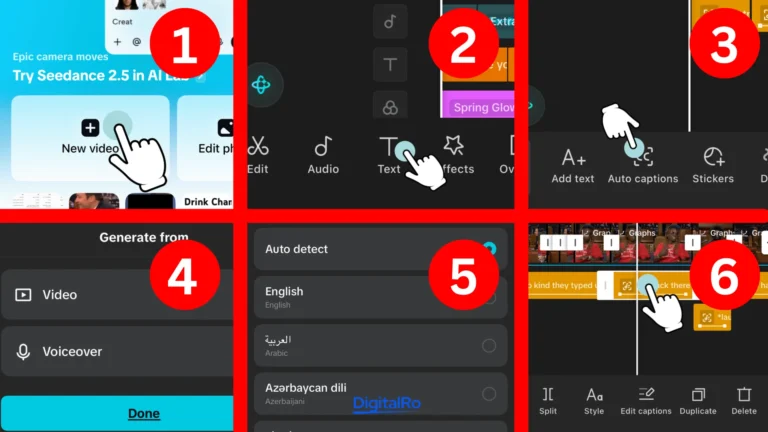
- باز کردن کپ کات و ایجاد پروژه جدید: ابتدا برنامه کپ کات را در گوشی یا دسکتاپ باز کنید و روی علامت «+» یا گزینه New Project کلیک کنید. سپس ویدیوی موردنظر خود را از گالری یا حافظه دستگاه انتخاب کرده و وارد محیط پروژه کنید.
- ورود به بخش Auto Captions: پس از وارد شدن ویدیو به محیط تایملاین، از نوار ابزار پایین صفحه گزینه Text را انتخاب کنید. سپس روی گزینه Auto Captions بزنید تا فرایند ایجاد زیرنویس خودکار آغاز شود.
- انتخاب منبع صدا در بخش Sound Choices: در این مرحله پنجرهای با عنوان Sound Choices نمایش داده میشود که باید منبع صدای موردنظر را مشخص کنید. گزینه Original Sound برای صدای اصلی ویدیو، Voiceover برای صداگذاری و Both برای استفاده همزمان از هر دو منبع کاربرد دارد.
- انتخاب زبان زیرنویس: پس از مشخص کردن منبع صدا، باید زبان موردنظر برای تولید زیرنویس را انتخاب کنید. کپ کات از زبانهای مختلفی پشتیبانی میکند؛ البته گزینههای قابل انتخاب ممکن است با توجه به نسخه برنامه و نوع حساب کاربری متفاوت باشند.
- شروع فرایند تولید زیرنویس: بعد از انتخاب زبان، روی دکمه Start کلیک کنید تا کپ کات فرایند پردازش صدا و تبدیل گفتار به متن را آغاز کند. مدت زمان انجام این فرایند به عواملی مانند طول ویدیو و شرایط پردازش برنامه بستگی دارد.
- بررسی و ویرایش متن زیرنویس: پس از پایان پردازش، زیرنویسهای تولیدشده روی ویدیو نمایش داده میشوند. بهتر است متن را بررسی کنید، زیرا ممکن است برخی کلمات به دلیل کیفیت صدا یا نحوه بیان گوینده بهدرستی تشخیص داده نشده باشند و نیاز به ویرایش دستی داشته باشند.
- شخصیسازی ظاهر زیرنویس: در مرحله آخر میتوانید از بخش Style برای تغییر ظاهر زیرنویس استفاده کنید. در این قسمت امکان اعمال رنگها، سبکهای مختلف و برخی جلوههای ظاهری روی متن وجود دارد تا زیرنویس با ظاهر ویدیو هماهنگتر شود.
بهبود بصری زیرنویس در کپ کات
زیرنویس علاوه بر انتقال محتوای گفتوگو، میتواند در جذابیت ویدیو و جلب توجه مخاطب نیز تأثیر زیادی داشته باشد. کپ کات با ارائه گزینههای مختلف در بخش Style، امکان شخصیسازی ظاهر زیرنویسها را فراهم میکند. در ادامه، نحوه بهبود بصری زیرنویس در کپ کات و مهمترین ترفندهای آن را بررسی میکنیم.
- انتخاب فونت مناسب: انتخاب فونت مناسب میتواند ظاهر زیرنویس را حرفهایتر و هماهنگتر با فضای ویدیو کند. بهتر است فونتی را انتخاب کنید که در کنار جذابیت، خوانایی مناسبی نیز داشته باشد.
- تغییر رنگ و اندازه متن: با تغییر رنگ و سایز زیرنویس میتوانید توجه بیشتری به متن جلب کنید و آن را با فضای کلی ویدیو هماهنگ سازید. اندازه متن نیز باید بهگونهای باشد که مخاطب بتواند بهراحتی آن را بخواند.
- استفاده از Canvas برای خوانایی بیشتر: در ویدیوهایی که پسزمینه شلوغ یا پرجزئیات دارند، استفاده از Canvas میتواند به خوانایی زیرنویس کمک کند. این گزینه با ایجاد یک پسزمینه نیمهشفاف، باعث میشود متن از تصویر پشت آن بهتر تفکیک شود.
- استفاده از Shadow یا سایهزنی: افزودن Shadow به متن باعث ایجاد تضاد بیشتر میان زیرنویس و تصویر میشود. این روش بهخصوص زمانی کاربرد دارد که رنگ یا جزئیات پسزمینه با متن تداخل داشته باشد.
- استفاده از انیمیشن Typewriter: افکت Typewriter نمایش زیرنویس را شبیه به تایپ شدن با ماشینتحریر میکند. این انیمیشن میتواند برای ویدیوهای آموزشی و محتواهایی که متن نقش مهمی دارد، جذاب باشد.
- استفاده از انیمیشنهای پرشی Spring: انیمیشنهای Spring با ایجاد حرکتی پرشی و پویا در متن، به ویدیو انرژی بیشتری میدهند. این سبک میتواند برای ویدیوهای بلاگری، سریع و سرگرمکننده انتخاب مناسبی باشد.
- فعال کردن گزینه Apply to all: با فعال کردن گزینه Apply to all، تغییراتی که روی یک جمله اعمال میکنید، بهصورت خودکار روی تمام زیرنویسهای پروژه اعمال خواهد شد. این گزینه باعث میشود نیازی به تنظیم جداگانه هر بخش نداشته باشید.
نکات مهم در هنگام اضافه کردن زیرنویس خودکار به کپ کات
استفاده از زیرنویس خودکار در کپ کات باعث میشود فرایند تبدیل گفتار به متن سریعتر و سادهتر انجام شود؛ اما برای رسیدن به نتیجهای دقیق، توجه به چند نکته ضروری است. در ادامه، نکات مهم در هنگام اضافه کردن زیرنویس خودکار به کپ کات را بررسی میکنیم.
- کیفیت صدای ویدیو: هرچه صدای گوینده واضحتر و بدون نویز باشد، کپ کات میتواند کلمات را دقیقتر تشخیص دهد. صدای پسزمینه شدید یا موسیقی بلند ممکن است باعث ایجاد خطا در متن زیرنویس شود.
- انتخاب منبع صدای مناسب: در بخش Sound Choices، گزینه متناسب با نوع صدای ویدیو را انتخاب کنید. برای صدای اصلی از Original Sound، برای صداگذاری از Voiceover و برای ترکیب هر دو از Both استفاده کنید.
- انتخاب زبان صحیح: پیش از شروع پردازش، زبان موردنظر را با دقت انتخاب کنید تا کپ کات گفتار را بر اساس همان زبان تحلیل کند. انتخاب زبان نادرست میتواند باعث ایجاد متنهای نامفهوم یا اشتباه شود.
- بررسی متن تولیدشده: زیرنویس خودکار همیشه بدون خطا نیست و ممکن است برخی کلمات را اشتباه تشخیص دهد. پس از تولید زیرنویس، متن را جملهبهجمله بررسی کرده و اشتباهات احتمالی را اصلاح کنید.
- کنترل زمانبندی زیرنویس: گاهی ممکن است متن زیرنویس با زمان بیان جمله هماهنگ نباشد. بخشهای مختلف زیرنویس را بررسی کنید تا شروع و پایان نمایش هر جمله با صحبت گوینده مطابقت داشته باشد.
- بازبینی نهایی ویدیو: پس از اضافه کردن زیرنویس، ویدیو را از ابتدا تا انتها مشاهده کنید و همزمان متن و صدا را بررسی کنید. این کار به شناسایی اشتباهات متنی، زمانی و بخشهای جاافتاده کمک میکند.
- کوتاه بودن متن زیرنویس: نمایش جملههای بسیار طولانی میتواند خواندن زیرنویس را برای مخاطب دشوار کند. بهتر است متنهای طولانی به بخشهای کوتاهتر تقسیم شوند تا مخاطب فرصت کافی برای خواندن آنها داشته باشد.
مشکلات رایج در هنگام اضافه کردن اتو کپشن در کپ کات
اگرچه قابلیت Auto Captions در کپ کات فرایند ایجاد زیرنویس را ساده میکند، اما ممکن است هنگام استفاده از آن با مشکلاتی مواجه شوید. برخی از این مشکلات به نمایش حروف فارسی و فونتها مربوط میشوند و برخی دیگر به محدودیتهای دسترسی به این قابلیت ارتباط دارند. در ادامه، مشکلات رایج در هنگام اضافه کردن اتو کپشن در کپ کات را بررسی میکنیم و نحوه برطرف کردن هرکدام را توضیح میدهیم.
- جدا شدن حروف فارسی: گاهی حروف فارسی در زیرنویس کپ کات بهصورت جدا از یکدیگر نمایش داده میشوند و متن ظاهر نامرتبی پیدا میکند. برای حل این مشکل ابتدا زبان اصلی برنامه را از بخش Settings روی انگلیسی قرار دهید. در صورت ادامه مشکل، استفاده از فونتهای استاندارد فارسی میتواند راهکار مناسبتری باشد.
- محدود بودن فونتهای فارسی: ممکن است فونتهای فارسی موردنظر شما در فهرست فونتهای پیشفرض کپ کات وجود نداشته باشند. برای حل این مشکل میتوانید فونتهایی مانند وزیر، لالهزار یا نستعلیق را با فرمت TTF دانلود کنید و از بخش Text > Add Font وارد قسمت افزودن فونت شوید. سپس روی علامت «+» بزنید و فایل فونت را از حافظه گوشی یا سیستم خود انتخاب کنید.
- در دسترس نبودن قابلیت Auto Captions: گاهی کاربران به دلیل محدودیتهای دسترسی یا تحریمهای منطقهای نمیتوانند از قابلیت زیرنویس خودکار کپ کات استفاده کنند. برای رفع این مشکل، در صورت محدود بودن دسترسی میتوانید از ابزارهای تغییر IP استفاده کنید تا امکان دسترسی به قابلیت Auto Captions فراهم شود.
- تشخیص اشتباه کلمات: کپ کات ممکن است به دلیل کیفیت پایین صدا، وجود نویز یا سرعت بالای صحبت کردن، برخی کلمات را اشتباه تشخیص دهد. برای برطرف کردن این مشکل، پس از تولید زیرنویس متن را بررسی کنید و کلمات اشتباه را بهصورت دستی اصلاح کنید؛ همچنین استفاده از ویدیویی با صدای واضحتر میتواند دقت تشخیص را افزایش دهد.
- هماهنگ نبودن زیرنویس با صدا: گاهی متن زیرنویس زودتر یا دیرتر از صحبت گوینده روی تصویر ظاهر میشود و هماهنگی ویدیو را کاهش میدهد. برای رفع این مشکل، زمان شروع و پایان هر بخش از زیرنویس را در تایملاین کپ کات بررسی کرده و در صورت نیاز آن را جابهجا کنید.
- نمایش ناقص یا حذف بعضی کلمات: در برخی ویدیوها ممکن است کپ کات بخشی از صحبتهای گوینده را تشخیص ندهد یا بعضی کلمات را در متن نهایی نمایش ندهد. برای برطرف کردن این مشکل، متن زیرنویس را پس از پردازش بهطور کامل بررسی کنید و کلمات حذفشده را بهصورت دستی به متن اضافه کنید.
- ایجاد زیرنویس برای صدای نامفهوم: اگر صدای گوینده بیش از حد ضعیف، نامفهوم یا همراه با صدای پسزمینه باشد، کپ کات ممکن است نتواند متن دقیقی ایجاد کند. در این شرایط بهتر است میزان صدای گوینده را افزایش داده و تا حد امکان نویز و صداهای مزاحم را پیش از ایجاد اتو کپشن کاهش دهید.
و اما این هم از بررسی و آموزش کامل نحوه اضافه کردن اتو کپشن (زیرنویس خودکار) در کپ کات !
اتو کپشن در کپ کات یکی از روشهای ساده برای افزودن زیرنویس به ویدیوهاست و میتواند زمان موردنیاز برای تایپ و تنظیم متن را کاهش دهد. با انتخاب صحیح منبع صدا، زبان مناسب و بررسی متن تولیدشده میتوان دقت زیرنویس را افزایش داد. همچنین با اصلاح خطاها و تنظیم ظاهر متن، میتوان زیرنویسی خوانا و هماهنگ با محتوای ویدیو ایجاد کرد.
فراموش نکنید که در صورت تمایل به خرید اکانت کپ کات و همچنین اکانتهای طراحی و گرافیک دیگر با بهترین قیمت میتوانید به وب سایت ما مراجعه کنید.
تیم دیجیتال رو با بیش از پنج سال سابقه در حوزه فروش اکانتهای مجازی، شما را در داشتن خریدی امن و مطمئن یاری خواهد کرد.
به علاوه تیم پشتیبانی ما به صورت شبانه روزی پاسخگوی سوالات و مشکلات شما عزیزان خواهد بود.
مقالات پیشنهادی

محصولات پیشنهادی

اکانت رندر فارست
شروع از 999,000 تومان
خرید اکانت Tezza
شروع از 1,299,000 تومان
خرید اکانت VSCO
شروع از 1,199,000 تومان

درباره مبینا غلاملو
من مبینا غلاملو هستم، کنجکاوی های خودم رو جستجو میکنم و با شما به اشتراک میذارم. امیدوارم که براتون مفید باشه :)
مشاهده همه پست های مبینا غلاملو