
آموزش تغییر سایز عکس در کنوا

آنچه در این نوشته میخوانید:
تغییر اندازه تصاویر یکی از مهمترین مراحل در طراحی محتوای دیجیتال است؛ زیرا هر شبکه اجتماعی، وبسایت یا بستر تبلیغاتی، ابعاد و استانداردهای مخصوص به خود را دارد. اگر ابعاد تصویر با محل انتشار آن هماهنگ نباشد، ممکن است بخشی از محتوا بریده شود، کیفیت تصویر کاهش پیدا کند یا ظاهر نهایی غیرحرفهای به نظر برسد. خوشبختانه Canva (کنوا) با ارائه ابزارهای ساده و کاربردی، امکان تغییر سایز تصاویر را تنها با چند کلیک فراهم کرده است. این قابلیت به کاربران کمک میکند بدون نیاز به نرمافزارهای پیچیده و تخصصی، تصاویر خود را برای اهداف مختلف مانند انتشار در اینستاگرام، وبسایت، چاپ، ارائههای آموزشی یا تبلیغات آماده کنند. در این مطلب به آموزش کامل تغییر سایز عکس در کنوا میپردازیم و روشهای مختلف انجام این کار را به صورت مرحلهبهمرحله بررسی خواهیم کرد.
کنوا چیست؟
کنوا (Canva) یک پلتفرم طراحی گرافیکی آنلاین است که با هدف سادهسازی فرآیند طراحی برای کاربران در سطوح مختلف ایجاد شده است. این ابزار به افراد اجازه میدهد بدون نیاز به دانش تخصصی در زمینه طراحی یا کار با نرمافزارهای پیچیده، انواع محتوای گرافیکی را با ظاهری حرفهای تولید کنند. محیط کاربری ساده، قابلیت کشیدن و رها کردن (Drag & Drop) و دسترسی به ابزارهای متنوع، باعث شده است که کنوا به یکی از محبوبترین ابزارهای طراحی در جهان تبدیل شود. با استفاده از کنوا میتوان انواع پوستر، بنر، کارت ویزیت، بروشور، رزومه، ارائه، اینفوگرافیک، لوگو، پست و استوری شبکههای اجتماعی، تصاویر وبسایت و بسیاری از طرحهای گرافیکی دیگر را ایجاد یا ویرایش کرد.
همچنین این پلتفرم مجموعه بزرگی از قالبهای آماده، فونتها، آیکونها، تصاویر، اشکال گرافیکی و سایر عناصر طراحی را در اختیار کاربران قرار میدهد تا فرآیند طراحی سریعتر و آسانتر انجام شود. یکی دیگر از ویژگیهای مهم کنوا، امکان ویرایش تصاویر است. کاربران میتوانند اقداماتی مانند تغییر اندازه عکس، برش تصویر، حذف پسزمینه، اعمال فیلترها، تنظیم رنگ و نور، افزودن متن و ترکیب تصاویر را تنها با چند کلیک انجام دهند. به همین دلیل، کنوا نهتنها برای طراحان، بلکه برای تولیدکنندگان محتوا، صاحبان کسبوکار، دانشجویان، معلمان و افرادی که به تولید محتوای بصری نیاز دارند، به ابزاری کاربردی و کارآمد تبدیل شده است.
نسخه رایگان کنوا امکانات پایهای مانند قالبهای ساده، ابزارهای طراحی اولیه و فضای ذخیرهسازی محدود را در اختیار کاربران قرار میدهد. اما شما با خرید اکانت کنوا به امکانات پیشرفتهتری مانند دسترسی به قالبها و تصاویر اختصاصی، ابزار حذف پسزمینه، تغییر سایز خودکار طرحها و فضای ذخیرهسازی بیشتر دسترسی خواهید داشت.
کنوا چه قابلیتهایی را در اختیار کاربران قرار میدهد؟
کنوا تنها یک ابزار برای طراحی تصاویر نیست، بلکه مجموعهای از امکانات متنوع را در اختیار کاربران قرار میدهد تا بتوانند انواع محتوای گرافیکی و بصری را بهسادگی ایجاد، ویرایش و مدیریت کنند. رابط کاربری ساده و ابزارهای کاربردی این پلتفرم باعث شده است که کاربران با هر سطح از مهارت، بتوانند پروژههای مختلف خود را بدون نیاز به نرمافزارهای پیچیده طراحی کنند. در ادامه، مهمترین قابلیتهایی که کنوا در اختیار کاربران قرار میدهد را بررسی میکنیم.
- طراحی با قالبهای آماده: کنوا هزاران قالب آماده برای طراحی انواع پوستر، بنر، رزومه، کارت ویزیت، پست شبکههای اجتماعی و سایر محتواهای گرافیکی ارائه میدهد که میتوان آنها را متناسب با نیاز خود ویرایش کرد.
- ویرایش تصاویر: کاربران میتوانند تصاویر را برش دهند، اندازه آنها را تغییر دهند، رنگ و نور را تنظیم کنند، فیلترهای مختلف اعمال کنند و بخشهای موردنظر را بهراحتی ویرایش کنند.
- افزودن متن و عناصر گرافیکی: کنوا امکان اضافه کردن متن، آیکون، اشکال، استیکر، نمودار و سایر عناصر گرافیکی را فراهم میکند تا طرحها جذابتر و حرفهایتر شوند.
- طراحی ارائه و اسلاید: با استفاده از کنوا میتوان اسلایدهای ارائه با طراحی حرفهای ایجاد کرد و آنها را برای جلسات، کلاسهای آموزشی یا کنفرانسها آماده نمود.
- طراحی محتوای شبکههای اجتماعی: کنوا قالبها و ابعاد استاندارد برای پلتفرمهای مختلف را ارائه میدهد و امکان طراحی پست، استوری، کاور و سایر محتواهای شبکههای اجتماعی را فراهم میکند.
- ساخت و ویرایش ویدئو: کاربران میتوانند ویدئوهای کوتاه ایجاد کنند، کلیپها را برش دهند، متن، موسیقی و جلوههای بصری به آنها اضافه کنند و محتوای ویدئویی تولید کنند.
- همکاری تیمی: چندین کاربر میتوانند بهصورت همزمان روی یک پروژه کار کنند، تغییرات را مشاهده کنند و برای بهبود طرح با یکدیگر همکاری داشته باشند.
- خروجی گرفتن در فرمتهای مختلف: پس از پایان طراحی، کاربران میتوانند پروژههای خود را در فرمتهای مختلف مانند PNG، JPG، PDF و سایر قالبهای رایج ذخیره و استفاده کنند.
آموزش تغییر سایز عکس در کنوا
تغییر سایز عکس در کنوا فرآیندی ساده و سریع است و تنها با چند مرحله میتوان ابعاد تصاویر را متناسب با نیازهای مختلف تغییر داد. این قابلیت برای آمادهسازی تصاویر جهت انتشار در شبکههای اجتماعی، وبسایت، چاپ یا سایر کاربردها بسیار مفید است. در ادامه، نحوه تغییر سایز عکس در کنوا را بهصورت مرحلهبهمرحله آموزش میدهیم.
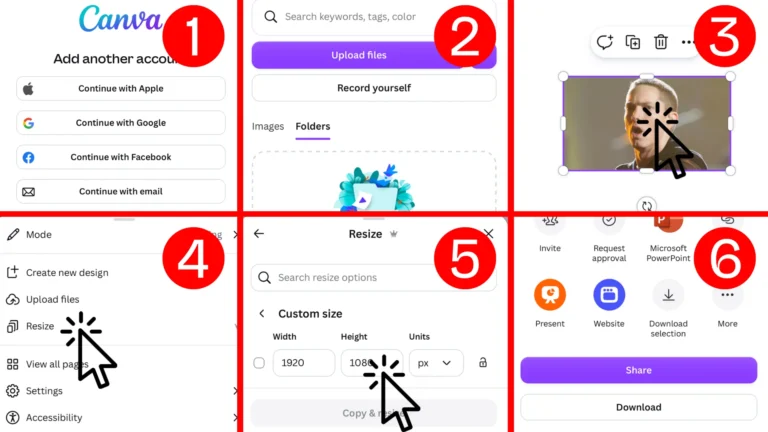
- ورود به حساب کاربری کنوا: ابتدا وارد اپلیکیشن و یا وبسایت Canva شده و با حساب کاربری خود وارد شوید. پس از ورود، میتوانید یک پروژه جدید ایجاد کنید یا پروژهای که از قبل روی آن کار کردهاید را باز کنید.
- باز کردن یا بارگذاری تصویر: اگر تصویر موردنظر از قبل در پروژه وجود دارد، همان پروژه را باز کنید. در غیر این صورت، یک طراحی جدید ایجاد کرده و از بخش Uploads تصویر را در کنوا بارگذاری کنید. سپس عکس را به صفحه طراحی اضافه کنید.
- انتخاب تصویر: روی تصویر یکبار کلیک کنید تا انتخاب شود. پس از انتخاب، کادر اطراف تصویر نمایش داده میشود و ابزارهای مربوط به ویرایش در نوار بالای صفحه در دسترس قرار میگیرند.
- انتخاب گزینه تغییر اندازه: در نوار ابزار بالای صفحه، گزینه Resize را انتخاب کنید. با کلیک روی این گزینه، پنجرهای باز میشود که امکان وارد کردن ابعاد جدید تصویر را در اختیار شما قرار میدهد.
- تعیین ابعاد جدید: در این بخش، عرض و ارتفاع موردنظر خود را وارد کنید. همچنین بهتر است نسبت طول و عرض تصویر را حفظ کنید تا هنگام تغییر اندازه، تصویر کشیده یا فشرده نشود و ظاهر طبیعی خود را از دست ندهد.
- اعمال تغییرات: پس از وارد کردن ابعاد جدید، تغییرات را تأیید کنید تا اندازه تصویر یا پروژه بر اساس مقادیر جدید تغییر کند. در صورت جابهجا شدن عناصر یا متنهای موجود، میتوانید آنها را مجدداً تنظیم کنید.
- دانلود تصویر: پس از اطمینان از نتیجه نهایی، روی گزینه Share و سپس Download کلیک کنید. در نهایت، فرمت دلخواه خود را انتخاب کرده و تصویر را با ابعاد جدید روی دستگاه ذخیره کنید.
مراحل تغییر سایز عکس در Canva
| مرحله | اقدام | توضیح کوتاه |
|---|---|---|
| 1 | ورود به Canva | حساب کاربری خود را باز کنید. |
| 2 | باز کردن تصویر | عکس را باز یا بارگذاری کنید. |
| 3 | انتخاب عکس | روی تصویر کلیک کنید. |
| 4 | انتخاب Resize | گزینه تغییر اندازه را باز کنید. |
| 5 | تنظیم ابعاد | عرض و ارتفاع جدید را وارد کنید. |
| 6 | اعمال تغییرات | اندازه جدید را تأیید کنید. |
| 7 | دانلود تصویر | فایل را با ابعاد جدید ذخیره کنید. |
نکات مهم هنگام تغییر سایز عکس در کنوا
تغییر سایز عکس در کنوا اگرچه کار سادهای است، اما رعایت چند نکته میتواند تأثیر زیادی بر کیفیت و ظاهر نهایی تصویر داشته باشد. توجه به این موارد باعث میشود تصویر پس از تغییر اندازه، وضوح خود را حفظ کند و برای استفاده در وبسایت، شبکههای اجتماعی یا چاپ کاملاً مناسب باشد. در ادامه، مهمترین نکات هنگام تغییر سایز عکس در کنوا را بررسی میکنیم.
- انتخاب ابعاد متناسب با کاربرد تصویر: پیش از تغییر اندازه، مشخص کنید تصویر قرار است در چه بستری استفاده شود. هر پلتفرم ابعاد استاندارد خاص خود را دارد و انتخاب اندازه مناسب از برش یا نمایش نامناسب تصویر جلوگیری میکند.
- حفظ نسبت طول و عرض تصویر: هنگام تغییر سایز، نسبت طول و عرض تصویر را حفظ کنید تا عکس کشیده یا فشرده نشود. این کار باعث میشود ظاهر تصویر طبیعی باقی بماند.
- استفاده از تصاویر با کیفیت بالا: اگر تصویر اولیه کیفیت مناسبی نداشته باشد، بزرگتر کردن آن میتواند باعث افت وضوح و نمایش پیکسلها شود. بهتر است همیشه از تصاویر با رزولوشن مناسب استفاده کنید.
- بررسی جایگاه متن و عناصر گرافیکی: پس از تغییر اندازه، ممکن است متنها، آیکونها یا سایر عناصر طراحی از محل مناسب خود خارج شوند. بهتر است قبل از ذخیره نهایی، موقعیت تمام عناصر را بررسی و در صورت نیاز اصلاح کنید.
- انتخاب فرمت خروجی مناسب: پس از تغییر سایز، فایل را با فرمتی متناسب با کاربرد آن ذخیره کنید. برای تصاویر وب معمولاً PNG و JPG گزینههای مناسبی هستند، در حالی که برای چاپ ممکن است PDF انتخاب بهتری باشد.
- پیشنمایش تصویر قبل از دانلود: قبل از دانلود فایل، یک بار طرح نهایی را بررسی کنید تا از صحیح بودن ابعاد، کیفیت تصویر و چیدمان عناصر اطمینان حاصل شود. این کار از نیاز به ویرایش مجدد جلوگیری میکند.
- توجه به خوانایی متن در تصاویر: اگر تصویر شامل متن است، پس از تغییر اندازه مطمئن شوید که نوشتهها همچنان خوانا هستند. در برخی موارد لازم است اندازه فونت یا فاصله بین عناصر را نیز تنظیم کنید.
- ذخیره نسخه اصلی پروژه: پیش از اعمال تغییرات اساسی، بهتر است نسخه اصلی پروژه را نگه دارید. در این صورت اگر از نتیجه نهایی رضایت نداشتید، میتوانید بدون نیاز به طراحی مجدد به نسخه اولیه بازگردید.
مشکلات رایج در هنگام تغییر سایز عکس در کنوا
تغییر سایز عکس در کنوا معمولاً فرآیندی ساده است، اما گاهی کاربران با مشکلاتی مواجه میشوند که میتواند کیفیت یا ظاهر نهایی تصویر را تحت تأثیر قرار دهد. شناخت این مشکلات و آگاهی از روش جلوگیری از آنها، باعث میشود نتیجه نهایی حرفهایتر باشد. در ادامه، رایجترین مشکلات هنگام تغییر سایز عکس در کنوا را بررسی میکنیم.
- افت کیفیت تصویر: یکی از رایجترین مشکلات، کاهش وضوح و کیفیت عکس پس از بزرگ کردن ابعاد آن است. برای جلوگیری از این مشکل، بهتر است از تصاویر با رزولوشن بالا استفاده کنید و از بزرگ کردن بیش از حد تصاویر کوچک خودداری کنید.
- کشیده یا فشرده شدن تصویر: گاهی پس از تغییر اندازه، تصویر حالت طبیعی خود را از دست میدهد و بیش از حد کشیده یا فشرده نمایش داده میشود. برای جلوگیری از این اتفاق، نسبت طول و عرض تصویر را هنگام تغییر سایز حفظ کنید.
- بریده شدن بخشهایی از تصویر: در برخی موارد، پس از تغییر ابعاد ممکن است قسمتهایی از تصویر از کادر خارج شده یا حذف شوند. برای رفع این مشکل، پس از تغییر اندازه موقعیت تصویر را بررسی کرده و در صورت نیاز آن را مجدداً تنظیم کنید.
- جابهجا شدن متن و عناصر گرافیکی: اگر طراحی شامل متن، آیکون یا سایر عناصر گرافیکی باشد، ممکن است این بخشها پس از تغییر سایز از جای اصلی خود خارج شوند. برای جلوگیری از این مشکل، چیدمان تمامی عناصر را پس از تغییر اندازه بررسی و در صورت نیاز اصلاح کنید.
- کاهش خوانایی متن: کوچک شدن ابعاد طراحی ممکن است باعث شود متنهای موجود به سختی خوانده شوند. برای حفظ خوانایی، اندازه فونت و فاصله بین عناصر را متناسب با ابعاد جدید تنظیم کنید.
- انتخاب ابعاد نامناسب: استفاده از ابعاد غیراستاندارد ممکن است باعث شود تصویر در وبسایت یا شبکههای اجتماعی بهدرستی نمایش داده نشود. برای جلوگیری از این مشکل، قبل از تغییر سایز، ابعاد استاندارد پلتفرم موردنظر را بررسی کنید.
- تغییر نامناسب کادر تصویر: گاهی پس از تغییر اندازه، سوژه اصلی تصویر از مرکز کادر خارج میشود یا بخش مهمی از آن دیده نمیشود. برای رفع این مشکل، جایگاه تصویر را مجدداً تنظیم کنید تا سوژه اصلی در بهترین موقعیت قرار بگیرد.
- ذخیره فایل با فرمت نامناسب: انتخاب فرمت خروجی نامناسب میتواند باعث کاهش کیفیت تصویر یا افزایش غیرضروری حجم فایل شود. برای داشتن بهترین نتیجه، فرمت خروجی را متناسب با نوع استفاده از تصویر انتخاب کنید.
و اما این هم از بررسی و آموزش کامل نحوه تغییر سایز عکس در کنوا !
تغییر سایز عکس در کنوا یکی از قابلیتهای کاربردی این ابزار است که به کاربران کمک میکند تصاویر خود را برای اهداف مختلف، از انتشار در شبکههای اجتماعی گرفته تا استفاده در وبسایت یا چاپ، بهراحتی آماده کنند. با آشنایی با مراحل تغییر اندازه و رعایت نکاتی مانند حفظ کیفیت تصویر، انتخاب ابعاد مناسب و بررسی چیدمان عناصر، میتوانید بدون افت کیفیت، تصاویر حرفهای و استاندارد ایجاد کنید. امیدواریم مطالب این آموزش به شما کمک کرده باشد تا با اطمینان بیشتری از قابلیت تغییر سایز عکس در کنوا استفاده کنید.
فراموش نکنید که در صورت تمایل به خرید اکانت کنوا و همچنین خرید اکانتهای طراحی و گرافیک دیگر با بهترین قیمت میتوانید به وب سایت ما مراجعه کنید.
تیم دیجیتال رو با بیش از پنج سال سابقه در حوزه فروش اکانتهای مجازی، شما را در داشتن خریدی امن و مطمئن یاری خواهد کرد.
به علاوه تیم پشتیبانی ما به صورت شبانه روزی پاسخگوی سوالات و مشکلات شما عزیزان خواهد بود.
مقالات پیشنهادی
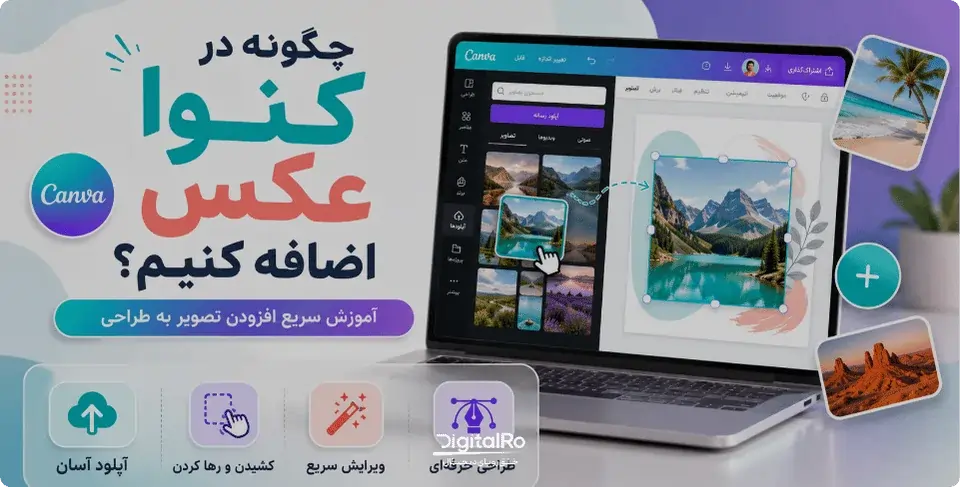
چگونه به کنوا عکس اضافه کنیم؟

محصولات مرتبط

اکانت رندر فارست
شروع از 999,000 تومان
خرید اکانت Tezza
شروع از 1,299,000 تومان
خرید اکانت VSCO
شروع از 1,199,000 تومان

درباره مبینا غلاملو
من مبینا غلاملو هستم، کنجکاوی های خودم رو جستجو میکنم و با شما به اشتراک میذارم. امیدوارم که براتون مفید باشه :)
مشاهده همه پست های مبینا غلاملو