
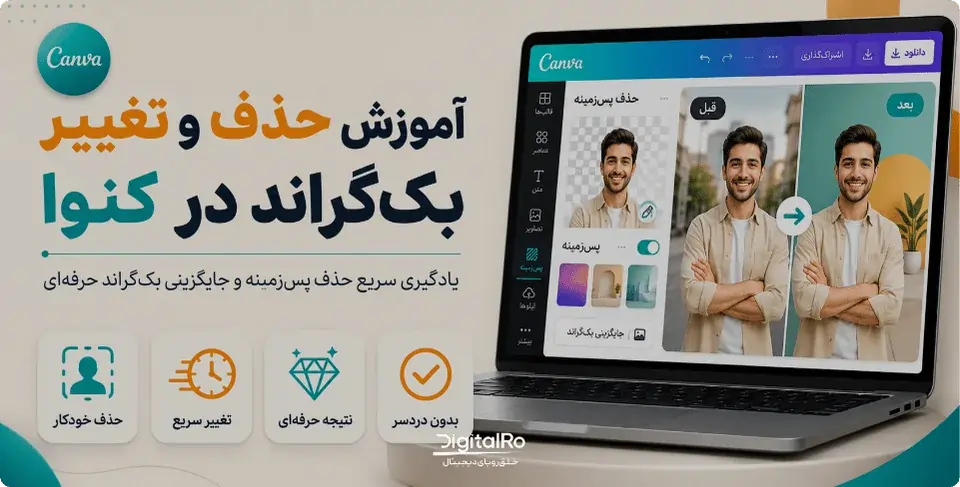
آموزش حذف و تغییر بکگراند در کنوا

آنچه در این نوشته میخوانید:
امروزه تولید محتوای بصری حرفهای به یکی از مهمترین نیازهای کسبوکارها، طراحان و حتی کاربران عادی تبدیل شده است. یکی از عوامل تأثیرگذار در زیبایی و جذابیت تصاویر، پسزمینه یا بکگراند آنهاست. گاهی اوقات وجود یک پسزمینه نامناسب میتواند کیفیت یک تصویر را کاهش دهد یا باعث شود سوژه اصلی به خوبی دیده نشود. خوشبختانه با پیشرفت ابزارهای طراحی آنلاین، حذف یا تغییر بکگراند تصاویر دیگر به مهارتهای پیچیده گرافیکی نیاز ندارد. کنوا (Canva) به عنوان یکی از محبوبترین پلتفرمهای طراحی، امکانات متنوعی را برای ویرایش تصاویر در اختیار کاربران قرار داده است. با استفاده از این قابلیتها میتوانید تنها در چند دقیقه پسزمینه تصاویر خود را حذف کرده یا آن را با رنگها، تصاویر و طرحهای دلخواه جایگزین کنید. در این مقاله به صورت گامبهگام با نحوه حذف و تغییر بکگراند در کنوا آشنا میشویم و نکات مهمی را برای دستیابی به نتایج حرفهای بررسی خواهیم کرد.
کنوا چیست؟
کنوا (Canva) یک ابزار طراحی گرافیکی آنلاین است که به کاربران کمک میکند انواع محتوای بصری را به سادگی و بدون نیاز به مهارتهای پیشرفته طراحی ایجاد کنند. این پلتفرم با ارائه محیطی ساده و کاربرپسند، امکان طراحی انواع پروژههای گرافیکی را برای افراد، کسبوکارها، تولیدکنندگان محتوا و دانشجویان فراهم کرده است. کاربران میتوانند تنها با چند کلیک، طرحهای حرفهای و جذابی را برای اهداف مختلف ایجاد و ویرایش کنند. یکی از مهمترین ویژگیهای کنوا، دسترسی به مجموعهای گسترده از قالبهای آماده، تصاویر، آیکونها، فونتها و عناصر گرافیکی است که فرآیند طراحی را سریعتر و آسانتر میکند.
با استفاده امکانات Canva میتوان انواع پستهای شبکههای اجتماعی، پوسترها، بروشورها، اینفوگرافیکها، رزومهها، کارتهای دعوت، ارائههای آموزشی و بسیاری از طرحهای دیگر را طراحی کرد. علاوه بر امکانات طراحی، کنوا ابزارهای متنوعی برای ویرایش تصاویر در اختیار کاربران قرار میدهد. قابلیتهایی مانند حذف و تغییر پسزمینه، برش تصاویر، اعمال فیلترها، تنظیم رنگ و نور و افزودن افکتهای گرافیکی باعث شدهاند این پلتفرم به یکی از محبوبترین ابزارهای طراحی در جهان تبدیل شود. به همین دلیل، بسیاری از افراد از کنوا برای تولید محتوای حرفهای، بازاریابی دیجیتال و ایجاد طرحهای خلاقانه استفاده میکنند.
نسخه رایگان کنوا امکانات پایهای مانند قالبهای ساده، ابزارهای طراحی اولیه و فضای ذخیرهسازی محدود را در اختیار کاربران قرار میدهد. اما شما با خرید اکانت کنوا پرو به امکانات پیشرفتهتری مانند دسترسی به قالبها و تصاویر اختصاصی، ابزار حذف پسزمینه، تغییر سایز خودکار طرحها و فضای ذخیرهسازی بیشتر دسترسی خواهید داشت.
آموزش حذف بکگراند در کنوا
حذف بکگراند تصاویر در کنوا یکی از کاربردیترین قابلیتهای این پلتفرم است که به کاربران اجازه میدهد تنها با چند کلیک، پسزمینه تصاویر را حذف کرده و از آنها در طراحیهای مختلف استفاده کنند. این ویژگی برای طراحی پستهای شبکههای اجتماعی، تصاویر تبلیغاتی، کاتالوگها و بسیاری از پروژههای گرافیکی کاربرد دارد. در ادامه، مراحل حذف بکگراند در کنوا را به صورت گامبهگام بررسی میکنیم.
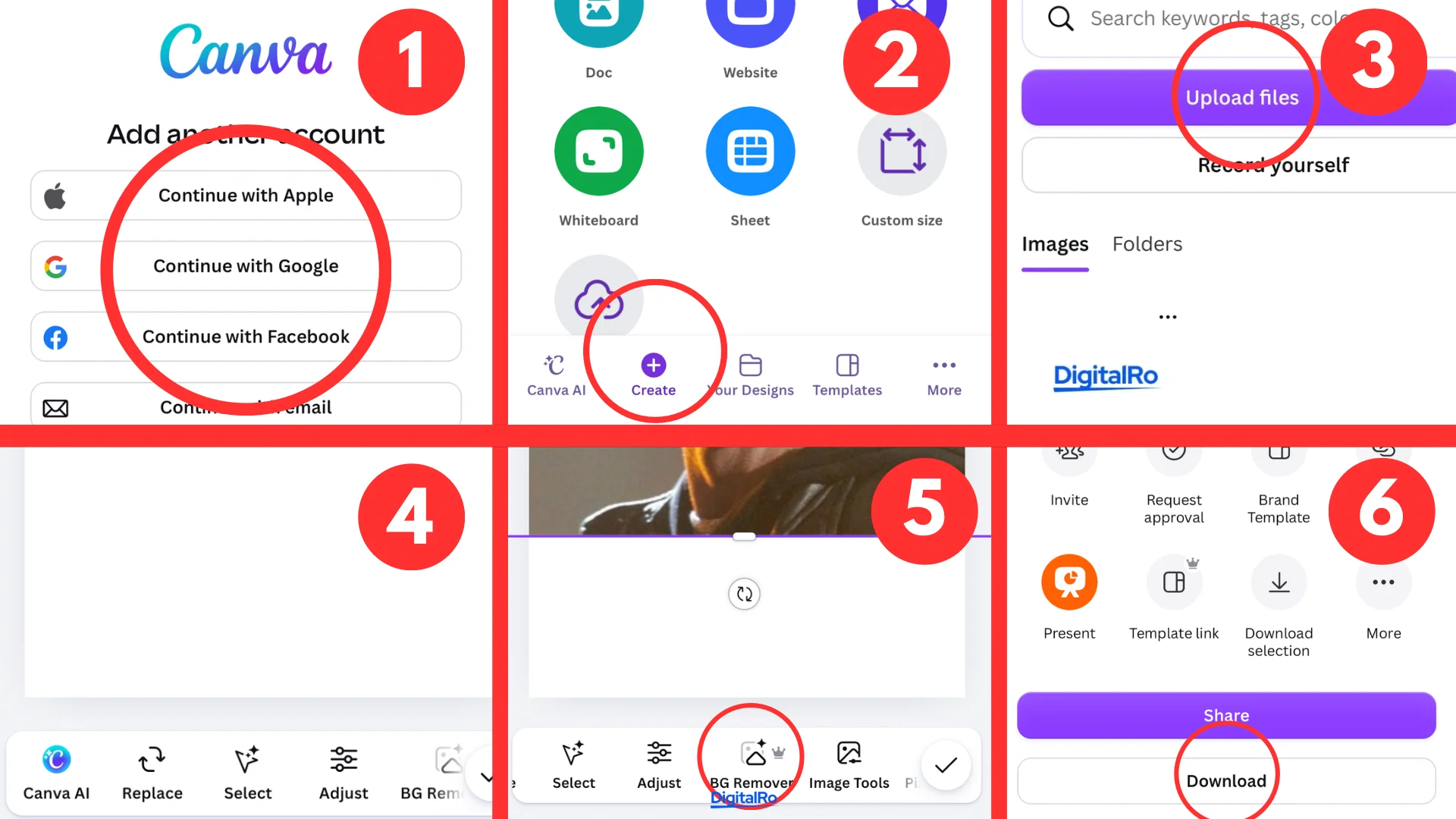
- ورود به حساب کاربری Canva: ابتدا وارد حساب کاربری خود در Canva شوید. اگر تاکنون حسابی ایجاد نکردهاید، میتوانید با ثبتنام در این پلتفرم، به امکانات طراحی آن دسترسی پیدا کنید.
- ایجاد یا باز کردن یک پروژه: پس از ورود به داشبورد، یک طراحی جدید ایجاد کنید یا پروژهای را که از قبل ساختهاید باز نمایید تا بتوانید تصویر موردنظر را ویرایش کنید.
- بارگذاری تصویر: از بخش Uploads تصویر موردنظر خود را آپلود کنید. همچنین میتوانید تصاویر ذخیرهشده در دستگاه خود را مستقیماً به محیط طراحی منتقل کنید.
- انتخاب تصویر: روی تصویر بارگذاریشده کلیک کنید تا انتخاب شود. با انتخاب تصویر، ابزارهای ویرایش مربوط به آن در اختیار شما قرار میگیرد.
- ورود به بخش ویرایش تصویر: در نوار ابزار بالای صفحه، گزینه Edit Image را انتخاب کنید. این بخش شامل ابزارهای مختلف ویرایش و بهبود تصاویر است.
- انتخاب ابزار Background Remover: در پنل نمایش دادهشده، گزینه Background Remover را پیدا کرده و روی آن کلیک کنید تا فرآیند حذف پسزمینه آغاز شود.
- انتظار برای پردازش تصویر: چند لحظه صبر کنید تا کنوا بهصورت خودکار تصویر را پردازش کرده و پسزمینه آن را حذف کند. مدت زمان این فرآیند به کیفیت و جزئیات تصویر بستگی دارد.
- اصلاح نتیجه در صورت نیاز: اگر بخشی از تصویر به اشتباه حذف شده یا نیاز به ویرایش بیشتری دارد، از ابزارهای Erase و Restore برای تنظیم دقیقتر استفاده کنید.
- اعمال تغییرات: پس از اطمینان از نتیجه نهایی، روی گزینه Apply کلیک کنید تا تغییرات ذخیره شده و تصویر بدون پسزمینه در پروژه قرار گیرد.
- دانلود تصویر: برای ذخیره تصویر با پسزمینه شفاف، گزینه Download را انتخاب کرده و فرمت PNG را برای خروجی نهایی در نظر بگیرید.
آموزش تغییر بکگراند تصاویر پس از حذف پسزمینه
پس از حذف پسزمینه عکس در کنوا، تصویر شما آماده استفاده در انواع طراحیهای حرفهای خواهد بود. با این حال، در بسیاری از موارد حذف پسزمینه تنها بخشی از فرآیند ویرایش تصویر است و برای دستیابی به نتیجهای جذابتر، باید یک بکگراند جدید جایگزین شود. انتخاب پسزمینه مناسب میتواند ظاهر تصویر را به طور کامل تغییر دهد و آن را با هدف طراحی، هویت بصری برند یا محتوای موردنظر هماهنگ کند. خوشبختانه کنوا ابزارهای مختلفی را برای تغییر پسزمینه در اختیار کاربران قرار میدهد که هرکدام برای نوع خاصی از طراحی مناسب هستند.
1- استفاده از رنگ ساده یا گرادینت
یکی از سادهترین روشها برای تغییر بکگراند تصاویر در کنوا، استفاده از رنگهای ساده یا پسزمینههای گرادینت است. برای این کار میتوانید از بخش مربوط به پسزمینهها، رنگ دلخواه خود را انتخاب کرده و آن را به بوم طراحی اضافه کنید. این روش بهویژه برای طراحیهای رسمی، ارائههای آموزشی، تصاویر تبلیغاتی مینیمال و پستهای شبکههای اجتماعی که نیاز به ظاهری تمیز و حرفهای دارند بسیار مناسب است. همچنین استفاده از گرادینتها میتواند به طراحی عمق بیشتری ببخشد و بدون ایجاد شلوغی، جلوه بصری جذابی ایجاد کند. انتخاب رنگ مناسب بر اساس هویت بصری برند یا موضوع محتوا، تأثیر قابل توجهی در کیفیت نهایی طراحی خواهد داشت.
2- افزودن تصویر دلخواه به عنوان بکگراند
اگر قصد دارید تصویر اصلی را در یک محیط جدید قرار دهید، میتوانید از یک عکس دیگر به عنوان پسزمینه استفاده کنید. این روش برای طراحی تصاویر تبلیغاتی، معرفی محصولات، ساخت بنرهای حرفهای و تولید محتوای شبکههای اجتماعی بسیار کاربردی است. کافی است تصویر موردنظر را در کنوا آپلود کرده و آن را در لایه پسزمینه قرار دهید. سپس میتوانید اندازه، موقعیت و نحوه نمایش آن را متناسب با طراحی تنظیم کنید. استفاده از تصاویر مرتبط و باکیفیت به شما کمک میکند تا خروجی نهایی طبیعیتر و حرفهایتر به نظر برسد. به عنوان مثال، میتوان تصویر یک محصول را روی محیطی مرتبط با کاربرد آن قرار داد تا جذابیت بیشتری برای مخاطب ایجاد شود.
3- استفاده از الگوهای آماده Canva
یکی دیگر از روشهای محبوب برای تغییر بکگراند، استفاده از قالبها و الگوهای آماده موجود در کنوا است. این الگوها توسط طراحان حرفهای ایجاد شدهاند و شامل ترکیبهای جذابی از رنگها، تصاویر و عناصر گرافیکی هستند. پس از حذف پسزمینه تصویر، میتوانید سوژه موردنظر را در یکی از این قالبها قرار دهید و در مدت زمان کوتاهی به یک طراحی حرفهای دست پیدا کنید. این روش برای افرادی که تجربه زیادی در طراحی ندارند یا میخواهند در زمان خود صرفهجویی کنند، گزینهای ایدهآل محسوب میشود. علاوه بر این، امکان شخصیسازی قالبها وجود دارد و کاربران میتوانند رنگها، فونتها و سایر عناصر را مطابق نیاز خود تغییر دهند تا نتیجه نهایی کاملاً منحصربهفرد باشد.
آموزش تغییر رنگ پسزمینه در کنوا
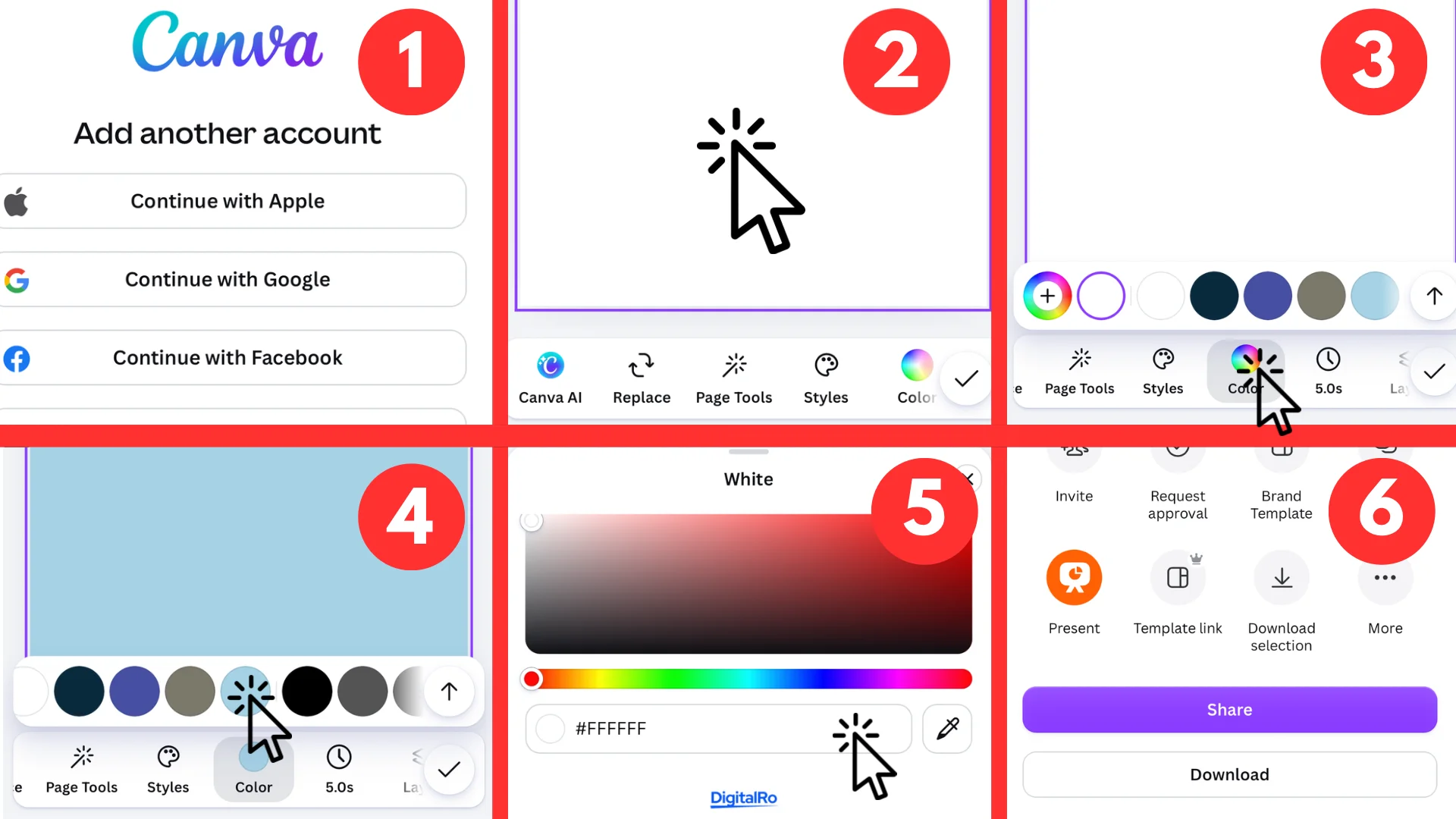
تغییر رنگ پسزمینه یکی از سادهترین و در عین حال تأثیرگذارترین روشها برای بهبود ظاهر طراحی در کنوا است. با انتخاب رنگ مناسب میتوانید هماهنگی بیشتری بین عناصر طراحی ایجاد کرده و جلوهای حرفهایتر به پروژه خود ببخشید. در ادامه، مراحل تغییر رنگ پسزمینه در کنوا را به صورت گامبهگام بررسی میکنیم.
- ورود به حساب کاربری و باز کردن پروژه: ابتدا وارد حساب کاربری خود در کنوا شوید و پروژه موردنظر را باز کنید. همچنین میتوانید یک طراحی جدید ایجاد کرده و از همان ابتدا رنگ پسزمینه را تغییر دهید.
- انتخاب صفحه طراحی: روی فضای خالی بوم طراحی کلیک کنید تا صفحه اصلی انتخاب شود. در صورتی که روی یک عنصر یا تصویر کلیک کنید، گزینه تغییر رنگ پسزمینه نمایش داده نخواهد شد.
- دسترسی به تنظیمات رنگ پسزمینه: پس از انتخاب صفحه، گزینه مربوط به رنگ پسزمینه در نوار ابزار بالای صفحه ظاهر میشود. این بخش امکان مشاهده و ویرایش رنگ فعلی پسزمینه را فراهم میکند.
- باز کردن پنل انتخاب رنگ: روی رنگ نمایش دادهشده کلیک کنید تا پنل انتخاب رنگ باز شود. در این قسمت میتوانید به مجموعهای از رنگهای آماده و پیشنهادی دسترسی داشته باشید.
- انتخاب رنگ دلخواه: یکی از رنگهای موجود را انتخاب کنید تا بلافاصله روی پسزمینه اعمال شود. این تغییر به صورت لحظهای نمایش داده میشود و میتوانید نتیجه را مشاهده کنید.
- استفاده از کد رنگ اختصاصی: اگر رنگ مشخصی مدنظر دارید، میتوانید کد رنگ HEX آن را وارد کنید. این قابلیت برای حفظ هویت بصری برند و استفاده از رنگهای دقیق بسیار کاربردی است.
- بررسی هماهنگی رنگ با عناصر طراحی: پس از انتخاب رنگ، ظاهر کلی طرح را بررسی کنید. اطمینان حاصل کنید که رنگ پسزمینه با متنها، تصاویر و سایر عناصر موجود در صفحه هماهنگی مناسبی دارد.
- اعمال تغییرات روی صفحات دیگر: در صورتی که طراحی شما شامل چندین صفحه باشد، میتوانید همین مراحل را برای سایر صفحات نیز تکرار کنید. این کار باعث ایجاد یکپارچگی در کل پروژه خواهد شد.
- ذخیره و دانلود طرح: پس از نهایی شدن رنگ پسزمینه، پروژه به صورت خودکار ذخیره میشود. در نهایت میتوانید طرح خود را با فرمت موردنظر دانلود و استفاده کنید.
کاربردهای مختلف حذف پسزمینه عکس در کنوا
حذف پسزمینه تصاویر در کنوا تنها یک قابلیت ویرایشی ساده نیست، بلکه ابزاری کاربردی برای تولید انواع محتوای گرافیکی حرفهای محسوب میشود. این ویژگی به کاربران کمک میکند تا سوژه اصلی تصویر را از محیط اطراف جدا کرده و آن را در طراحیهای مختلف به کار بگیرند. در ادامه، مهمترین کاربردهای حذف پسزمینه عکس در کنوا را بررسی میکنیم.
- طراحی پستهای شبکههای اجتماعی: حذف پسزمینه باعث میشود سوژه اصلی تصویر بیشتر در مرکز توجه قرار گیرد. این موضوع به افزایش جذابیت بصری پستها و جلب توجه مخاطبان در شبکههای اجتماعی کمک میکند.
- ساخت بنرهای تبلیغاتی: در طراحی بنرهای تبلیغاتی، معمولاً نیاز است محصولات یا افراد بدون عناصر اضافی نمایش داده شوند. حذف بکگراند امکان ترکیب آسان تصاویر با پسزمینههای تبلیغاتی را فراهم میکند.
- طراحی پرزنتیشن و اسلایدهای حرفهای: استفاده از تصاویر بدون پسزمینه در اسلایدها، ظاهر ارائه را حرفهایتر و منظمتر نشان میدهد. همچنین هماهنگی بیشتری میان تصاویر و محتوای ارائه ایجاد میشود.
- آمادهسازی تصاویر محصولات برای فروشگاههای آنلاین: بسیاری از فروشگاههای اینترنتی از تصاویر محصولات با پسزمینه سفید یا شفاف استفاده میکنند. حذف پسزمینه باعث نمایش بهتر جزئیات محصول و افزایش کیفیت صفحات فروش میشود.
- طراحی کارت ویزیت، پوستر و کاتالوگ: در پروژههای چاپی، تصاویر بدون پسزمینه انعطاف بیشتری برای طراحی ایجاد میکنند. به همین دلیل میتوان آنها را به راحتی با سایر عناصر گرافیکی ترکیب کرد و به نتیجهای حرفهای دست یافت.
مشکلات رایج در هنگام حذف و تغییر بکگراند در کنوا
اگرچه کنوا فرآیند حذف و تغییر بکگراند تصاویر را بسیار ساده کرده است، اما کاربران در برخی مواقع ممکن است با چالشها و مشکلاتی مواجه شوند که روی کیفیت خروجی نهایی تأثیر بگذارد. آشنایی با این مشکلات و راهحلهای آنها میتواند به شما کمک کند تا تصاویر حرفهایتر و دقیقتری ایجاد کنید. در ادامه، رایجترین مشکلات هنگام حذف و تغییر بکگراند در کنوا را بررسی میکنیم.
- حذف شدن بخشی از سوژه اصلی: در بعضی تصاویر، ابزار حذف بکگراند نمیتواند مرز دقیق بین سوژه و پسزمینه را بهدرستی تشخیص دهد و بخشی از سوژه نیز به اشتباه حذف میشود. این مشکل بیشتر در تصاویر دارای جزئیات زیاد مانند مو، لباسهای طرحدار یا لبههای پیچیده دیده میشود. برای رفع آن میتوان پس از انجام حذف خودکار، از ابزار Restore استفاده کرد تا بخشهای از دسترفته دوباره به تصویر بازگردند. همچنین استفاده از تصاویر با کیفیت بالا و نور مناسب باعث میشود دقت تشخیص سوژه افزایش پیدا کند.
- باقی ماندن بخشهایی از پسزمینه: گاهی پس از حذف بکگراند، قسمتهایی از پسزمینه بهصورت جزئی در اطراف سوژه باقی میماند و باعث کاهش کیفیت کار میشود. این مشکل معمولاً در تصاویر با پسزمینه شلوغ یا همرنگ با سوژه رخ میدهد. در چنین شرایطی میتوان با ابزار Erase بخشهای اضافی را بهصورت دستی حذف کرد. بزرگنمایی تصویر هنگام ویرایش نیز کمک میکند تا جزئیات باقیمانده دقیقتر پاک شوند و نتیجه نهایی تمیزتر باشد.
- ایجاد لبههای نامنظم در اطراف سوژه: پس از حذف بکگراند ممکن است لبههای سوژه حالت دندانهدار یا مصنوعی پیدا کنند که باعث غیرطبیعی دیده شدن تصویر میشود. این اتفاق معمولاً در تصاویر کمکیفیت یا دارای کنتراست پایین رخ میدهد. برای بهبود این مشکل، بهتر است از تصاویر با وضوح بالا استفاده شود و در صورت نیاز، لبهها با ابزارهای ویرایشی کنوا اصلاح شوند تا مرز سوژه نرمتر و طبیعیتر به نظر برسد.
- عدم هماهنگی بکگراند جدید با سوژه: در برخی موارد پس از تغییر پسزمینه، سوژه با محیط جدید همخوانی ندارد و تصویر نهایی مصنوعی به نظر میرسد. این مشکل زمانی بیشتر دیده میشود که رنگ، نور یا سبک بکگراند با سوژه هماهنگ نباشد. انتخاب پسزمینهای متناسب با فضای تصویر و همچنین استفاده از سایه و افکتهای ظریف میتواند باعث شود سوژه بهتر در محیط جدید ادغام شود و تصویر طبیعیتر به نظر برسد.
- افت کیفیت تصویر پس از ویرایش: گاهی بعد از حذف یا تغییر بکگراند، کیفیت تصویر کاهش پیدا میکند و جزئیات آن شفافیت اولیه را از دست میدهند. این مشکل معمولاً به دلیل استفاده از تصاویر اولیه با کیفیت پایین یا تنظیمات نامناسب خروجی رخ میدهد. برای جلوگیری از این موضوع بهتر است از تصاویر با رزولوشن بالا استفاده شود و هنگام دانلود، تنظیمات کیفیت مناسب انتخاب گردد تا وضوح تصویر حفظ شود.
- ذخیره تصویر با فرمت نامناسب: در برخی مواقع کاربران تصویر نهایی را با فرمتی ذخیره میکنند که از شفافیت پشتیبانی نمیکند و در نتیجه پسزمینه حذفشده بهصورت سفید یا رنگی نمایش داده میشود. این مشکل باعث میشود تصویر برای استفاده در طراحیهای دیگر مناسب نباشد. انتخاب فرمت PNG هنگام دانلود بهترین گزینه است، زیرا این فرمت از پسزمینه شفاف پشتیبانی میکند و امکان استفاده حرفهای از تصویر را در پروژههای مختلف فراهم میسازد.
و اما این هم از بررسی و آموزش کامل فرآیند حذف و تغییر بکگراند در کنوا !
حذف و تغییر بکگراند در کنوا یکی از سادهترین و در عین حال کاربردیترین قابلیتهایی است که میتواند کیفیت طراحیهای شما را بهطور چشمگیری افزایش دهد. با استفاده درست از این ابزار، میتوان تصاویر معمولی را به محتوایی حرفهای و جذاب تبدیل کرد. تنها کافی است مراحل را بهدرستی انجام داده و نکات مهم طراحی را رعایت کنید. در نهایت، این قابلیت به شما کمک میکند تا در کمترین زمان، خروجیهایی خلاقانه و قابل استفاده در پروژههای مختلف داشته باشید.
فراموش نکنید که در صورت تمایل به خرید اکانت کنوا و همچنین خرید اکانتهای طراحی و گرافیک دیگر با بهترین قیمت میتوانید به وب سایت ما مراجعه کنید.
تیم دیجیتال رو با بیش از پنج سال سابقه در حوزه فروش اکانتهای مجازی، شما را در داشتن خریدی امن و مطمئن یاری خواهد کرد.
به علاوه تیم پشتیبانی ما به صورت شبانه روزی پاسخگوی سوالات و مشکلات شما عزیزان خواهد بود.
مقالات پیشنهادی
چگونه به کنوا عکس اضافه کنیم؟

محصولات مرتبط

اکانت رندر فارست
شروع از 999,000 تومان
خرید اکانت Tezza
شروع از 1,299,000 تومان
خرید اکانت VSCO
شروع از 1,199,000 تومان

درباره مبینا غلاملو
من مبینا غلاملو هستم، کنجکاوی های خودم رو جستجو میکنم و با شما به اشتراک میذارم. امیدوارم که براتون مفید باشه :)
مشاهده همه پست های مبینا غلاملو